

Настройка APN для SIM‑камер — пошаговая инструкция
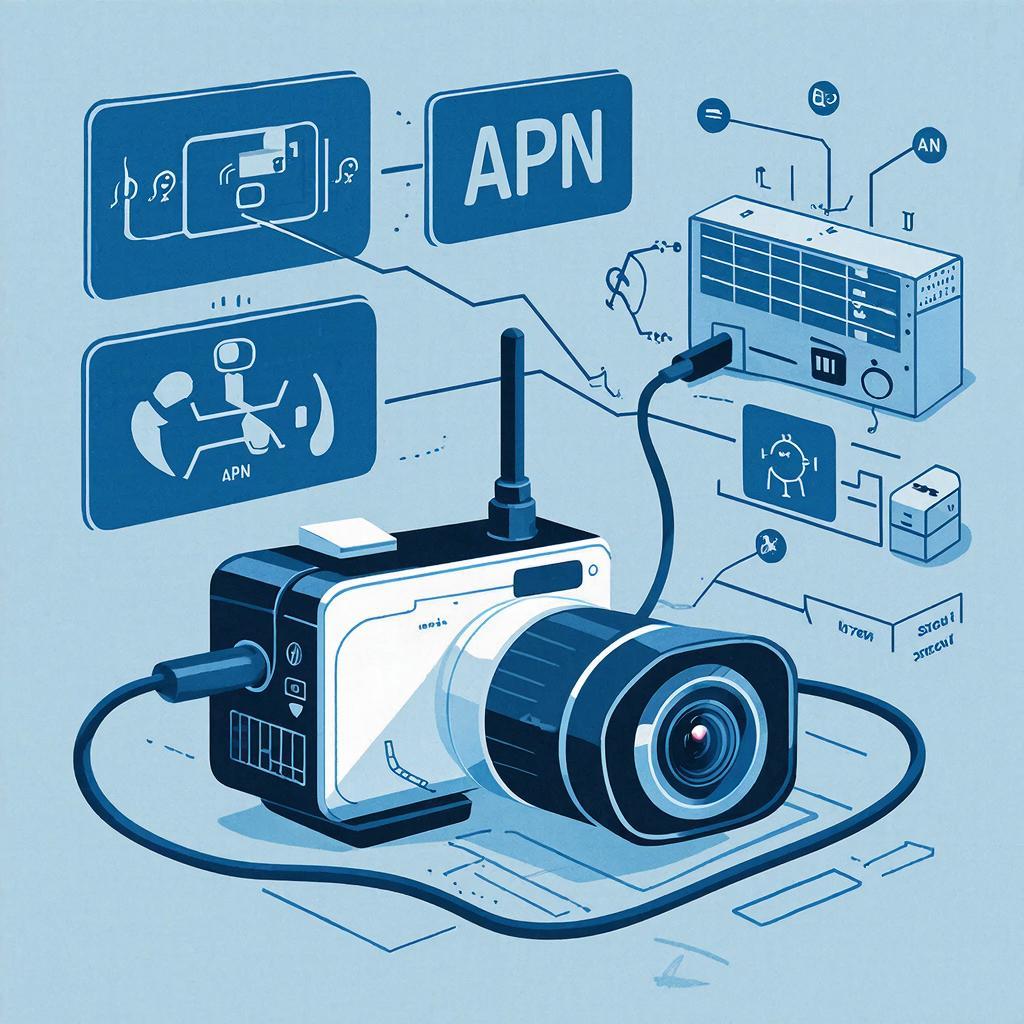
Настройка APN для SIM‑камер — пошаговая инструкция
Смотрите, какая штука: камера с SIM‑картой — это быстрое решение для мест без проводного интернета. Но без правильного APN камера просто не выйдет в сеть. В этой статье — что проверить перед покупкой, как настроить APN, типичные ошибки, безопасность и расчёт трафика. Подойдет и для домашних пользователей, и для инсталляторов.
1. Что такое APN и почему это важно
APN (Access Point Name) — имя точки доступа оператора, которое позволяет устройству установить мобильное соединение и получить IP. Если APN неверный, камера может зарегистрироваться в сети, но данные не пройдут — видеопоток не будет доступен.
APN — это мост между SIM‑модулем камеры и интернетом оператора.
2. Выбор камеры и SIM — на что смотреть
- Поддерживаемые технологии: 2G/3G/4G/LTE (Cat 1/4/6), Cat‑M1/NB‑IoT для датчиков. Для видеопотока нужен LTE с хорошим приёмом.
- Двойной SIM/резервирование: полезно для стабильности. При выборе смотрите на наличие внешней антенны и влагозащищённого корпуса.
- Питание: камеры с видеосъёмкой в 4G часто потребляют больше — учитывайте блок питания и возможный PoE через шлюз.
- Поддержка протоколов: RTSP, ONVIF, облачные сервисы и возможность настройки APN вручную через веб/мобильное приложение.
Если нужно оборудование — есть подходящие варианты в разделе систем видеонаблюдения: y-ss.ru — системы видеонаблюдения
3. Типичные APN операторов (ориентировочно)
APN могут меняться. Привожу стандартные примеры, но перед настройкой проверьте данные у оператора.
| Оператор | APN | Имя/пароль | Примечание |
|---|---|---|---|
| MTS | internet.mts.ru или mts | обычно пусто | иногда требуется APN internet |
| Beeline | internet.beeline.ru или beeline | обычно пусто | проверьте у оператора |
| Megafon | internet | обычно пусто | в редких случаях gdata |
| Tele2 | internet.tele2.ru или internet | обычно пусто | для некоторых тарифов нужен специальный APN |
4. Пошаговая настройка APN в камере
Ниже общий алгоритм, он применим к большинству 4G‑камер и 4G‑модулей в регистраторах.
- Подготовка SIM: активируйте тариф с мобильным интернетом, деактивируйте PIN‑код. Проверить легко — вставьте SIM в телефон и посмотрите, есть ли интернет.
- Проверьте баланс и роуминг: убедитесь, что несколько мегабайт трафика доступны и что SIM разрешает передачу данных в регионе установки (если загород либо на границе зон).
- Установите SIM в камеру и подключите антенну. Проверьте светодиоды — индикатор сети должен показывать связь.
- Подключитесь к камере через LAN или её Wi‑Fi и зайдите в веб‑интерфейс либо в приложение.
- Откройте раздел Сеть → Сотовая/Cellular → APN (или Модем). Введите данные APN, имя пользователя и пароль (если требуется). Тип аутентификации — PAP/CHAP/None. Оставьте пустым, если не используется.
- Тип APN/Protocol: обычно IPv4 или IPv4/IPv6. Для стабильной совместимости рекомендуют IPv4 или dual stack, если камера поддерживает.
- Сохраните и перезагрузите модуль/камеру. Проверьте статус соединения (Signal/RSSI), ping до публичного адреса (например 8.8.8.8) через встроенную утилиту.
5. Настройка через SMS и возможные форматы
Некоторые устройства принимают настройки APN по SMS — удобно для удалённых объектов. Форматы разные, но примерный шаблон:
APN,имя_apn,пользователь,пароль
Всегда сверяйтесь с руководством конкретного производителя. Если SMS формат не подходит — используйте локальный доступ через кабель или мобильное приложение.
6. Тонкости безопасности и приватности
- Публичный IP делает камеру доступной извне. Если не нужен прямой доступ, используйте облачный сервис производителя или VPN.
- Для критичных проектов стоит запрашивать у оператора private APN (закрытый) — он обеспечит выделенный сегмент сети и возможность статического IP.
- Шифрование: используйте HTTPS, защищённые потоки (RTSP over TLS), а для управления — сильные пароли и двухфакторную авторизацию, если есть.
- Логи и обновления: следите за прошивкой камеры. Устаревшая прошивка — частая причина уязвимостей.
7. Сколько трафика нужно — расчёт примера
Пример для оценки: поток 720p@25fps в H.264 ≈ 500–800 Kbps при средней детализации. Т.е. 0.6 Mbps ≈ 270 MB/час.
- Непрерывная 24/7 запись: 270 MB × 24 ≈ 6.5 GB/сутки.
- Запись по движению (20% времени): ≈ 1.3 GB/сутки.
Для нескольких камер и облачного бэкапа суммуйте объёмы и добавьте запас 20–30% на служебные данные и повторные соединения.
8. Типичные проблемы и как их решить
- Камера видит сеть, но нет интернета — проверьте APN, а затем попробуйте вставить SIM в телефон.
- Низкая скорость/прыгающий поток — проверьте уровень сигнала и используйте внешнюю антенну, смените положение или добавьте усилитель/репитер.
- SIM блокируется по PIN — снимите PIN в телефоне до установки в камеру.
- Оператор закрывает P2P/порты — используйте облачный сервис камеры или VPN/сервер ретрансляции.
9. Закон и эксплуатация
Если камера устанавливается в общественном месте, учитывайте местные требования по видеонаблюдению и хранению персональных данных. Для объектов с высокой нагрузкой лучше документировать кто и сколько данных хранит, и обеспечить доступ только уполномоченным лицам.
Чек‑лист перед вводом в эксплуатацию
- SIM активирована, PIN снят, баланс положительный.
- APN введён по данным оператора и сохранён в камере.
- Антенна установлена, RSSI > –90 dBm желательно.
- Поток тестирован: локально (RTSP) и удалённо (через клиент или облако).
- Настроены пароли, доступ по HTTPS и, при возможности, VPN.
- Есть расчёт трафика и выбран подходящий тариф.
- Прошивка камеры обновлена.
Если задача — монтаж и комплексная настройка с подбором SIM‑тарифов и тестированием покрытия, можно обратиться к профессионалам, которые выполнят установку и проверят связь на месте.
Небольшая напоминалка: многие вопросы решаются простым тестом — вставьте SIM в смартфон, проверьте интернет и APN. Если всё работает в телефоне, но не в камере, значит дело в настройках устройства или несовместимости модема.

