

Время работы:
Пн-Вс с 10:00-18:00
Настройка аналитики: детектор движения и зона периметра на F-IC-1142CM
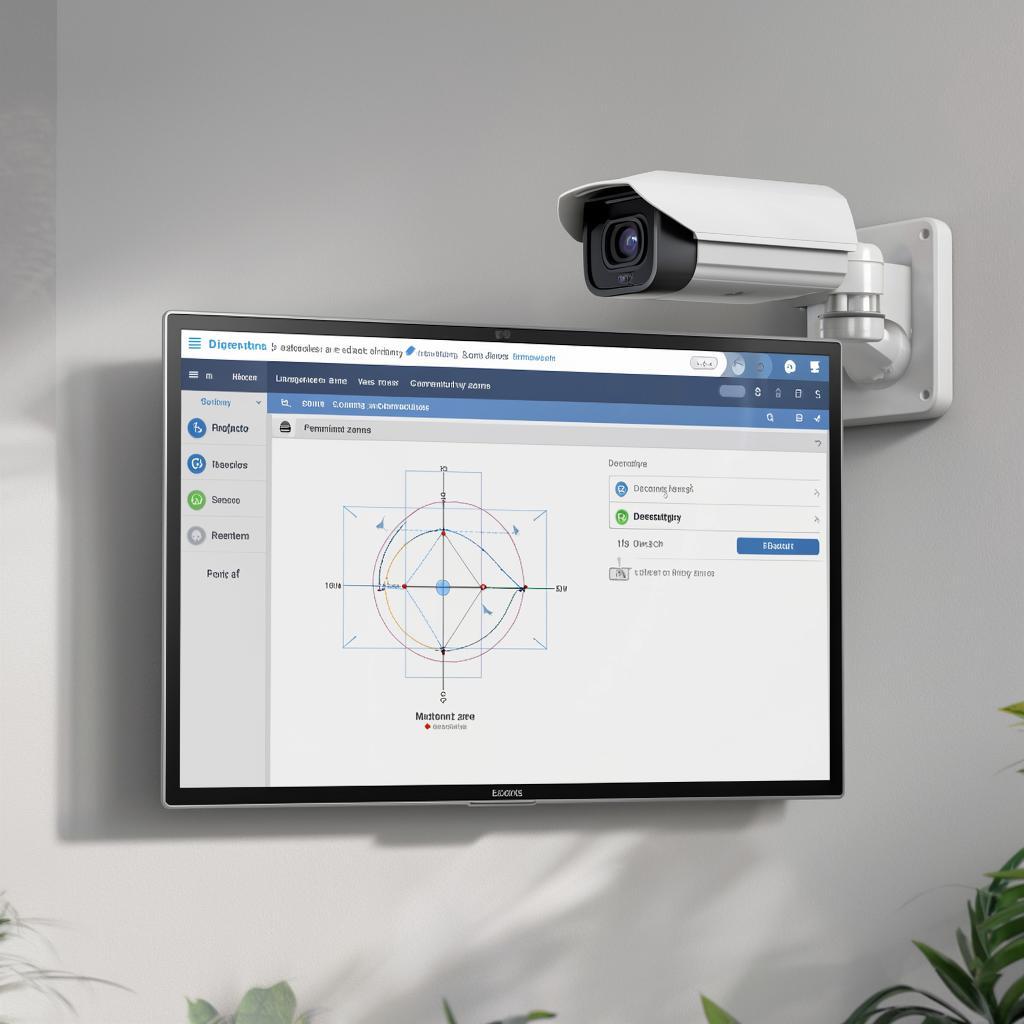
Настройка аналитики: детектор движения и зона периметра на F-IC-1142CM
Камера F-IC-1142CM умеет не только снимать картинку, но и распознавать движение, выделять периметральные зоны и посылать тревоги. Здесь собраны практичные шаги для владельцев частных домов, магазинов и инсталляторов — как быстро настроить детектор движения и охранную зону, чтобы снизить ложные срабатывания и получить реально работающий контроль.Краткое обещание
Вы получите рабочую схему настройки аналитики, список оптимальных параметров, примеры сетевых настроек и чек‑лист для финальной проверки. Это может сработать у вас даже без глубоких IT‑знаний.Что важно знать перед настройкой
Камера должна быть обновлена до последней прошивки и подключена к сети. Рекомендуется доступ через веб‑интерфейс или через NVR/видеорегистратор, совместимый с ONVIF. Для удалённого уведомления нужны SMTP/Push/сервер уведомлений или интеграция с облаком.Перед первичной настройкой убедитесь, что камера закреплена стационарно, освещённость стабильна, а в кадре минимальное движение листвы и световых бликов.
Выбор режима: детектор движения vs периметр
| Параметр | Детектор движения | Зона периметра (Tripwire/Intrusion) |
|---|---|---|
| Задача | реагирует на изменение пикселей по всему кадру | реагирует на пересечение линии или вход в зону |
| Частые ложные срабатывания | да — ветер, тени, свет | меньше — таргетировано на путь движения |
| Лучшее применение | общий контроль помещения или двора | контроль ограждений, проходов, ворот |
| Настройка | простой порог и маскировка зон | нарисовать линии/зоны и задать направление |
Схема подключения и сетевые параметры
- Подключите питание или PoE, подключите Ethernet к роутеру. - Закрепите IP-адрес: DHCP для теста, затем рекомендую статический IP или бронь в DHCP. - Откройте веб‑интерфейс по IP-адресу. Если доступ отсутствует, используйте сканер сети (Advanced IP Scanner) или программное обеспечение производителя. - Если нужно смотреть извне — настройте проброс портов (HTTP/RTSP) или используйте облачный сервис поставщика. Схема (простая): 1. Камера (PoE) → PoE‑коммутатор → Маршрутизатор → NVR и/или Интернет. 2. Вариант без PoE: Камера по кабелю + адаптер питания.Пошаговая настройка детектора движения
1. Зайдите в раздел «Аналитика» или «Event» в веб‑интерфейсе. 2. Включите Motion Detection. 3. Нарисуйте маску (Privacy/Mask) для участков, где движение постоянно (деревья, дорога). 4. Установите чувствительность: начните с 50%, при ложных срабатываниях уменьшайте, при пропусках — увеличивайте. 5. Включите расписание: укажите периоды мониторинга (ночь/рабочие часы). 6. Протестируйте: пройдите по зоне, посмотрите лог/видео. Подстройте порог и минимальную длительность события (например, 2–3 секунды), чтобы избежать кратковременных бросков. Примеры параметров для частного дома: чувствительность 40–60%, минимальная длительность 2–3 с, маскировка фоновых участков.Пошаговая настройка зоны периметра (tripwire/intrusion)
1. В разделе VCA/Perimeter выберите «Tripwire» или «Intrusion». 2. Нарисуйте линию или многоугольник в нужном месте кадра. 3. Укажите направление срабатывания (в одну сторону, обе). 4. Настройте порог размеров объекта (чтобы игнорировать мелких животных). Например, люди > 30–40 см шириной. 5. Установите задержку и повторное срабатывание. 6. Привяжите действие: запись, уведомление, выход на тревожный контакт. 7. Проверьте на практике с разными скоростями движения. Совет: ставьте линию немного отреже от камеры, чтобы объект успевал войти в зону кадра целиком — так точнее определяется пересечение.Отработка ложных срабатываний
- Добавьте маски на границах кадра с движущейся растительностью. - Снизьте чувствительность или увеличьте порог размера объекта. - Задайте расписание, чтобы отключать определенные детекторы в дневное время. - Используйте аналитику по объектам (если поддерживается) — распознавание людей/машин уменьшит количество ненужных оповещений.Интеграция с NVR, мобильными уведомлениями и хранением
- Проверьте совместимость по ONVIF. - На NVR включите событие записи по детекции или периметру. - Для мобильных уведомлений настройте Push в приложении или SMTP, если нужно отправлять почту. - Рассчитайте объем хранения: 1 IP‑камера 1080p при 4 Мбит/с ≈ 1.8 ГБ/час. Умножьте на количество камер и нужные дни хранения.Право и безопасность данных
- Устанавливать камеры в общественных местах и вести запись людей нужно с учётом местных правил. Для частных участков чаще достаточно информационной таблички. - Меняйте стандартные логины и пароли. Включите HTTPS, если камера поддерживает. - Храните журналы событий и периодически делайте бэкап конфигурации.Пример цен и варианты монтажа
- Камера среднего класса с аналитикой — от 8 000 до 25 000 руб. (в зависимости от сенсора и оптики). - Профессиональный монтаж одной точки — 2 000–6 000 руб. в зависимости от высоты и сложности. - Самостоятельный монтаж экономит, но потребует времени на настройку. Если нужна камера с похожими характеристиками, смотрите каталог: https://y-ss.ru/catalog/videokamery/ip-kamera-trassir-tr-d2151ir3-v7-2-8/ или раздел видеокамер на https://y-ss.ruЧек‑лист перед вводом в эксплуатацию
- Камера закреплена устойчиво и направлена правильно.
- IP и доступ через веб или NVR проверены.
- Motion и Perimeter включены, маски и линии нарисованы.
- Чувствительность и пороги настроены и протестированы в разных условиях.
- Настроены уведомления (Push/Email) и привязана запись на NVR/SD.
- Пароль изменён, прошивка обновлена.
- На объекте есть информационная табличка (если требуется по закону).

