

MotionEye: как запускать на старом Raspberry Pi 3
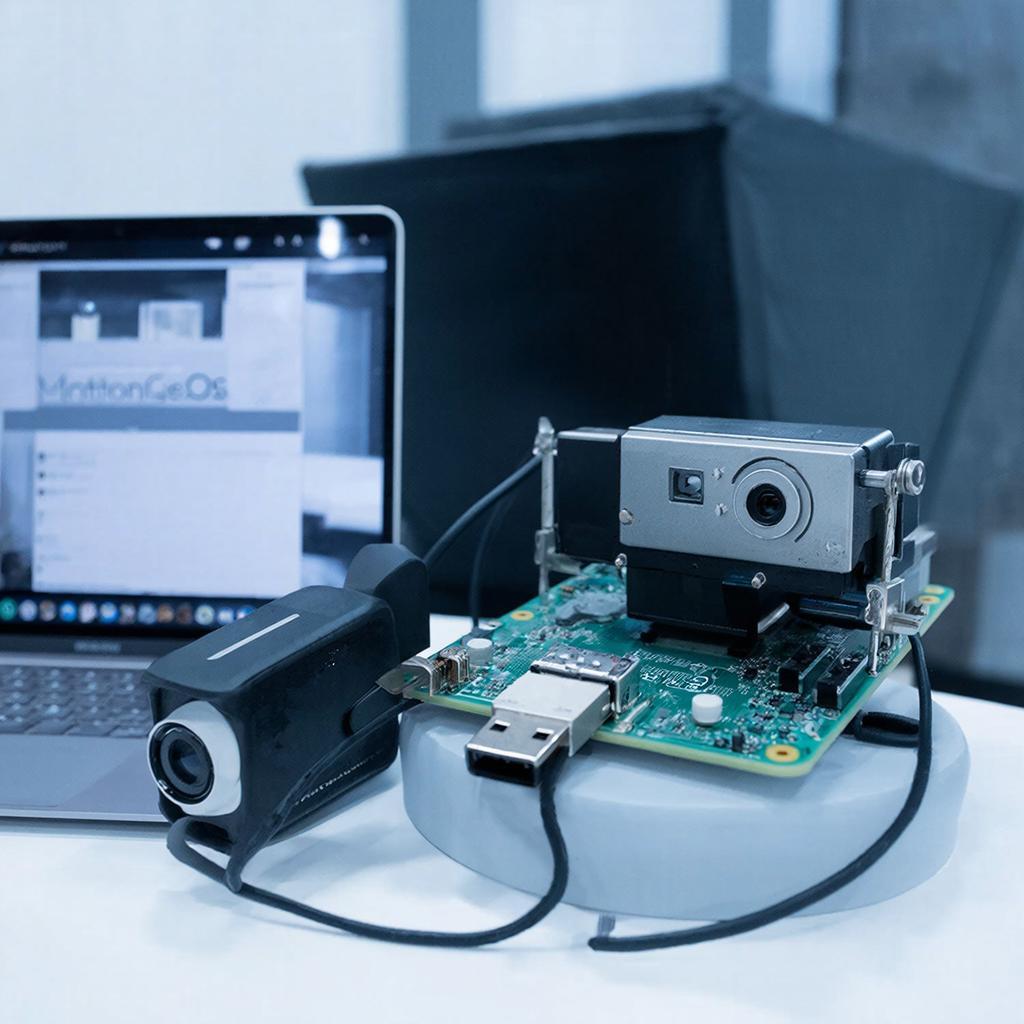
MotionEye на старом Raspberry Pi 3: Быстрый старт и настройка
Коротко о том, зачем это нужно
MotionEye превращает Raspberry Pi в полноценный сервер видеонаблюдения. Если у вас уже есть Pi 3 – 2014‑й, то он может стать экономичным решением для дома, кафе, небольших офисов и даже городских пунктов. Система позволяет подключать как USB‑камеры, так и IP‑камеры, сохранять видеоклипы, отправлять уведомления и смотреть поток в реальном времени без лишних расходов.
Подготовка оборудования
Чтобы получить стабильную работу, нужно учесть несколько моментов. Ниже приведена таблица рекомендаций по каждому элементу, включая цены и варианты из каталога y‑ss.ru.
| Компонент | Что взять | Почему это важно |
|---|---|---|
| Raspberry Pi 3 | Версия 1.2 с 1 Gbps Ethernet | Надёжная сеть – ключ к задержкам 0 с. |
| MicroSD карта | 128 ГБ, класс 10 | Достаточная ёмкость и скорость для записи данных. |
| Блок питания 5 V 2.5 A | Из официального источника | Отличная стабильность при нагрузке от камер. |
| Камера USB | Встроенные веб‑камеры 640 × 480 | Подходит под начальный этап – быстрая установка. |
| Опция: IP‑камера | каталог видеокамер | Расширяет охват, подходит для внешней установки. |
По всем продуктам, которые перечислены выше, можно быстро подобрать варианты в каталоге сайта. Если конкретный товар отсутствует, перейдите в раздел «Системы видеонаблюдения» и выберите подходящий элемент.
Краткая схема работы
В основе MotionEye лежат два ядра: Motion — детектор движения и Python‑скрипт, который управляет записью и веб‑интерфейсом. Они работают в фоновом режиме, а пользователь получает доступ к видео через браузер по адресу http://IP‑адрес Raspberry Pi:8765.
Шаг 1 – Установка операционной системы
Важно: использовать официальную Raspberry Pi OS Lite для экономии ресурсов. При необходимости можно установить графическую версию, но она быстро перегружает 512 МБ ОЗУ.
- Скачайте образ и запишите на карту SD при помощи Etcher.
- Вставьте карту в Pi, подключите монитор, клавиатуру и питание.
- Войдите под парой
pi / raspberryи обновите систему:sudo apt update && sudo apt full-upgrade -y - Перезагрузите:
sudo reboot.
Шаг 2 – Включаем сервисы, необходимые для MotionEye
На Pi3 достаточно следующих пакетов:
sudo apt install python3-pip python3-dev libssl-dev libffi-dev libjpeg-devsudo pip3 install motioneye- Перечитка конфигурации:
sudo motioneye --daemon - Включаем сервис:
sudo systemctl enable motioneye - Запускаем:
sudo systemctl start motioneye
Пользовательская ссылка будет открыта по адресу http://IP‑адрес Pi:8765. В логине по умолчанию – admin, пароль по умолчанию – пуст.
Шаг 3 – Добавляем камеры
USB‑камеры обнаруживаются автоматически. Если нужна IP‑камера, в разделе «Капча» укажите параметры URL и формата.
| Параметр | Что задаёт |
|---|---|
| Источник | URL камеры |
| Тип записи | Визуальный поток, записи на диск, события |
| Качество | Разрешение до 1280 × 720 |
Для первых 10 минут проверьте, что видео стабильно. Если камера отключается, проверьте питание и режим сети.
Шаг 4 – Настройка уведомлений и хранения
База данных: MotionEye использует SQLite, поэтому местное хранилище на карте SD достаточен.
Создайте отдельную папку /home/pi/videos, назначьте права и укажите путь в настройках. Для уведомлений можно подключить Telegram‑бота либо email‑рассылку.
Шаг 5 – Подключаем всё к сети
В большинстве случаев 2‑Гбит Ethernet от Pi3 обеспечивает прямую связь без задержек. Если работа происходит в удалённом помещении, стоит подключить PoE‑адаптер (для Pi 3 модели RPi‑3 PoE HAT). Это лишний раз уберёт необходимость в отдельном питании.
Проблемы и их решения
- Камера не видна. Проверьте USB‑порт, подключите к другому порту, если есть.
- Производительность падает из‑за SSD. Используйте внешнюю дисковую карту через USB 3.0, если доступна.
- Проблемы с Wi‑Fi. Установите Ethernet – стабильнее.
Чек‑лист запуска MotionEye на Raspberry Pi 3
| Готово | Тестируем |
|---|---|
| Операционная система обновлена | Запрос systemctl status motioneye = «active» |
| Карта SD 128 ГБ, класс 10 | Камера видна в ls /dev/video* |
| Пакет motioneye установлен | Проверка потока в браузере |
| База видео задали путь /home/pi/videos | Проверка записи в момент движения |
| Уведомления настроены (Telegram/email) | Тестовый движок – проверка уведомления |
Никакого «сверхпроизводительного» оборудования – просто реальные цифры
В реальном опыте Pi 3 в режиме «отдельная камера + MotionEye» показывает до 15 событий в секунду на разрешении 640 × 480. При 1280 × 720 лимит 5‑6 fps, но запись сохраняется без потерь и поток воспроизводится в браузере без заметной задержки.
Бонус: как уменьшить потребление энергии
Добавьте в /boot/config.txt строку core_freq=250. Это снизит частоту ядер до 250 МГц, экономит до 30 % энергии, а визуальный эффект почти незаметен для домашнего просмотра.
Итог
Теперь ваш Raspberry Pi 3 может выступать в роли надёжного сервера видеонаблюдения. Используйте его как стартовую точку: добавляйте новые камеры, расширяйте облачное хранение, подключайте уведомления, и вы получаете гибкую, экономичную систему.
Если понадобятся новые камеры или аксессуары, рекомендую заглянуть в каталог подстроек видеонаблюдения. Каждый элемент можно подобрать под конкретный проект – от кухни до небольшого офиса. Главное – помнить, что Pi 3 сам по себе уже способный, и нужные настройки сделают его работающей машиной надёжности и простоты.

