

Время работы:
Пн-Вс с 10:00-18:00
Мониторинг в реальном времени: приложения для просмотра Xiaomi камер с ПК
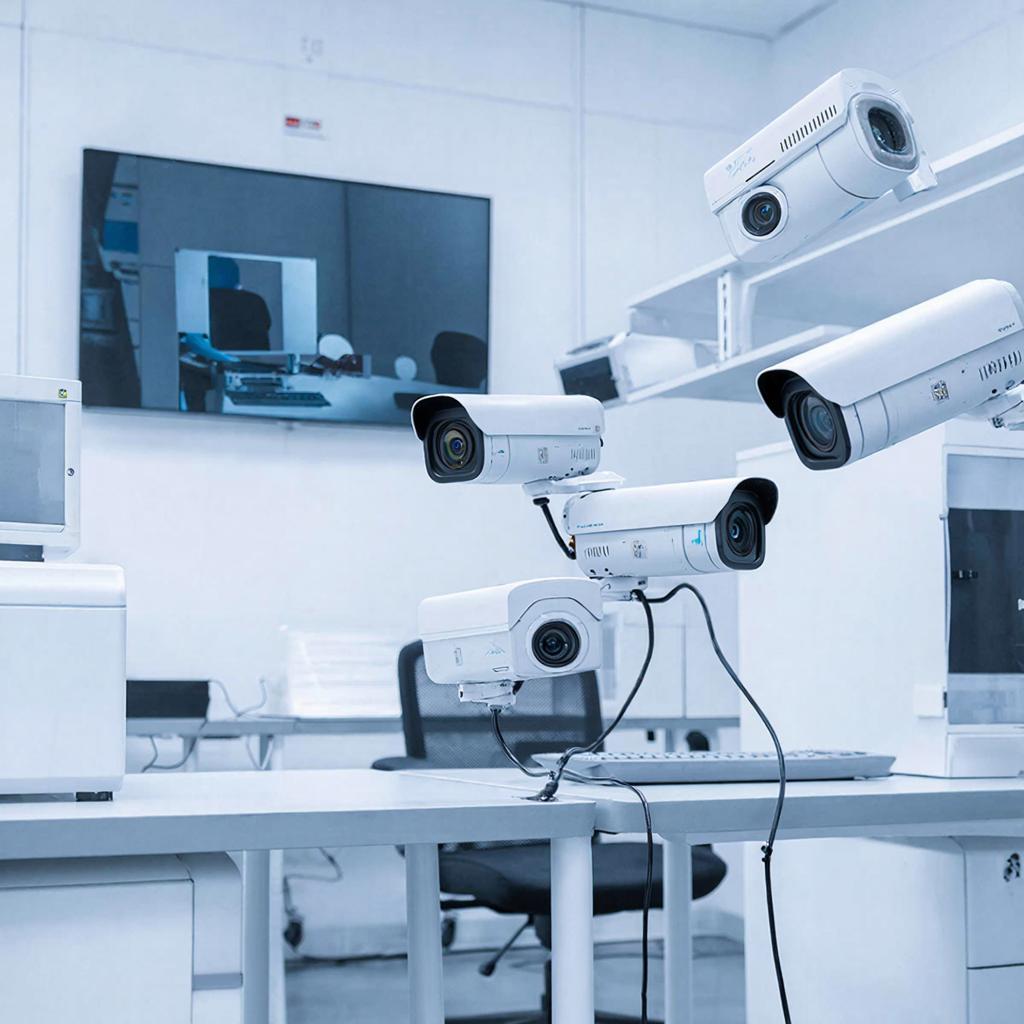
Мониторинг в реальном времени: приложения для просмотра Xiaomi камер с ПК
Коротко: если у вас дома или на объекте стоят камеры Xiaomi (Mijia / Mi Home / Xiaomi 360), вы можете смотреть видео на ПК при помощи разных приложений — от простого VLC до полноценных NVR-систем. Ниже — что выбрать, как подключить, какие проблемы ожидать и как не оставить «открытую дверь» в сеть.Какие варианты подключения существуют
Кратко о вариантах доступа к камерам: - Через облачное приложение производителя (Mi Home) — простой удалённый доступ, но зависит от облака и аккаунта. - Через прямой RTSP/ONVIF-поток — лучший вариант для локального мониторинга и интеграции с NVR. - Через модифицированную прошивку (Dafang, OpenIPC) — даёт RTSP/ONVIF где нет официальной поддержки, но требует навыков. - Через просмотр через веб-интерфейс (если камера его поддерживает).Как понять, какой у вас вариант
- Проверьте модель камеры на корпусе или в приложении Mi Home. - Откройте настройки камеры в Mi Home — ищите пункт RTSP или «Поток для сторонних приложений». - Если нет — смотрите документацию модели или обсуждения на форумах. Часто старые модели поддерживают RTSP только после прошивки.Типичные URL потоков (пример, зависит от модели)
Внимание: конкретные строки зависят от модели и прошивки. Всегда проверяйте в документации. - Пример общего формата: rtsp://user:password@192.168.1.10:554/stream - Для кастомных прошивок (Dafang/OpenIPC): rtsp://192.168.1.10:8554/unicast Эти строки вставляют в VLC, Blue Iris, Xeoma, Agent DVR и др.Приложения для ПК: краткое сравнение
| Программа | Что делает | Плюсы | Минусы |
| VLC | Проигрывает RTSP/MJPEG | Бесплатно, быстро проверить поток | Не NVR, нет записи под автотреглами |
| Agent DVR / iSpy | Запись, обнаружение движения, удалённый доступ | Много функций, бесплатный базовый набор | Интерфейс простоват; иногда требуются доработки |
| Blue Iris | Профессиональный NVR для Windows | Мощный, гибкие правила, интеграции | Платный; требует мощного ПК |
| Xeoma | Модульная система видеонаблюдения | Удобно настраивать; есть Linux/Windows | Платные лицензии для большого числа камер |
| ONVIF Device Manager | Поиск и тест ONVIF-устройств | Бесплатно; полезно для диагностики | Не для постоянного просмотра |
Схема подключения (простая)
Камера —(Wi‑Fi/LAN)— роутер — ПК (в той же сети) — приложение (VLC/Agent/Blue Iris). Для удалённого доступа: роутер — NAT/порт‑форвардинг или облачная пересылка.
Пошагово: как подключить камеру Xiaomi к ПК через RTSP
- Уточните модель и наличие RTSP в настройках Mi Home.
- Если есть — включите RTSP и задайте логин/пароль.
- Узнайте IP камеры в вашем роутере (список клиентов).
- Проверьте поток в VLC: Медиа → Открыть сетевой поток → вставьте rtsp URL.
- Для NVR: добавьте камеру в Blue Iris/Agent DVR, укажите протокол RTSP/ONVIF и URL.
- Настройте запись по движению и хранение (локально или NAS).
Безопасность и правовая сторона
Слежение допустимо на вашей собственности и для охраны имущества, но требуется соблюдать нормы приватности и информировать сотрудников/гостей при съёмке персонала.- Меняйте заводские пароли. - Обновляйте прошивку. - Отключайте ненужный удалённый доступ, если хотите локальную защиту. - Для удалённого просмотра используйте VPN или проверенные облачные сервисы. Простой порт‑форвардинг оставляет устройство в зоне риска. - Хранение записей: учитывайте сроки хранения и доступ посторонних.
Типичные проблемы и их решение
- Нет RTSP в меню — проверьте наличие обновления или возможность установки кастомной прошивки. - Падение потока при слабом Wi‑Fi — переключитесь на проводную сеть или улучшите сигнал. - Дублирование камер в NVR — проверьте правильность URL и протокола (RTSP vs MJPEG).Цены и где купить
- Камеры Xiaomi: базовые модели от недорогих до 2K — ориентировочно от низкого ценового сегмента до среднебюджетного. - ПО: VLC — бесплатно; Agent DVR — бесплатный/платный функционал; Blue Iris — единоразовая лицензия (~$60–70); Xeoma — по лицензиям. - Подбор и покупку оборудования можно смотреть в каталоге систем видеонаблюдения: https://y-ss.ru/catalog/sistemy_videonablyudeniya/ и общем каталоге: https://y-ss.ru/catalog/.Короткий чек‑лист перед запуском
- Проверили модель и поддержку RTSP/ONVIF.
- Обновили прошивку камеры и роутера.
- Задали сложный пароль и отключили ненужные порты.
- Настроили IP (статический или DHCP‑резервирование).
- Проверили поток в VLC и затем подключили к NVR.
- Настроили хранение и правила доступа (кто и как смотрит записи).
Небольшая подсказка: если хотите простой удалённый просмотр без мучений с сетью — используйте официальное облако Mi Home. Если нужно хранение и интеграция в одну систему — выбирайте RTSP/ONVIF и NVR‑программу. Смотрите оборудование в каталоге сайта и сопоставляйте функции камеры с задачей: обзор, ночная съёмка, угол, детекция движения и поддержка внешних потоков.
10.02.2026

