

Время работы:
Пн-Вс с 10:00-18:00
Мониторинг с мобильного: лучшие приложения для управления беспроводными камерами
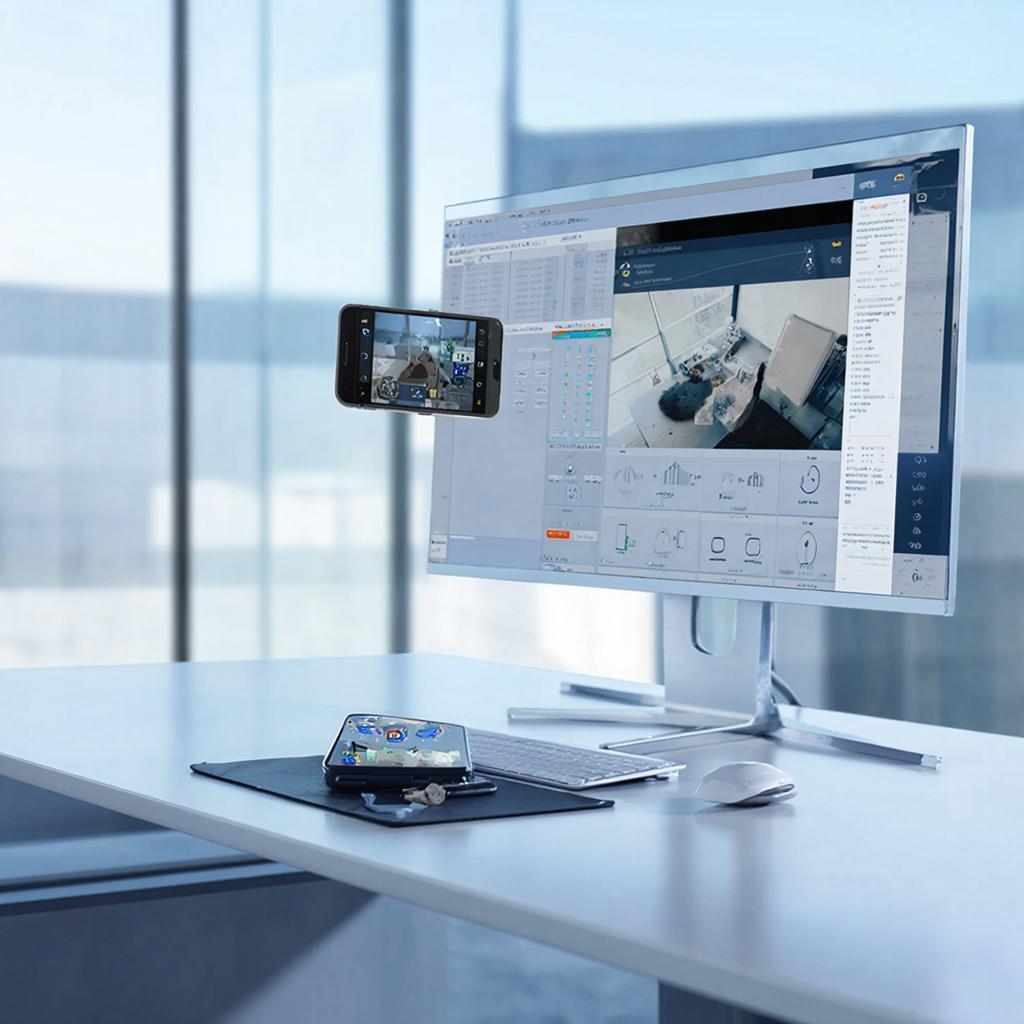
Мониторинг с мобильного: лучшие приложения для управления беспроводными камерами
Введение — что обещаю
Ниже — понятное руководство по выбору приложений и схем удалённого доступа к беспроводным камерам. Расскажу, какие приложения подходят для частных и коммерческих задач, как подключить камеру к телефону, какие протоколы важны и как избежать типичных ошибок безопасности. В конце — чек‑лист и таблицы по трафику и хранению.Какие типы приложений бывают и что выбрать
Коротко: есть фирменные приложения (работают с камерами бренда), универсальные (подключаются по RTSP/ONVIF), и облачные сервисы. - Фирменные приложения: Hik‑Connect (Hikvision), iDMSS/gDMSS (Dahua), Reolink, Ezviz, Arlo, Wyze. Удобны для обычного пользователя, дают пуш‑уведомления и облачное хранилище, но завязывают на экосистему бренда. - Универсальные: tinyCam Monitor (Android), IP Cam Viewer (iOS/Android), ONVIF‑совместимые клиенты. Подходят, если камера поддерживает ONVIF или RTSP и вы хотите гибкость. - Профессиональные связки: мобильный клиент плюс NVR/сервер (Blue Iris, iSpy/Agent DVR). Для инсталляторов и бизнеса это даёт централизованное хранение и продвинутые правила тревог. Если нужно быстрое домашнее решение — фирменное приложение. Если важна интеграция с системой безопасности и смена оборудования — берите ONVIF/RTSP‑совместимые камеры и универсальный клиент.Как это работает — основные протоколы
Вот как это работает — камера передаёт видео по локальной сети или интернету. Важны три вещи: - RTSP — потоковое видео, удобно для интеграции в сторонние приложения и серверы. - ONVIF — протокол управления и обнаружения устройств, полезен для NVR и универсальных клиентов. - P2P/Cloud — быстрый способ подключения без настройки маршрутизатора, используется в фирменных приложениях (обычно через QR‑код).Пошаговая настройка мобильного мониторинга
1. Подключите камеру к питанию и к локальной Wi‑Fi (или Ethernet). 2. Установите фирменное приложение или универсальный клиент на телефон. 3. Зарегистрируйте учётную запись (для облачных функций). 4. Добавьте устройство: QR‑код/P2P или вручную — по IP + порт + логин. 5. Проверьте видео, включите запись по движению и пуш‑уведомления. 6. При необходимости подключите NVR или настроьте облачное хранилище. Если используете подключение через интернет без облака, решайте: порт‑форвардинг + статический IP/ДДНС или VPN. Порт‑форвардинг проще, но менее безопасно.Пример расчёта трафика и места на диске
Таблица показывает пример для одной камеры при постоянной записи (примерные значения).| Разрешение/шт | Битрейт (пример) | Трафик/час | Трафик/сутки | Хранилище/сутки |
|---|---|---|---|---|
| 720p | 1.5 Mbps | 0.675 GB | 16.2 GB | 16.2 GB |
| 1080p | 4 Mbps | 1.8 GB | 43.2 GB | 43.2 GB |
| 4K | 12 Mbps | 5.4 GB | 129.6 GB | 129.6 GB |
Безопасность и правовые моменты
- Смените стандартные логины/пароли сразу. - Включите двухфакторную аутентификацию, если приложение поддерживает. - Обновляйте прошивку камеры и приложения. - Отключите UPnP на роутере, если не используете его целенаправленно. - Если используете облако — изучите политику хранения и шифрование. - Право: запись в собственной квартире/на своей территории обычно разрешена. Запись людей в частных помещениях без их согласия может привести к проблемам. Для общественных мест — согласие и уведомление регулируются местными законами; уточняйте нормы для вашей организации.Для публичных помещений требуется соблюдение правил хранения и доступа к записям. Уточните требования у юриста или в местных нормативных актах.
Сравнение популярных мобильных приложений (кратко)
| Приложение | Тип | Плюсы | Минусы |
|---|---|---|---|
| Hik‑Connect | Фирменное | Стабильно с Hikvision, пуши | Привязка к экосистеме |
| gDMSS/iDMSS (Dahua) | Фирменное | Полный набор функций | Только для Dahua |
| Reolink | Фирменное | Простое облако, P2P | Ограничения по подписке |
| tinyCam Monitor | Универсальное | Поддержка RTSP/ONVIF, много камер | Платная Pro‑версия для функций |
| IP Cam Viewer | Универсальное | iOS/Android, гибкие профили | Интерфейс для профи |
Схемы подключения — простые примеры
- Домашняя схема (для непрофессионалов): камера → Wi‑Fi → роутер → телефон через облако производителя. Не нужны настройки роутера. - Бизнес‑схема: камеры → PoE‑коммутатор → NVR (ONVIF) → сервер → мобильные клиенты (через VPN или защищённый порт). Лучше для охранных систем и многокамерной записи.Где посмотреть камеры и оборудование
Если ищете камеры, регистраторы и комплектующие — смотрите разделы каталога: - Общий каталог: https://y-ss.ru/catalog/ - Системы видеонаблюдения: https://y-ss.ru/catalog/sistemy_videonablyudeniya/ Там есть и беспроводные камеры, и NVR/видеорегистраторы, и PoE‑оборудование для более сложных схем.Чек‑лист перед вводом в эксплуатацию
- Камера подключена к сети и показывает картинку. - Смена стандартного логина и пароля. - Включена запись по событию и уведомления. - Проведён тест мобильного доступа из внешней сети (через мобильный интернет). - Обновлена прошивка камеры. - Настроено резервное хранение (локально или облачно). - Проверены юридические требования к записи в месте установки.Заключение
Мониторинг через мобильный — удобен и доступен. Для домашнего использования достаточно фирменного приложения и P2P‑добавления. Для бизнеса лучше ONVIF/RTSP и NVR с централизованным хранением. Помните о безопасности паролей и обновлениях — это часто основная уязвимость. Если нужно подобрать камеры или комплект для конкретной задачи, загляните в каталог и сравните модели по питанию, разрешению и поддержке протоколов.09.02.2026

