

Массовое сканирование сети для поиска камер: Nmap, Angry IP
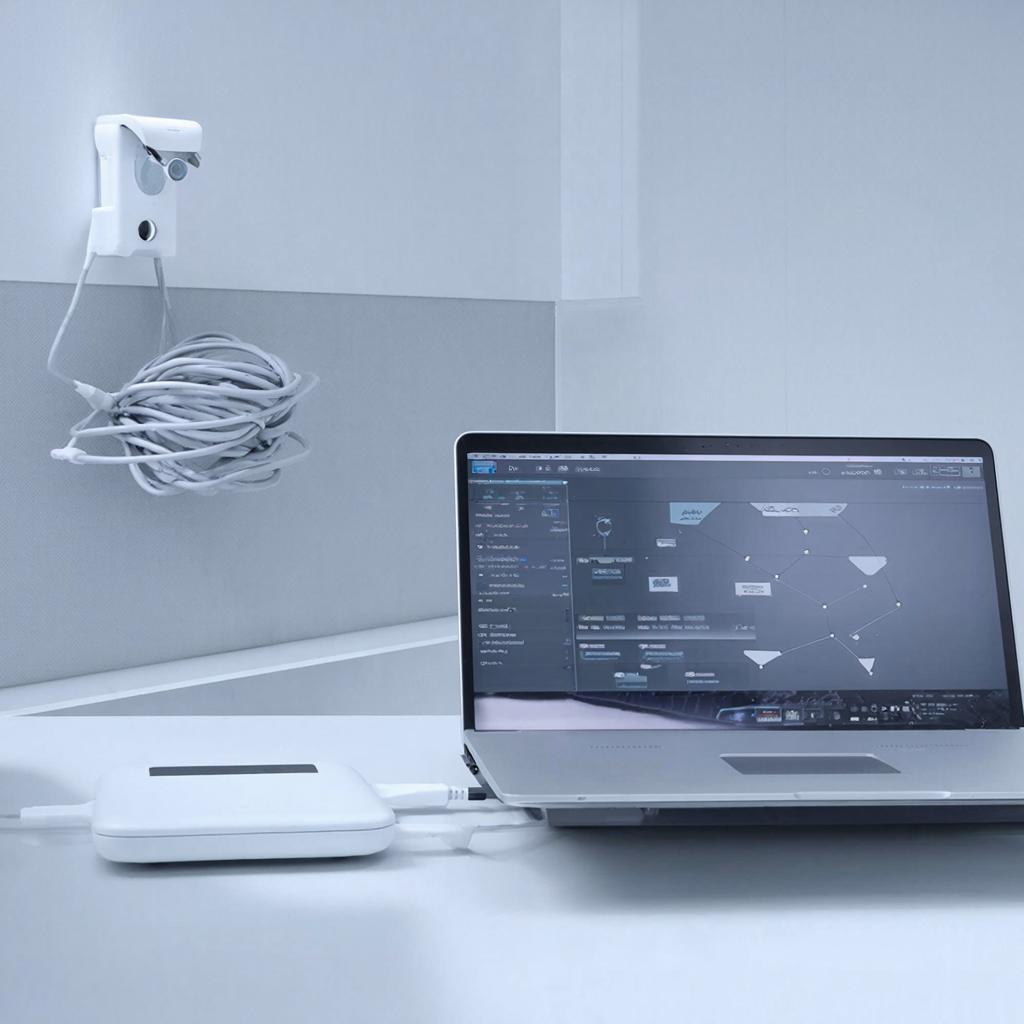
Массовое сканирование сети для поиска камер: Nmap, Angry IP
Зачем это нужно
Найти открытые камеры в своей сети простое решение, если хочется убедиться, что в доме, офисе или магазине нет незапрограммированного доступа снаружи. Сканер сети открывает список устройств и портов, а затем в браузере можно быстро проверить, какие из них – камеры.
Кому это может пригодиться
- Домовладельцы, которые хотят убедиться, что домашние камеры работают и скрыты от посторонних.
- Владельцы небольших бизнесов, которым важно быстро проверить наличие видеодозоров в помещении.
- Техники, которые обслуживают системы видеонаблюдения: они часто сканируют сеть, чтобы проверить, подключены ли новые устройства.
- Инженеры и специалисты в области безопасности, которым нужно составить карту всех устройств в сети.
Неплохие инструменты: Nmap и Angry IP Scanner
Nmap – универсальный сканер с командной строкой. Позволяет быстро проверить любые порты, делает отчёт в формате текста или XML. Подходит для продвинутых пользователей, которые хотят более точный контроль.
Angry IP Scanner – простой графический интерфейс, который работает на Windows, macOS и Linux. Вы вводите диапазон IP‑адресов, нажимаете «Start», а программа выводит список активных устройств и открытых портов.
Какие порты искать
Откройте таблицу, в которой указаны типичные порты для камер:
| Порт | Тип | Как использовать |
|---|---|---|
| 80 | HTTP | Просмотр веб‑интерфейса |
| 554 | RTSP | Видеопоток через VLC |
| 8000-8001 | Web API | Управление камерами некоторых производителей |
| 23 | Telnet | Возможные уязвимости (не рекомендовано использовать) |
Пошаговый скан с Angry IP Scanner
Установите программу с официального сайта и откройте её.
- Заполните поле «IP Range»: 192.168.1.1‑192.168.1.255 – диапазон домашней сети.
- В разделе «Ports» установите 80, 554, 8000–8001.
- Нажмите «Start». После завершения вы увидите таблицу: IP‑адрес, MAC‑адрес и открытые порты.
- Поиск устройств с открытым портом 80 → браузер, адрес http://ip-адрес.
- Если камера запрашивает логин/пароль, попробуйте стандартные наборы: admin/admin, admin/password (у большинства устройств). Если успешно, подключитесь к RTSP‑потоку, введя в VLC rtsp://ip-адрес[:554]/stream1.
Пошаговый скан с Nmap
Откройте терминал и введите:
nmap -p80,554,8000-8001 192.168.1.0/24
Ключ -p задаёт порты; /24 означает, что сканируется диапазон 192.168.1.0–192.168.1.255. После вывода списка подключитесь к IP‑устройства так же, как и в примере выше.
Проверка открытых портов в браузере
Для каждого найденного IP‑адреса:
- Откройте http://ip-адрес – чаще всего открывает веб‑интерфейс камеры.
- Если всплывает запрос логина, введите admin и admin – иногда это работает.
- Найдёте ли вы кнопку «Live view» – значит камера доступна.
Юридические нюансы и безопасность
Сканируйте только те сети, которым вы являетесь владельцем или на которые у вас есть согласие. Несанкционированный скан в чужой сети может быть расценен как попытка вторжения и нарушить закон. Если камера обнаружена, рекомендуется немедленно сменить пароль, усилить уровень защиты и обновить прошивку.
Актуальные модели камер, которые вы можете купить сейчас
Если вам нужна надёжная камера для домашнего или офисного использования, посмотрите наш каталог Системы видеонаблюдения. Там собраны IP‑камеры разных производителей с описаниями портов и интерфейсов, которые подходят для сканеров вроде Nmap и Angry IP.
Чек‑лист для быстрых действий
| Шаг | Действие |
|---|---|
| 1. | Выберите инструмент (Nmap или Angry IP). |
| 2. | Укажите диапазон IP‑адресов вашего сегмента сети. |
| 3. | Укажите порты 80, 554, 8000‑8001. |
| 4. | Запустите сканирование. |
| 5. | Проверьте IP‑адреса с открытыми портами в браузере. |
| 6. | Если камера доступна, смените пароль и обновите прошивку. |
Таким образом, сканирование сети — это быстрый способ найти камеры, проверить их доступность и убедиться, что они защищены. Убедитесь, что вы делаете это в пределах своего права, и сразу реагируйте на найденные уязвимости. Это поможет сохранить приватность ваших видеоданных и обезопасить бизнес или жилище.

