

Время работы:
Пн-Вс с 10:00-18:00
Маршрутизация и NAT: доступ к AnyIP-камерам для Trassir за роутером
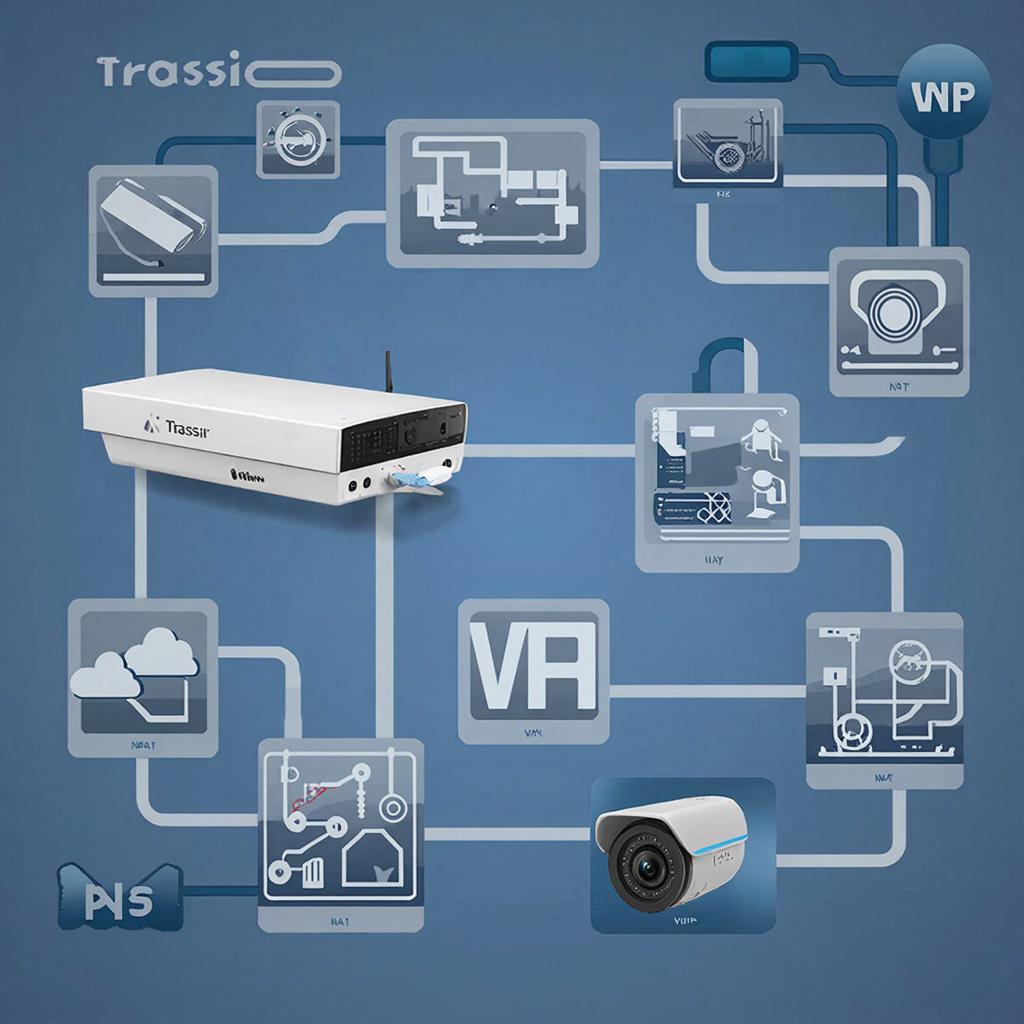
Маршрутизация и NAT: как обеспечить доступ Trassir к AnyIP‑камерам, если они за роутером
Когда камера AnyIP установлена за роутером и её нужно подключить к Trassir — возникают типичные вопросы: как пройти NAT, что пробросить, безопасно ли это и какие альтернативы есть. Ниже — понятная схема действий для домов, офисов и объектов с профессиональной установкой. Объясняю простым языком и даю рабочие варианты. Первое, что важно: есть три основных пути доступа к камере из Trassir — прямой (порт‑форвардинг), через VPN и через облачные/пиринговые сервисы. У каждого свои преимущества и ограничения. Смотрите, какая штука — выбор зависит от сети (есть ли статический IP, не блокирует ли провайдер порты, есть ли второй роутер) и от требований к безопасности.1. Как работает NAT и почему это важно
NAT (маскарадинг) переводит внутренние адреса 192.168.x.x в один внешний адрес. Это удобно, но делает недоступными внутренние устройства снаружи по умолчанию. Для доступа к камере нужно настроить трансляцию адресов — DNAT/порт‑форвардинг — чтобы пакеты, приходящие на внешний IP и порт, попадали на IP камеры внутри сети. Коротко: - SNAT — изменение исходящего адреса. - DNAT — изменение адреса назначения (то, что нужно для доступа к камере). - Double NAT — когда есть два уровня маршрутизации (например, модем оператора + ваш роутер). В этом случае обычный форвардинг часто не работает.2. Варианты организации доступа — плюсы и минусы
| Метод | Простота | Безопасность | Задержки | Примечание |
| Порт‑форвардинг (DNAT) | Просто | Средняя (если не менять порты/пароли) | Низкие | Нужен внешний IP или DDNS |
| VPN (клиент/сервер) | Сложнее | Высокая | Низкие—средние | Лучше для множества камер/сеть подряд |
| Облачный/пиринговый доступ производителя | Очень просто | Зависит от провайдера | Средние | Не всегда совместим с Trassir напрямую |
| Обратный прокси / SSH‑туннель | Требует навыков | Высокая | Низкие | Хорош для одиночных камер и обхода CGNAT |
3. Типовая схема: порт‑форвардинг для Trassir
Нужные шаги: - Задайте камере статический LAN‑IP (например, 192.168.1.50). - Узнайте порты камеры: HTTP (обычно 80), RTSP (обычно 554), ONVIF (обычно 80/8000/8899 — зависит от модели). - В роутере откройте правила: внешний порт → внутренний IP:порт камеры (TCP/UDP как требует протокол). - На Trassir добавьте камеру по внешнему IP (или по DDNS): формат может быть rtsp://external_ip:rtsp_port/stream или через профиль ONVIF, если роутер пробрасывает соответствующие порты. Пример: - Камера: 192.168.1.50:554 (RTSP) - Роутер: внешний IP 89.111.222.33 - Форвард: WAN:8554 → 192.168.1.50:554 - В Trassir добавляем: rtsp://89.111.222.33:8554/... Проверки: с внешней сети telnet external_ip 8554 (проверка доступности порта), в Trassir включить логирование подключения.4. Типичные проблемы и как их решать
- ISP блокирует порты (80, 554): используйте нестандартные порты с форвардингом или VPN. - Double NAT / CGNAT: у провайдера нет у вас «собственного» внешнего IP. Решение — VPN к серверу с публичным IP или облачный сервис. - UPnP автоматически открывает порты — удобно, но небезопасно. Лучше настраивать вручную. - Неправильные порты/протоколы в Trassir — проверьте лог ошибок и пробуйте RTSP/ONVIF по очереди.5. Безопасность и правовые моменты
- Меняйте пароли по умолчанию. - По возможности ограничьте доступ по IP или используйте VPN. - Шифрование: если камера поддерживает HTTPS/RTSP over TLS — включите. - Хранение записей и доступ к ним подпадает под правила обработки персональных данных и охранных устройств в вашем регионе. На объектах с посещаемостью (магазин, подъезд) информируйте людей о видеонаблюдении.Храните журналы доступа и минимизируйте открытые порты — это простые шаги, которые уменьшат риск взлома.
6. Рекомендации по оборудованию и стоимости
- Малые объекты: один‑два PoE‑коммутатора + роутер с пробросом портов. Стоимость бюджета: камеры 5–15 тыс. руб., роутер 3–10 тыс., настройка — от нескольких тысяч. - Средние/крупные: VPN-сервер или выделенный канал, централизованный NVR/Trassir сервер. Стоимость оборудования выше, но управление удобнее. Если нужен профессиональный монтаж и настройка на объекте, можно обратиться к специалистам — здесь доступна услуга установки и настройки систем видеонаблюдения.7. Пошаговая сводная инструкция (кратко)
- Дайте камере статический IP в LAN.
- Уточните порты RTSP/HTTP/ONVIF в документации камеры.
- Настройте порт‑форвардинг в роутере (WAN порт → LAN IP:порт).
- Если нет статического IP — подключите DDNS и используйте доменное имя в Trassir.
- Если провайдер блокирует порты или есть CGNAT — используйте VPN или облачный метод.
- Проверьте доступ с внешней сети и логи Trassir.
- Защитите доступ: сильные пароли, ограничение по IP, если возможно — шифрование.
Чек‑лист перед запуском
- Камера имеет статический LAN‑IP.
- Проверены рабочие порты RTSP/ONVIF в веб‑интерфейсе камеры.
- В роутере настроен DNAT/порт‑форвардинг.
- Провайдер не использует CGNAT (или есть план B — VPN).
- Trassir настроен на внешний IP/DDNS и правильный порт.
- Пароли изменены, доступ ограничен.
- Есть резервное хранение записей и журнал доступа.
12.03.2026

