

Время работы:
Пн-Вс с 10:00-18:00
Лучшие мобильные приложения для просмотра IP камер
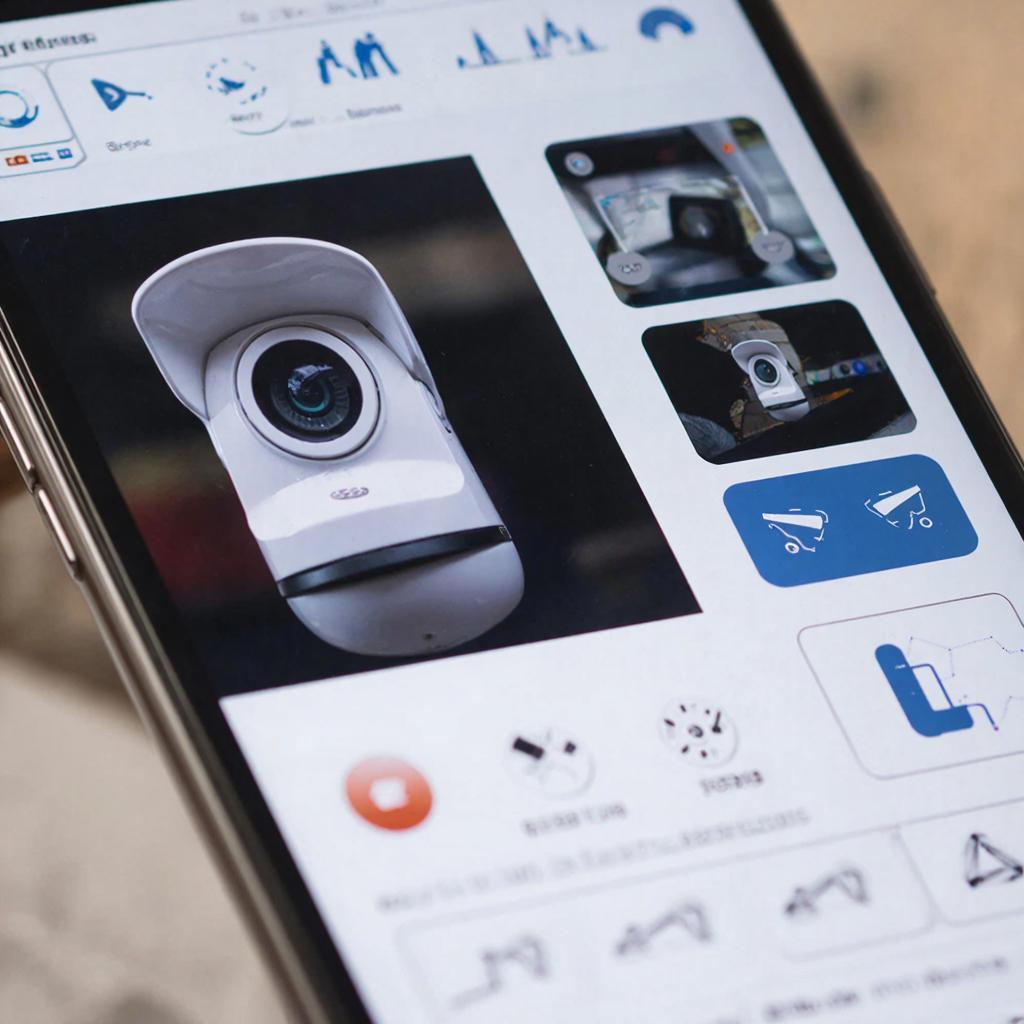
Лучшие мобильные приложения для просмотра IP камер
Коротко о сути: расскажу, какие мобильные приложения реально работают с IP‑камерами и регистраторами, как выбрать подходящее, какие протоколы и настройки важны, и к чему готовиться с точки зрения безопасности и закона. Подойдет и тем, кто только планирует систему, и профи, который хочет сравнить клиенты по функциям.Как выбрать приложение — быстрое правило
Выбор зависит от трёх вещей: модель камеры/регистратора, нужный функционал и способ доступа (локально или через облако). Если у вас камера от конкретного производителя, лучше начать с фирменного клиента. Если камеры разных брендов — нужен универсальный клиент с ONVIF/RTSP. Смотрите на эти функции: - Поддержка ONVIF и RTSP. - Кодеки H.264/H.265. - Просмотр нескольких каналов (мульти‑вью). - Воспроизведение архива с NVR/SD‑карты. - Управление PTZ (крутить/наклон/зум). - Push‑уведомления по движению. - Шифрование/авторизация и поддержка HTTPS или VPN.Протоколы и совместимость — что важно
Вот как это работает: камера и приложение общаются по протоколам. Знайте их, чтобы не купить несовместимое софт. - RTSP — потоковое видео. Часто используется для прямого просмотра. Пример ссылки: rtsp://user:pass@IP:554/путь. - ONVIF — стандарт для обнаружения камер, PTZ и получения потока. Удобен для работы с разными брендами. - HTTP/HTTPS — веб‑интерфейс и API, иногда поток в MJPEG. - P2P/облачные протоколы — упрощают подключение через интернет без порт‑форвардинга, но зависят от сервиса. Х.265 экономит трафик, но не все старые приложения его поддерживают.Популярные приложения — сравнение
| Приложение | Платформы | Поддержка ONVIF/RTSP | Особенности |
|---|---|---|---|
| Hik‑Connect / iVMS‑4500 | iOS, Android | Частично / RTSP через камеру | Лучше для Hikvision; облачные функции, уведомления |
| Dahua DMSS | iOS, Android | Частично / RTSP | Оптимизировано под Dahua; P2P и управление регистраторами |
| Reolink | iOS, Android | RTSP (в большинстве моделей) | Удобно для камер Reolink, облако и локальный просмотр |
| TinyCam Monitor | Android | ONVIF/RTSP | Универсал для множества моделей, поддержка NVR |
| ONVIF Device Manager / ONVIF Viewer | Android, Windows | ONVIF | Полезно для обнаружения камер и тестирования |
| VLC / MX Player | iOS/Android/PC | RTSP | Прямой просмотр потока без спец‑функций |
Примеры настроек и RTSP‑шаблоны
Ниже типичный порядок действий для прямого подключения через RTSP: 1. Узнать IP камеры (через DHCP в роутере или с помощью ONVIF‑сканера). 2. Задать статический IP или резервирование в DHCP. 3. Включить ONVIF и создать пользователя с паролем. 4. Скопировать RTSP‑URL и вставить в приложение. Частые шаблоны RTSP (замените user:pass, IP и путь под вашу модель): - rtsp://user:pass@192.168.1.10:554/Streaming/Channels/101 - rtsp://user:pass@192.168.0.20:554/live/ch0 - rtsp://user:pass@IP:554/h264/ch1/main/av_stream Пример: камера Hikvision часто использует /Streaming/Channels/101 — это основной поток.Схемы подключения — простой взгляд
- Локальная сеть (LAN): роутер — PoE‑коммутатор — PoE‑камера — NVR (если есть). Мобильный подключается по Wi‑Fi/LAN к роутеру. - Удалённый доступ: облачный P2P (проще) или порт‑форвардинг/динамический DNS (сложнее и риски безопасности). - Гибрид: NVR записывает локально, приложение получает уведомления и просматривает прямой поток через RTSP/ONVIF. Схема выбора: для дома достаточно облачного клиента или ONVIF + RTSP; для бизнеса и больших объектов лучше NVR с локальной записью и VPN для удалённого доступа.Безопасность и закон — что важно
Безопасность: - Обязательно смените стандартные логины и пароли. - Отключите ненужные сервисы (Telnet, UPnP) если не используете. - Используйте HTTPS или VPN для доступа из интернета. - Регулярно обновляйте прошивку камеры и NVR. - Ограничьте доступ по IP, где возможно. Право и приватность: - Записывать общедоступные места можно, но в частных помещениях уведомляйте людей и соблюдайте местное законодательство о конфиденциальности. - На рабочих местах оформляйте согласия сотрудников, если запись фиксирует личные данные.Если вы не хотите, чтобы к камерам могли подключиться через интернет все подряд, настройте доступ по VPN и избегайте открытых портов на роутере.
Цены и что искать на y-ss.ru
Цены зависят от разрешения (2MP vs 4MP vs 8MP), поддержки H.265, корпуса (купольная, корпусная, уличная), наличия PoE и ночного ИК‑подсвета. Для дома часто достаточно 4MP или 2MP — дешевле и трафик ниже. Для магазинов и офисов лучше 4–8MP + NVR. Посмотрите подходящие разделы и предложения: - Каталог товаров: https://y-ss.ru/catalog/ - Системы видеонаблюдения: https://y-ss.ru/catalog/sistemy_videonablyudeniya/ Если нужно подобрать камеру или NVR для конкретной задачи, в каталоге есть фильтры по типу, разрешению и PoE.Чек‑лист перед установкой
- Камера совместима с ONVIF/RTSP? - Настроена статическая IP‑адресация или DHCP‑резерв? - Сменён пароль и создан отдельный пользователь для просмотра? - Включена запись на NVR или SD‑карту? - Есть ли доступ к архиву через приложение? - Оценён риск доступа извне — настроен VPN/HTTPS или используется проверенный P2P? - Установлена последняя прошивка?Небольшой пример расчёта трафика
Если камера 1080p (2MP) с H.264 на 2,5 Мбит/с: - 2,5 Мбит/с ≈ 0,3125 МБ/с ≈ 18,75 МБ/мин ≈ 1,125 ГБ/час. Для трёх камер во время удалённого просмотра умножайте пропускную способность.В конце — на что обратить внимание
Если хотите простое и быстрое управление — берите фирменное приложение под вашу марку. Если система смешанная — выбирайте клиент с ONVIF/RTSP (например TinyCam на Android) или используйте NVR, который умеет экспортировать потоки. Для удалённого доступа думайте не только о удобстве, но и о безопасности: VPN или проверенный облачный сервис лучше, чем проброс портов в интернет. Если готовы подобрать камеру или комплект, загляните в каталог систем видеонаблюдения на y-ss.ru — там можно фильтровать модели по характеристикам и цене: https://y-ss.ru/catalog/sistemy_videonablyudeniya/24.01.2026

