

Время работы:
Пн-Вс с 10:00-18:00
Комплект IP камер с мобильным приложением: обзор интерфейсов
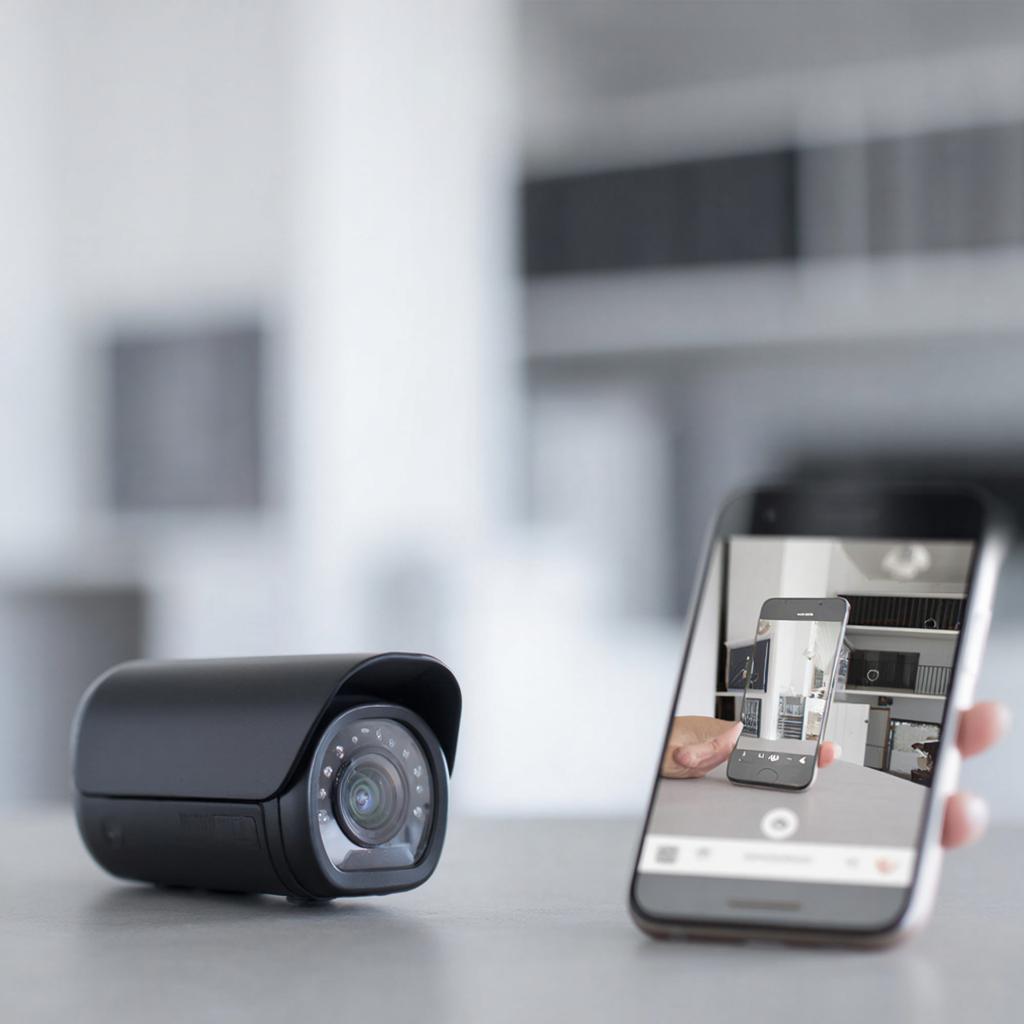
Комплект IP‑камер с мобильным приложением: обзор интерфейсов
Почему именно IP‑камеры?
IP‑камеры — это гибкий способ увидеть, что происходит в любом месте: дома, офисе, магазине или объекте государственной службы. Их преимущество в сети: можно смотреть видео в реальном времени, управлять настройками через телефон, сохранять записи в облаке и подключать к системе видеонаблюдения. Благодаря мобильному приложению информация попадает под рукой, даже если вы остались дома без доступа к компьютеру.Какой комплект выбрать?
Объекты различного масштаба требуют разных решений:| Тип объекта | Рекомендованный комплект |
|---|---|
| Домовой | 2‑4 камеры + 1 NVR 4‑канальный см. каталог |
| Малый бизнес | 4‑8 камер + 8‑канальный NVR + датчик движения см. систему |
| Городской объект | 24 камеры + 32‑канальный NVR + видеорепортер уточнить модель |
Главные типы интерфейсов
- Сетевой интерфейс – Ethernet (проводной) или Wi‑Fi. Проводной стабилен, Wi‑Fi удобно установить без проводов, но требует хорошего сигнала.
- Провайдер облака – облачные хранилища повышают безопасность, но облаживаются, если интернет падает.
- USB‑выход – можно подключить к ПК, чтобы смотреть видео в реальном времени.
- Внутренний дисплей – некоторые IP‑камеры оснащены подсветкой и возможностью отображать информацию прямо на себе.
Мобильные приложения: что они умеют?
Современные приложения объединяют все камеры в один поток. Как правило они предлагают:- Реальное‑время просмотр и запись.
- Управление настройками: фокус, свет, движущиеся объекты.
- Пользовательские уведомления: движение, звуки, тревоги.
- История событий: просмотр старых записей по датам.
- Управление системой доступа: удаленный контроль дверей, ворота.
Действия при настройке комплекта
Пошагово:- Подготовка места – проверьте наличие питания (если камеры требуют 12 В через PoE‑инжектор).
- Подключение к сети – подключите камеры к роутеру через Ethernet‑кабель или настройте Wi‑Fi.
- Установка приложения – скачайте приложение от производителя или из Google Play / App Store.
- Регистрация устройств – при помощи QR‑кода или IP‑адреса отобразить камеру в приложении.
- Настройка событий – включите датчик движения, установите пороги чувствительности.
- Тестовый запуск – убедитесь, что видео видно, звук откликается, уведомления приходят.
Безопасность: что важно помнить?
Не менять пароль по умолчанию. Используйте сложные пароли и двухфакторную аутентификацию, если доступна. Выключайте гостевой доступ, если не нужен. Устанавливайте последние прошивки, чтобы закрыть уязвимости.
Сравнение популярных комплексов
| Модель | Камеры | NVR | Подключения | Цена* |
|---|---|---|---|---|
| Пакет 2‑канальный | 2 | 2‑канальный | Ethernet, Wi‑Fi | 3 500 ₽ |
| Пакет 4‑канальный | 4 | 4‑канальный | Ethernet | 6 900 ₽ |
| Пакет 8‑канальный | 8 | 8‑канальный | Ethernet, PoE | 14 200 ₽ |
Чек‑лист перед покупкой
- Проверить наличие Wi‑Fi‑хранилища и порты PoE.
- Узнать скорость интернет‑связи.
- Оценить количество точек доступа для Wi‑Fi‑камер.
- Согласовать план установки с монтажником.
- Уточнить гарантии и условия возврата.
Ключевые слова, которые могут помочь поиску
- IP‑камера с мобильным приложением
- Комплект камеры для дома
- Система видеонаблюдения 4 канала
- Настройка IP‑камер Wi‑Fi
- Сравнение NVR портов PoE
Финальный взгляд
Установить IP‑камера с мобильным приложением не так сложно, как кажется. Главное — подготовиться, выбрать комплект, который подойдёт к объёму вашего объекта и разобраться с настройкой сети. После того как всё будет подключено, можно комфортно наблюдать свои дома или бизнес без лишних затрат. Если возникнут вопросы, проконсультироваться можно в отделе продаж y‑ss.ru, где всегда готовы помочь подобрать подходящее решение.05.02.2026

