

Время работы:
Пн-Вс с 10:00-18:00
Кейс: настройка IP-адресации видеонаблюдения для офиса на 50 камер
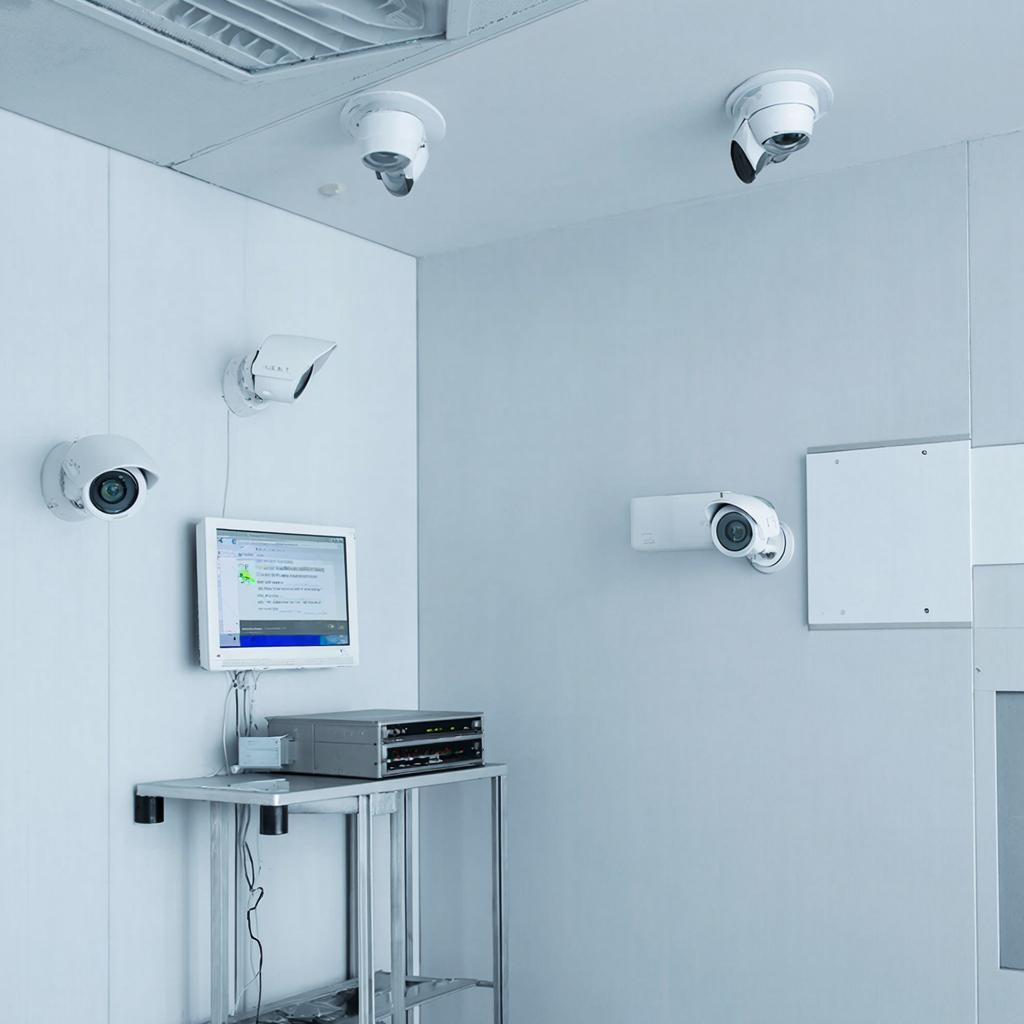
Настройка IP-адресации видеонаблюдения для офиса на 50 камер: пошаговый план
Почему IP‑адресация важна
IP‑адреса – это номера, которые дают каждой камере возможность общаться в сети. Если адреса заданы некорректно, видео не попадает в систему, а иногда и нарушается безопасность. Разберём, как правильно распределить адреса, чтобы ничего не потерять.Приготовительные действия
Составьте список всех устройств: камеры, NVR, серверы, роутеры. Запишите их заводовые IP, если они есть.1. Определите физическое расположение камер: этаж, зона, вход. 2. Придумайте логическую схему с нумерацией: 101‑200 – первый этаж, 201‑300 – второй и так далее. 3. Выберите подсеть. Самый удобный вариант – 192.168.1.0/24; у него 256 адресов. 50 камер + 5‑10 контроллеров = 60‑70 – хватает.
Создание таблицы IP‑адресов
| Устройство | IP‑адрес | Маска | Гейтвей |
|---|---|---|---|
| Камера 01 | 192.168.1.2 | 255.255.255.0 | 192.168.1.1 |
| Камера 02 | 192.168.1.3 | 255.255.255.0 | 192.168.1.1 |
| … | … | … | … |
| Камера 50 | 192.168.1.51 | 255.255.255.0 | 192.168.1.1 |
| NVR / сервер | 192.168.1.10 | 255.255.255.0 | 192.168.1.1 |
Шаг 1. Диагностика сети
1. Подключите к роутеру с помощью проводного Ethernet. 2. Зайдите в веб‑конфиг роутера (IP‑адрес 192.168.1.1). 3. Проверьте, не заняты ли выбранные адреса – в поле «DHCP‑резервирование» можно добавить статичные.Шаг 2. Внесение IP‑адресов на камеры
Большинство IP‑камер открываются по заводскому IP (обычно 192.168.0.100). 1. Откройте браузер, введите 192.168.0.100 → логин/пароль. 2. Выберите Network Settings → «Static IP». 3. Введите планированные адреса. При подключении по беспроводной сети убедитесь, что SSID совпадает с основной. Если в офисе несколько точек доступа, настройте один канал и избегайте перекрытия.Шаг 3. Настройка NVR/сервера
1. Войдите в интерфейс NVR (обычно 192.168.1.10). 2. Добавьте камеры, указывая имена и IP‑адреса из таблицы. 3. Установите порт (по умолчанию 80/443) и протокол (RTSP). 4. Проверьте запись: запустите камеру, убедитесь, что поток виден.Шаг 4. Тестирование сети и производительности
Проверяем, сколько пропускной способности потребляет всё оборудование. - В офисе без Wi‑Fi обычно работает 100 Мбит/с Ethernet. - 50 HD‑камер в 1080p используют около 2–3 Мбит/с каждая в режиме записи. Суммарно – ~100 Мбит/с. Если превышено, замените камеры на более легкие потоковые схемы: 720p, 30 fps.Шаг 5. Защита системы
1. Измените заводские пароли всех устройств – используйте сложные пароли из набора цифр, букв и символов. 2. Включите UPNP/RTSP только там, где действительно нужен удалённый доступ. 3. Настройте VLAN на роутере: 192.168.2.0/24 для камеры, 192.168.1.0/24 – для сети персонала. 4. Регулярно обновляйте прошивки камер и NVR – они обычно исправляют уязвимости.Шаг 6. Оформление документации
1. Заводите лист с IP‑таблицей в формате Excel. 2. Сохраняйте адреса в базе данных, чтобы в обслуживании не было путаницы. 3. Установите процедуру резервного копирования – сохраняйте конфигурацию NVR, прошивку камер.Чек‑лист: быстрое подтверждение готовности
- Все 50 камер получили статический IP согласно таблице.
- NVR видит все камеры и записывает поток.
- Шлюз (192.168.1.1) отвечает на пинг.
- Прошивки обновлённые.
- Пороги по пропускной способности не превышены.
- Пароли изменены.
- Наличие резервных копий конфигураций.
Где купить оборудование
Если нужна IP‑камера, NVR или аксессуары, посетите каталог систем видеонаблюдения. Там собраны готовые решения от ведущих брендов. На главной странице каталога можно быстро найти подходящий товар по цене и характеристикам.Итог
IP‑адресация – основа любой сети видеонаблюдения. Постройте таблицу, настроить устройства, проверьте соединение, усилите безопасность, сохраните документацию. После этих шагов вы получите надёжную систему, в которой 50 камер работают без перебоев.05.02.2026

