

Время работы:
Пн-Вс с 10:00-18:00
Камеры с двухсторонней связью: настройка и сценарии
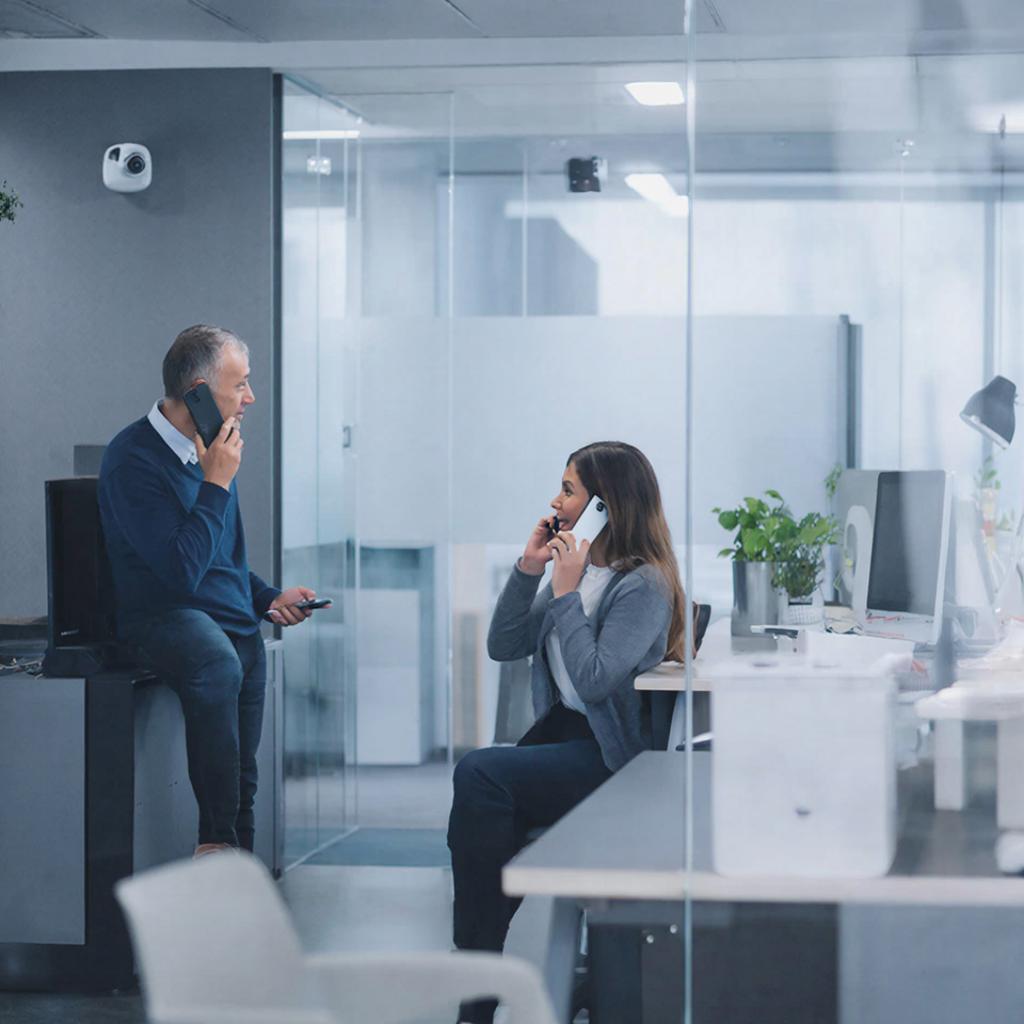
Камеры с двухсторонней связью: настройка и реальные сценарии
Камеры с двухсторонней аудио-связью позволяют не только смотреть, но и говорить — через смартфон, ПО на ПК или стационарный терминал. Это удобно для дома, магазинов, приёма гостей и охраны периметра. Ниже — практическое руководство по выбору, подключению, настройке и использованию таких камер, с учётом потребностей частных лиц и профессиональных инсталляторов.Кому это нужно и зачем
Коротко о сценариях: - Дом: поговорить с курьером у ворот, отпугнуть незваного гостя. - Магазин/кафе: направить сотрудника к покупателю, поговорить при подозрительной активности. - Офис/рецепция: двусторонняя связь вместо стационарного домофона. - Объекты с охраной: удалённая верификация тревог до выезда охранников. Если планируете подбор оборудования — смотрите каталог y-ss.ru и раздел систем видеонаблюдения: https://y-ss.ru/catalog/ и https://y-ss.ru/catalog/sistemy_videonablyudeniya/.Как выбрать камеру с двухсторонней связью
Основные параметры и на что смотреть: - Тип аудио: встроенный микрофон и динамик (полноценная двусторонняя), линейный вход/выход для внешних микрофонов/громкоговорителей. - Поддержка SIP/ONVIF/RTSP — важно для интеграции с IP-АТС и NVR. - Кодеки: G.711, G.722, Opus — Opus даёт лучшее качество и устойчивость при низком канале. - Full‑duplex vs half‑duplex: full‑duplex позволяет говорить одновременно, half‑duplex — push-to-talk или переключение. - Шумоподавление и эхо‑подавление (AEC) — критично для понятной речи. - Сетевые интерфейсы: PoE упрощает питание; Wi‑Fi удобен для дома. - Защита: шифрование управления и аудио (TLS/SRTP), доступ по паролю.Схемы подключения
Типичные схемы: 1) Домашняя облачная камера - Камера → интернет (Wi‑Fi/PoE) → облачный сервис производителя → мобильное приложение. - Двусторонняя связь через облако — минимум настроек. 2) Профессиональная IP‑камера + NVR/SIP - Камера (SIP/ONVIF) → PoE‑коммутатор → локальная сеть. - SIP‑сервер/АТС или NVR обрабатывает аудио, можно подключать стационарные трубки и запись. - Позволяет организовать внутреннюю телефонию между камерами и рецепцией. 3) Камера с линейным выходом - Камера → внешний усилитель/громкоговоритель (для громкой связи на улице). - Нужен дополнительный источник питания и контроллер.Пошаговая настройка (типовой сценарий — IP‑камера + мобильное приложение)
1. Установите камеру в месте с хорошим покрытием сети и минимальными отражениями звука. 2. Подайте питание (PoE или адаптер). Подключите к сети. 3. Откройте веб‑интерфейс или приложение, смените заводской пароль. 4. Включите двухстороннюю связь в настройках аудио. Проверьте режим (full/half‑duplex). 5. Активируйте AEC и шумоподавление, если есть. 6. Тестируйте разговор с точки, где будет оператор. Оцените громкость и задержку. 7. При интеграции с SIP: введите SIP‑учётные данные, проверьте регистриацию на сервере. 8. При необходимости подключите внешний громкоговоритель через линейный выход и отрегулируйте уровень.Тонкие моменты для инсталляторов
- Latency: цель — <200 мс для естественного разговора. Высокая задержка делает общение неудобным. - Полоса и кодеки: голосовой поток ≈ 16–64 кбит/с на канал в зависимости от кодека. Планируйте резерв. - QoS: пометьте RTP/UDP трафик приоритетным на маршрутизаторе для уменьшения джиттера. - Защита от обратной связи: при установке динамиков и микрофонов в близости нужно избегать замыканий звука. - Документация и прошивки: проверяйте совместимость прошивки с SIP/ONVIF и регулярные апдейты безопасности.Безопасность и юридические аспекты
Запись аудио может иметь правовые последствия. Общие правила:Уведомляйте людей о наличии записи там, где это требуется. В рабочих местах информируйте сотрудников.- В общественных местах и рабочих помещениях обычно требуется уведомление. - Шифруйте доступ и логи. Сохраняйте записи в защищённом хранилище. - Храните пароли и учётные данные централизованно, используйте 2‑факторную аутентификацию, если есть.
Примеры расчётов каналов
Три камеры с двухсторонней связью, каждая использует Opus ~32 кбит/с: - Аудио вход: 3 × 32 = 96 кбит/с. Добавьте 20% на заголовки и вариации → ≈ 115 кбит/с. Видео — основная нагрузка; учитывайте совокупно.Сравнительная таблица — выбор по сценарию
| Сценарий | Лучший тип камеры | Ключевые требования |
|---|---|---|
| Дом/квартира | Wi‑Fi облачная камера | Простота, мобильное приложение, базовая защита |
| Магазин | PoE IP‑камера с SIP/ONVIF | Интеграция с NVR, качество речи, внешняя громкость |
| Производственный объект | IP‑камера + внешний усилитель | Надёжность, защита, центральный контроль |
Практический чек‑лист перед запуском
- Проверил питание (PoE/адаптер) и сеть.
- Сменил заводские пароли и включил шифрование доступа.
- Настроил AEC и шумоподавление.
- Провёл тест разговора в реальных условиях (шум, расстояние).
- Установил уведомления о записи для посетителей/сотрудников.
- Оценил пропускную способность сети и настроил QoS.
- Задокументировал настройки и обновления прошивки.
Где брать оборудование
Для выбора оборудования и компонентов смотрите разделы каталога: https://y-ss.ru/catalog/ и раздел систем видеонаблюдения https://y-ss.ru/catalog/sistemy_videonablyudeniya/. Там вы найдёте как облачные домашние решения, так и профессиональные IP‑камера и NVR для интеграции. Небольшая практическая мысль в конце: при выборе ориентируйтесь не только на цену, но и на реальную совместимость с вашей сетью и системой управления. В одном проекте важно, чтобы голос был разборчивым; в другом — чтобы система просто «работала» с мобилкой пользователя. Подумайте, какой именно результат вам важнее — и подбирайте оборудование и настройки под этот результат.19.01.2026

