

Камеры с двухдиапазонным Wi‑Fi: как правильно настроить 2.4/5 ГГц
Камеры с двухдиапазонным Wi‑Fi: как правильно настроить 2.4/5 ГГц
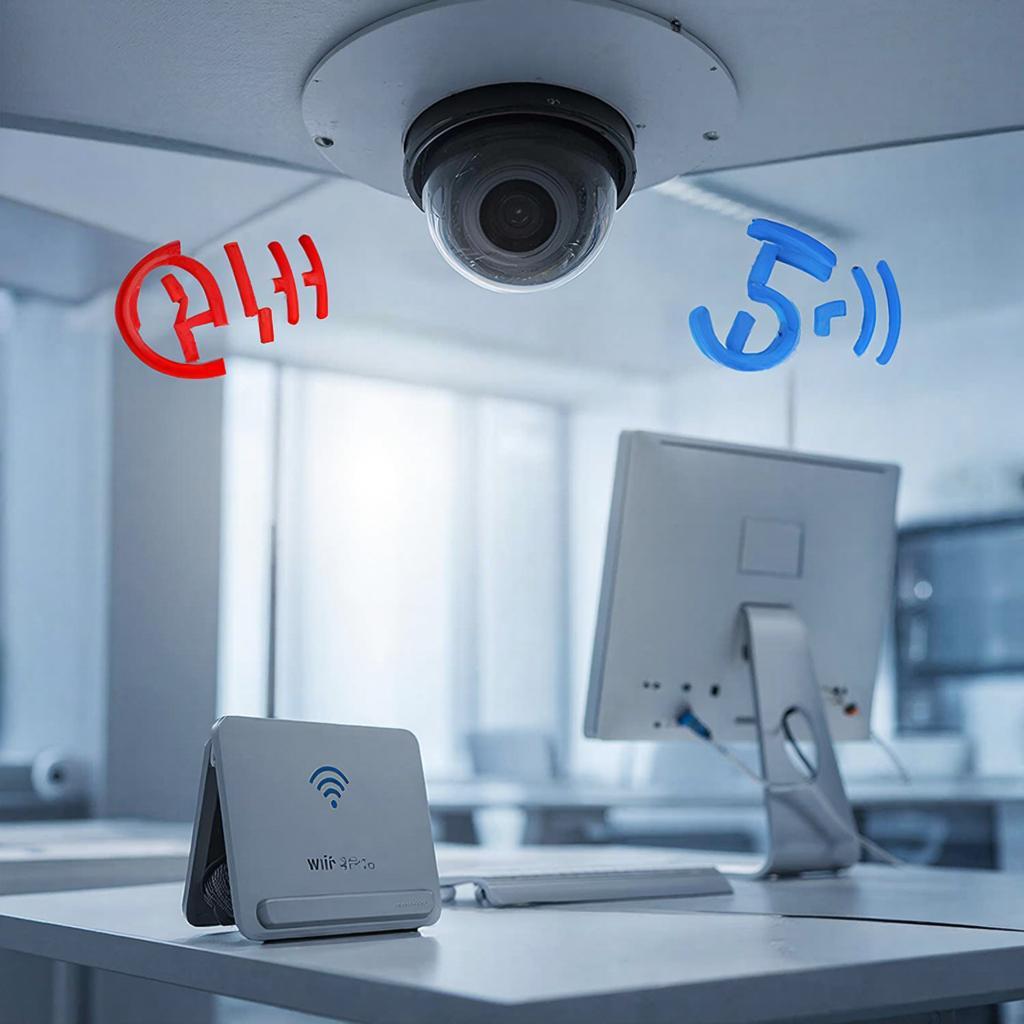
Современные системы видеонаблюдения часто используют Wi‑Fi для передачи изображения. Наличие двухдиапазонного модуля (2.4 ГГц и 5 ГГц) даёт возможность выбрать лучший баланс между дальностью и пропускной способностью. Ниже показано, как без лишних усилий подключить камеру к сети, выбрать подходящий канал и сделать так, чтобы сигнал держался не хуже в жилых домах, небольших магазинах или на офисных площадях.
Что такое двухдиапазонный Wi‑Fi в камерах?
Камера с поддержкой 2.4 ГГц и 5 ГГц может работать в двух частотных диапазонах. 2.4 ГГц – «универсальный» диапазон. Он быстрее прорывается сквозь стены, но часто перегружен соседними устройствами (Wi‑Fi‑модемы, телефоны, кухонные приборы). 5 ГГц – более чистый канал, с меньшим уровнем помех, но сигналы коротко пробиваются через металл и дерево. Поэтому при правильной настройке получится оптимальная карта покрытия.
Шаг 1. Подготовка сети
Перед тем как подключить камеру, убедитесь, что ваш роутер поддерживает два стандарта (AP mode). Если у вас есть «доменная» сеть, разделите: – 2.4 ГГц для камер; – 5 ГГц для остальных устройств. Проверьте, чтобы SSID не совпадал у двух диапазонов – это упрощает выбор камер.
Если вы не уверены в поддержке dual‑band, посмотрите модель роутера в спецификации или обратитесь к производителю.
Шаг 2. Выбор канала
В 2.4 ГГц диапазоне 11 (или 13 в EU) каналов. Для камер обычно выбирают 1, 6 и 11, потому что они не перекрываются. В 5 ГГц встречаются 20 МГц и 40 МГц слоты. Чем шире канал, тем получается больше полосы, но вероятность конфликтов растёт.
| Диапазон | Плюсы | Минусы |
|---|---|---|
| 2.4 ГГц | Дальняя зона, стена-прорез | Потенциальные помехи, медленный поток |
| 5 ГГц | Высокая скорость, меньше помех | Ограниченный радиус, прорыв через металл |
Шаг 3. Запуск камеры и первичная настройка
1. Поставьте камеру рядом с роутером. 2. Включите её, обычно через кнопку питания. 3. На экране или в приложении камера покажет QR‑код (в случае приложений). 4. Откройте приложение производителя (например, Dahua Mobile Lite, Hikvision GO, IP-Spy), сканируйте код и введите имя сети и пароль. 5. При появлении выбора диапазона, выберите 5 ГГц – это быстрее. 6. Если сигнал слабый, переключитесь на 2.4 ГГц и проверьте силу сигнала в приложении (показано в % от 100 %).
Шаг 4. Позиционирование антенны
При прямой видимой линии до роутера (или точек доступа) выбирайте 5 ГГц. Если в помещении есть толстые стены или металлические конструкции, лучше поиграть с 2.4 ГГц. Для наружных камер держите антенну вертикально, открыто относительно стен, чтобы уменьшить отражения. Внутренние камеры на 8–12 дюйм.
Важно: не ставить камеры за холодильником, микроволновкой, электрической таблицами – они создают сильные помехи в 2.4 ГГц.
Шаг 5. Оценка качества сигнала
Проверьте стабилность соединения: – Внутри помещения камера должна выдавать 3–4 Гбит/с на 5 ГГц. – При потере кадра (из видео) переключитесь на другой канал. Функция “динамический канал” в производственных прошивках автоматически меняет канал, если сигнал падает. Установите в настройках: – «Выбор лучшего канала» – да. – «Проверьте силу сигнала» – 70 %+. Если не находит, просто перезагрузите роутер и камеру несколько раз.
Безопасность и защита от несанкционированного доступа
1. Меняйте стандартный пароль (root/12345). 2. Включайте WPA3 (если поддерживается). 3. Отключайте WPS – он уязвим. 4. Разрешайте доступ только по IP‑белому списку в пользовательских настройках. 5. Регулярно обновляйте прошивку камеры.
Зачем это нужно?
Правильно настроенный диапазон повышает надёжность системы: – Внутренние помещения: камера живет в 5 ГГц, снимает без задержек. – На придомовой территории: 2.4 ГГц обеспечивает более длинный путь. Выбор диапазона зависит от конкретной установки. Остановитесь на проверенном варианте, пока камера не даст сигнал тревоги – тогда пробуйте изменить.
Заключительный чек‑лист
- Проверили dual‑band роутер.
- Заблокировали бесполезные каналы (1,6,11 в 2.4 ГГц).
- Выбрали 5 ГГц для прямой видимости, 2.4 ГГц – для дальности.
- Включили WPA3 и изменили пароль.
- Перезагрузили и проверили силу сигнала; минимум 70 %.
Для владельцев квартир и дач, магазинов, офисов — двойной Wi‑Fi является отличным способом держать камеру под контролем без проводов. Если нужна более широкая сеть – посмотрите каталог камер на y‑ss.ru. В ассортименте найдёте модели с двойным диапазоном и возможностью настройки через мобильное приложение.

