

Как зарегистрировать камеру IFlow в приложении?
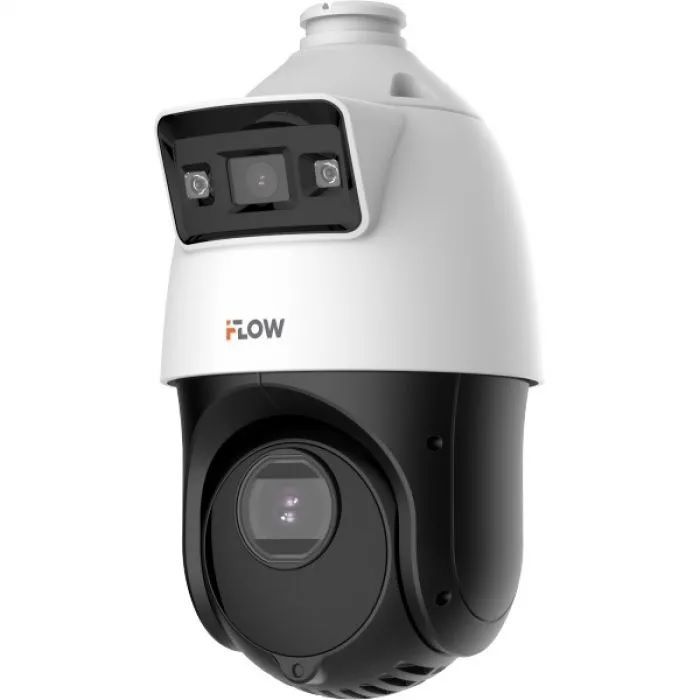
Как зарегистрировать камеру IFlow в приложении?
Камеры видеонаблюдения IFlow стали весьма популярными благодаря удобству и простоте использования. Однако у многих пользователей возникает вопрос, как зарегистрировать камеру в официальном приложении, чтобы полноценно управлять ею и получать уведомления. В этой статье мы подробно объясним процесс регистрации и настройки камеры IFlow.
Шаг 1: Скачай приложение
Первый шаг — загрузить официальное приложение IFlow на смартфон или планшет. Оно доступно для операционных систем Android и iOS. Скачать приложение можно бесплатно в Google Play или App Store соответственно.
Шаг 2: Создай аккаунт
При первом запуске приложения необходимо зарегистрироваться или войти в существующий аккаунт. Если аккаунта нет, нажми кнопку "Регистрация" и заполни простую форму с указанием электронной почты, имени пользователя и пароля. Затем подтвердите регистрацию по ссылке, отправленной на почтовый ящик.
Шаг 3: Добавь камеру в приложение
После успешной регистрации в приложении найди раздел "Добавить устройство" или "Добавить камеру". Здесь тебе предложат несколько способов подключения камеры:
- QR-код: Воспользуйся камерой смартфона, чтобы отсканировать QR-код, нанесённый на упаковке или корпусе камеры IFlow.
- IP-адрес: Введи IP-адрес камеры вручную, если известен.
- Wi-Fi: Осуществи подключение камеры к домашней сети Wi-Fi через специальный мастер подключения в приложении.
Шаг 4: Заверши настройку
После выбора метода подключения приложение предложит задать имя камеры и выбрать категорию (например, домашний вход, внутренний двор, подъезд и т.д.). Зафиксируй позицию камеры на плане помещения, если хочешь облегчить дальнейший поиск необходимой камеры в списке.
Шаг 5: Протестируй работу камеры
После завершения регистрации проверь, корректно ли отображается изображение с камеры в приложении. Ты можешь проверить качество видео, цветопередачу и яркость. При необходимости откалибруй изображение через настройки камеры в приложении.
Шаг 6: Настрой уведомления
Важной функцией камер IFlow является возможность получения уведомлений при появлении движения или нарушении зоны наблюдения. Настрой эту функцию в приложении, выбрав интервалы отправки уведомлений и тип сообщений (push-уведомления, SMS или email).
Итог
Регистрация камеры IFlow в приложении — простая и быстрая процедура, доступная любому пользователю. Главное — внимательно следовать инструкциям и последовательно пройти все шаги. Следуя описанному руководству, ты сможешь легко подключить и настроить камеру, а также пользоваться всеми её возможностями для обеспечения безопасности твоего жилища или бизнеса.

