

Как заменить сломанную Wi‑Fi камеру без потери записи
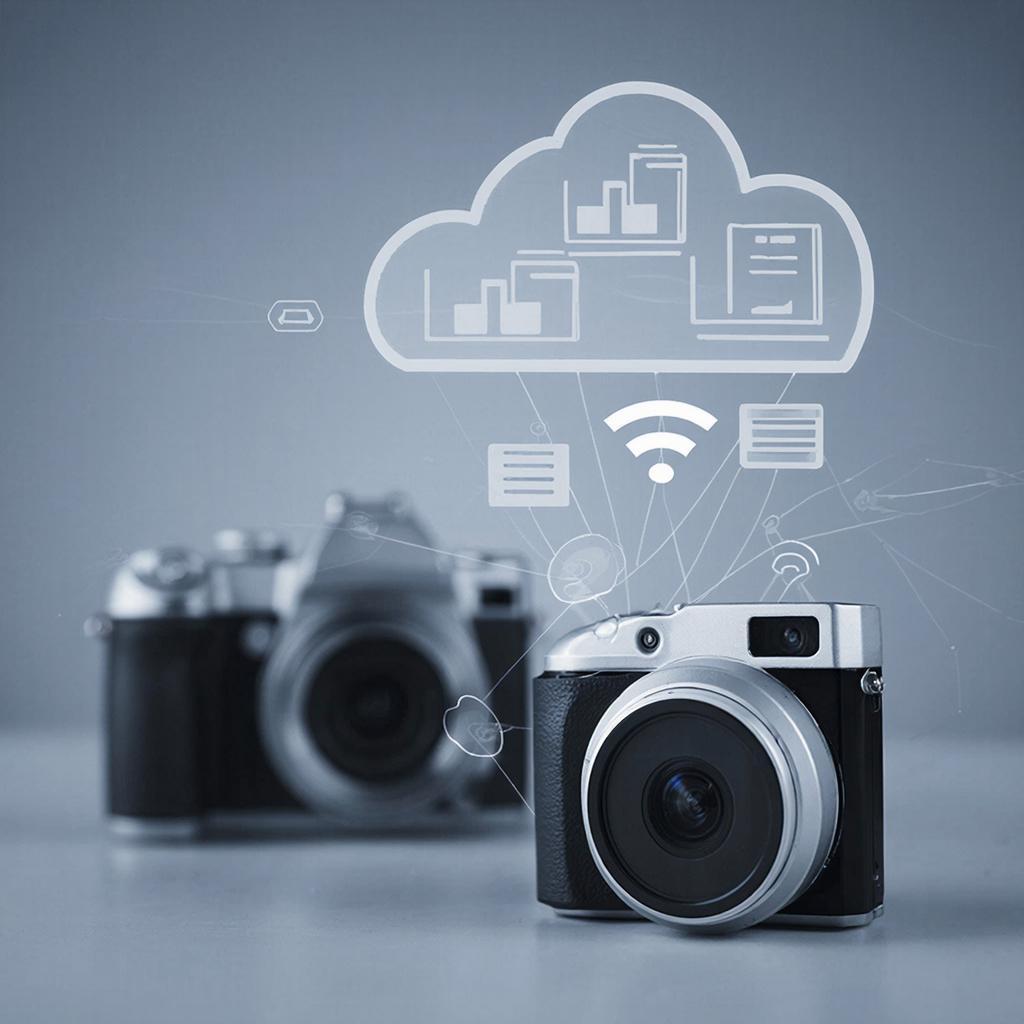
Как заменить сломанную Wi‑Fi камеру без потери записи
Когда Wi‑Fi камера ломается, ощущается не только потеря видеорегистрации, но и риск пропустить важный момент. Здесь мы покажем, как быстро заменить неисправное устройство, не разрывая поток данных и сохранив все записи, которые уже есть.
Почему важно не прерывать запись
Видеосистема – это непрерывный поток, который может быть законодательно защищён. Любой выход из сети делает возможным пропустить кадры, а это может стать серьёзной проблемой для бизнеса, дома или даже муниципальных объектов. Поэтому замена камеры должна происходить так, чтобы «сколько‑либо» было «нет паузы».
Короткая диагностика проблемы
Камера не включается, а в сети видно соединение. В этом случае проверьте:
1) Питание – возможно, адаптер перегорел.
2) Порт USB на роутере – иногда просто из‑за порта.
3) Конфигурацию в облаке – возможно, камера потеряла доступ к сертификатам.
Если всё в порядке, но видеопоток перестал ходить – камера действительно сломалась и нуждается в замене.
Сколько вариантов замены
| Вариант | Плюсы | Минусы |
|---|---|---|
| Переустановка того же бренда | Сохранение конфигурации | Цена модели может значительно возрасти |
| Камера другого бренда с одинаковым протоколом | Ниже цена, гибкая настройка | Может потребоваться пересобрать правила доступа |
| Проводная модель с аналоговым выходом | Надёжная работа без Wi‑Fi | Требует разводки проводов |
Выбор нового устройства
Нужно подобрать камеру, которая поддерживает тот же видеопоток (RTSP или MJPEG) и протокол доступа (открытый, защищённый паролем). При выборе обратите внимание на:
- Разрешение – чем выше, тем «чистее» вид; но не забываем о пропускной способности сети.
- Наличие ПИД‑контроля – это поможет в автоматическом переключении между камерами.
- Совместимость с облачными сервисами, которые вы уже используете.
Если же вы хотите поменять не только камеру, но и всю систему, можно посмотреть каталог Системы видеонаблюдения на y-ss.ru, где собраны проверенные варианты от ведущих производителей.
Пошаговый процесс замены
Шаг 1. Отключение старой камеры от сети
Сначала отключите питание и сеть. Не забудьте сохранить все параметры конфигурации – логин, пароль, сетевые адреса. Это можно сделать через веб‑оболочку, экспортировав настройки.
Шаг 2. Подключение новой камеры
Подключите камеру к той же точке подключения. В случае Wi‑Fi подключите к той же сети, в которой работала старая. Если выбираете проводную модель, подключите к NVR/регистрируемому устройству аналоговым выходам.
Шаг 3. Дублирование конфигурации
Через web‑интерфейс новой камеры восстановите экспортированные параметры. Введите тот же IP‑адрес, чтобы избежать конфликтов. Если IP‑адрес изменился, перенесите его в список «доступных устройств» на NVR/облачном сервисе.
Шаг 4. Тестирование потока
Запустите живой поток и проверьте качество изображения, наличие звука (если есть). Если камера не показывает картинку, убедитесь, что роутер разрешил доступ к порту > 80 (или порт протокола).
Шаг 5. Конфигурация записей
Настройте правила записи так же, как и раньше. Для сохранения старых файлов можно просто включить резервное копирование на внешнее хранилище. Это избавит от потери данных.
Безопасность и законодательно‑правовые вопросы
При замене камеры важно проверить, соответствует ли новое устройство требованиям законодательства по хранению видеоданных. Обычно это:
- Шифрование записи – AES 256 бит.
- Срок хранения – 90 дней минимум.
- Функция «блокировки записи» – отключаем по желанию.
Если ваш объект подлежит проверке, задокументируйте замену: дайте дата, время, серийный номер, описание причины. Это поможет отчитаться властям.
Оценка стоимости и экономии
Иногда «старый» камера выглядит дешевле, но за счёт плохой сети и частых поломок вы платите дороже. Ниже упрощённая оценка:
| Сценарий | Стоимость за месяц |
|---|---|
| Старый Wi‑Fi + частые вырубки | ≈ 500 ₽ (потеря данных, трудозатраты) |
| Новая Wi‑Fi камера + устойчивый сигнал | ≈ 700 ₽ (покупка – разово) |
| Проводная модель + NVR | ≈ 1 200 ₽ (расходы на оборудование) |
В долгосрочной перспективе переход на более надёжную систему уменьшает расходы на обслуживание.
Чек‑лист перед заменой
- Экспортировать настройки старой камеры.
- Проверить наличие резервной копии данных.
- Выбрать камеру совместимую с вашей сетевой инфраструктурой.
- Подготовить новое подключение (питание, Wi‑Fi, Ethernet).
- Вспомнить протоколы доступа и убедиться в их актуальности.
- Тестировать после включения.
- Обновить документацию по системе.
Итак, при правильном подходе замена сломанной Wi‑Fi камеры не требует больших усилий и не лишается ранее записанных кадров. Просто следуйте указаниям и пусть ваш видеоспектакль идёт дальше без лишних перерывов.

