

Время работы:
Пн-Вс с 10:00-18:00
Как выбрать камеру с минимальной задержкой для онлайн‑просмотра
Как выбрать камеру с минимальной задержкой для онлайн‑просмотра
Если вам важна быстрая реакция — наблюдение в реальном времени, оперативное управление или трансляция с минимальной задержкой — выбор камеры и всей цепочки видеострима решает всё. В этой статье объясню, что влияет на задержку, какие интерфейсы и протоколы выбрать, какую сеть настроить и как оценить результат. Подойдёт и тем, кто только начинает, и профессионалам, которым нужен чек‑лист для подбора оборудования. Коротко: задержка — это время от события в кадре до момента, когда вы его видите на экране. Она складывается из камеры, кодирования, сети, сервера/рекордера и плеера.Почему возникает задержка: простыми словами
Задержка происходит из‑за нескольких шагов: - захват изображения камерой (сканирование матрицы, экспозиция); - кодирование видео (компрессия в H.264/H.265 и буферизация); - передача по сети (packet loss, маршрутизация, буфер на коммутаторе); - обработка на сервере/NVR и повторная буферизация; - воспроизведение на клиенте (плеер, браузер или приложение). У каждого этапа есть «минимальная» и «реальная» задержка. Нельзя убрать всё, но можно снизить её до десятков миллисекунд или до 0,5–2 секунд в типичных системах.Как выбирать камеру: основные параметры
- Интерфейс: USB и HDMI/SDI дают низкую задержку (USB — при локальном подключении, HDMI/SDI — при прямом выводе). Для сетевых (IP) камер целесообразно выбирать те, что поддерживают RTSP/RTMP, SRT или WebRTC. - Аппаратное кодирование: камера с быстрым аппаратным энкодером (H.264/H.265) уменьшает задержку по сравнению с софт-кодированием. - Поддержка протоколов низкой задержки: ищите камеры с опциями RTSP с малым буфером, SRT, NDI (если это профессиональное решение) или WebRTC. - Настройки GOP/ключевых кадров: короткий GOP (меньше кадров между I‑frame) уменьшает время восстановления при потере пакетов и снижает задержку проигрывания. - Частота кадров и разрешение: выше FPS предпочтительнее для низкой задержки (30–60 fps). Разрешение выбирайте балансом между качеством и требуемым битрейтом. - PoE и питание: PoE упрощает монтаж, но обратите внимание на стабильность питания — это влияет на стабильность потока.Протоколы и их задержка (приблизительно)
| Протокол | Тип | Типичная задержка | Примечание |
|---|---|---|---|
| WebRTC | Peer‑to‑peer / Server | 50–500 ms | Оптимально для реального времени в браузере |
| SRT | Transport | 100–500 ms | Защищённая и устойчивая при потере пакетов |
| NDI | LAN медиастрим | 10–100 ms | Профессионально в локальной сети, требует широкой полосы |
| RTSP (в чистом виде) | Stream | 200–2000 ms | Зависит от буферов на стороне плеера |
| HLS / DASH | Segmented HTTP | 3–30 с | Не подходит для живого контроля |
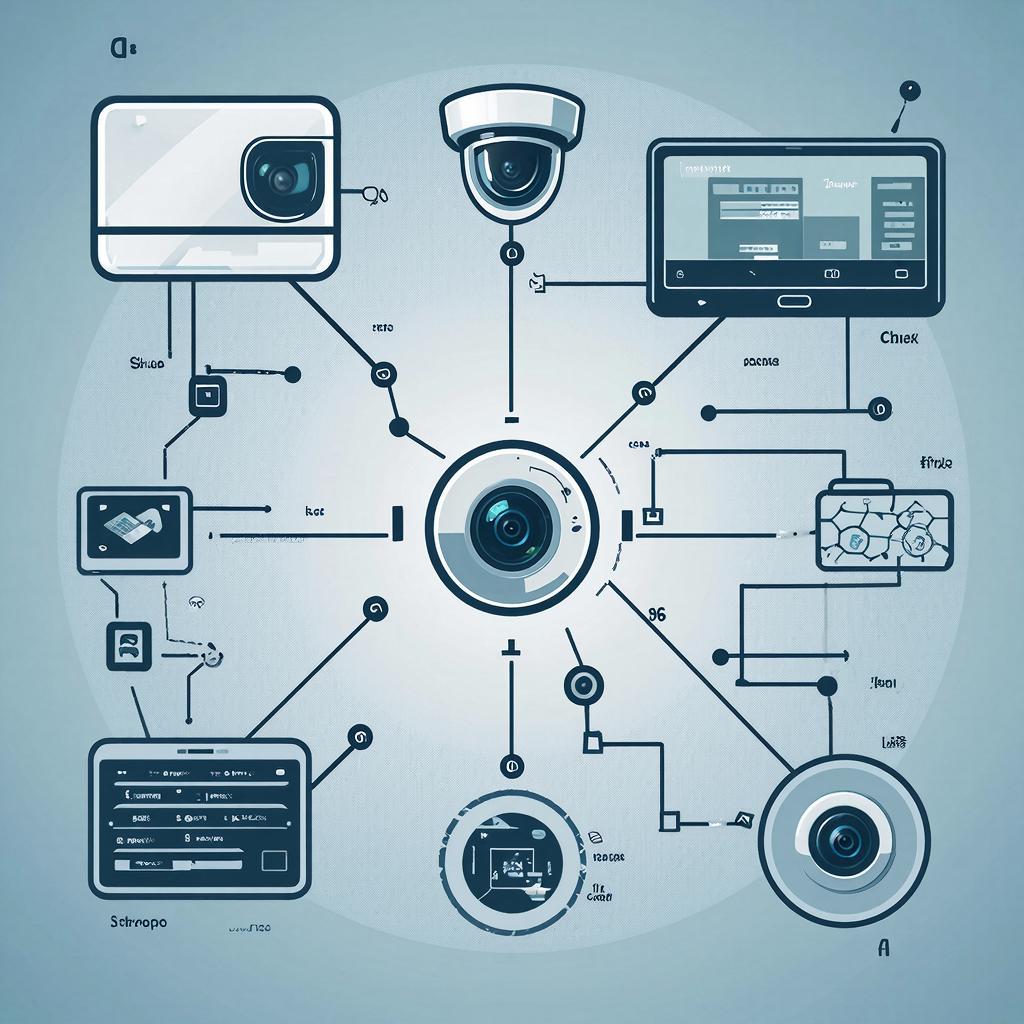
Схема идеальной системы для минимальной задержки
Камера → локальный энкодер/встроенный энкодер → сеть (LAN, предпочтительно отдельная VLAN/PoE) → сервер/коммутатор с QoS → клиент (WebRTC/SRT/NDI плеер). Если нужна ещё меньшая задержка — используйте прямое HDMI/SDI подключение к монитору или видеосерверу.Пошаговый план выбора и настройки
1. Определите задачу: оперативное наблюдение, удалённое управление, трансляция. 2. Выберите интерфейс: локальный (USB/HDMI) или сетевой (IP). 3. Выберите камеру с поддержкой нужных протоколов (WebRTC/SRT/RTSP/NDI) и аппаратным энкодером. 4. Настройте сеть: PoE‑коммутаторы для IP‑камер, отдельная VLAN, приоритет трафика (QoS), минимизация hops. 5. Настройте кодек и профиль: H.264 baseline/low latency, низкий GOP (например 1–2 сек), выбрать CBR/ограничение буферов. 6. Тестирование: замеряйте задержку через ping на RTCP/RTSP, используйте инструменты плееров для latency, проверьте при нагрузке. 7. Резервирование: настроить второй маршрут передачи или SRT в качестве резервной связи при плохой сети.Закон и безопасность
Запись и трансляция людей в частных помещениях требует соблюдения законодательства о персональных данных и праве на частную жизнь. В публичных местах обычно допустимо видеонаблюдение, но лучше:Уведомлять людей о видеонаблюдении и ограничивать доступ к записям. Для коммерческих объектов — вести журнал доступа и хранение по установленным регламентам.Шифруйте потоки (SRT/TLS/WebRTC), используйте уникальные пароли и обновляйте прошивку камер.
Цены и примеры решений
- Бюджетный вариант для дома: USB‑камера 30–100$, IP‑камера 50–150$ с RTSP. Задержка ~200–1000 ms. - Средний класс (магазин, офис): IP‑камера с SRT/WebRTC, PoE, 150–600$. Задержка ~100–400 ms при правильной настройке. - Профессионально: NDI/SDI системы, специализированные энкодеры, коммутаторы с QoS — от 1000$ за канал. Задержка 10–200 ms.Чек‑лист перед покупкой и настройкой
- Определена целевая задержка (ms/с). - Камера поддерживает нужный протокол (WebRTC/SRT/NDI/RTSP). - Наличие аппаратного энкодера и возможность настройки GOP/битрейта. - PoE‑питание и качественный коммутатор с QoS. - Сервер/NVR поддерживает низкобуферное проигрывание. - Клиентские устройства и браузеры совместимы (WebRTC — лучший вариант для браузера). - План резервного канала и шифрование. - Проверены требования по хранению и защите записей. Если вы хотите посмотреть ассортимент камер и оборудования для систем видеонаблюдения — смотрите каталог на сайте y-ss.ru: https://y-ss.ru/catalog/sistemy_videonablyudeniya/ Заканчивая, обратите внимание: самый быстрый путь к минимальной задержке — сократить число устройств между камерой и экраном. Прямое подключение или локальные протоколы дадут лучшее время отклика. Если система должна быть удалённой, выбирайте современные протоколы (WebRTC/SRT), хорошую сеть и контролируйте настройки кодирования — и всё будет работать заметно лучше.04.03.2026

