

Как восстановить доступ к камере Xiaomi после сброса
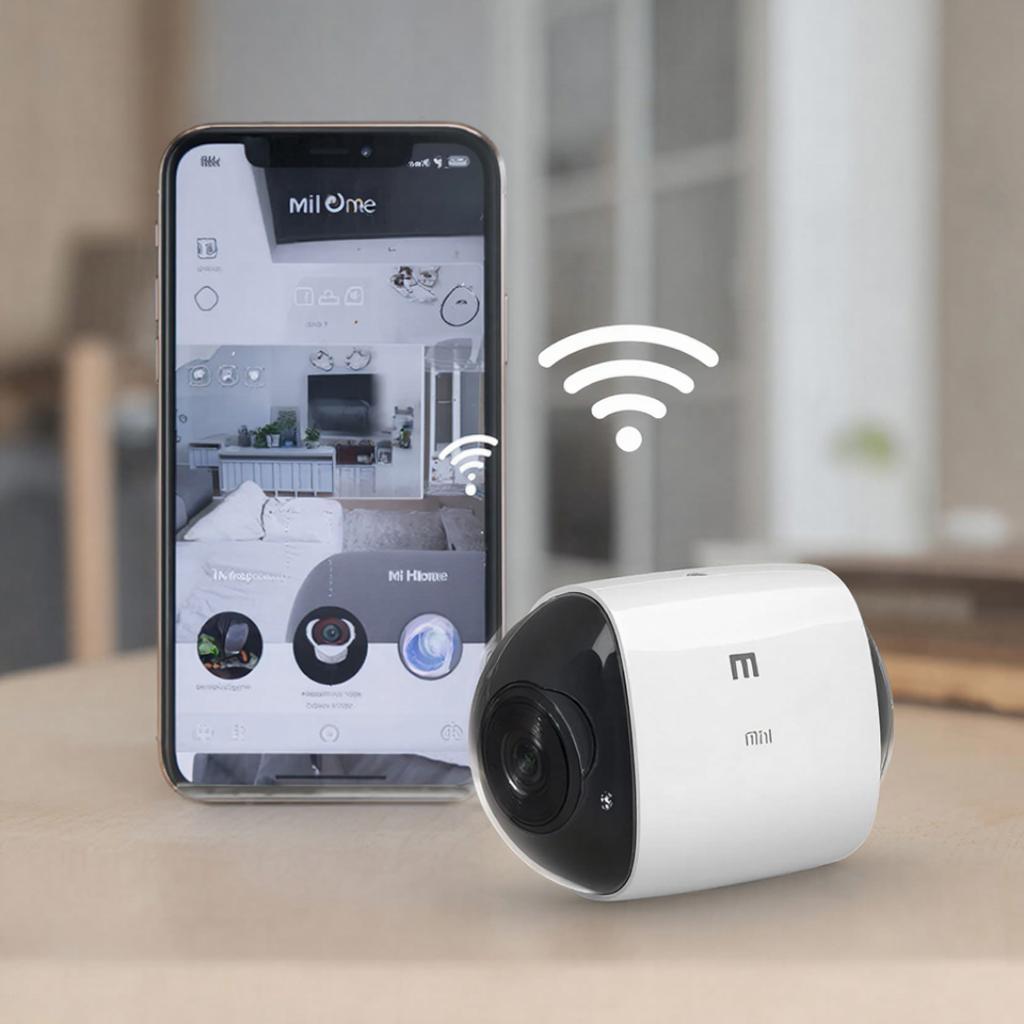
Как восстановить доступ к камере Xiaomi после сброса
После сброса настройки камера Xiaomi может вести себя по-разному: не видна в приложении Mi Home, не подключается к Wi‑Fi, требует привязки к аккаунту, показывает неправильный регион или просто «не отвечает». Ниже — практическая инструкция для дома, офиса и монтажников. Сразу — кратко: большинство проблем решается через повторное подключение в режиме AP (2.4 ГГц), выбор правильного региона в Mi Home и включение/настройку RTSP для локального доступа.1. Что произошло и какие сценарии бывают
Сброс (reset) обычно возвращает камеру к заводским настройкам. После этого она:
- переходит в режим AP (точка доступа) — готова к привязке;
- потеряла привязку к Mi Home и связанный аккаунт;
- потребует выбора региона (важно для связи с серверами);
- или не видна в сети из‑за 5 ГГц Wi‑Fi / скрытого SSID / новых паролей.
2. Подготовка — что нужно проверить и иметь под рукой
Перед началом подготовьте:
- смартфон с приложением Mi Home (актуальная версия или, если не работает, старую версию);
- имя и пароль Wi‑Fi 2.4 ГГц (камеры Xiaomi большинства моделей не поддерживают 5 ГГц);
- аккаунт Xiaomi/Mi (логин и пароль) — иногда проще создать новый для теста;
- доступ к роутеру или сканеру сети (Fing, Advanced IP Scanner) для поиска IP камеры;
- кабель питания, под рукой отвертки (если физический ресет кнопкой требует доступа).
3. Быстрая пошаговая инструкция для большинства пользователей
1) Переведите камеру в режим сброса: нажмите кнопку reset (обычно 5–10 секунд) до звукового сигнала или мигания индикатора.
2) На смартфоне включите Wi‑Fi и подключитесь к точке доступа камеры (AP). Иногда название содержит "Xiaoyi" или "MiHome_xxx".
3) Откройте Mi Home, выберите «Добавить устройство» → камера. Если автоматом не обнаружилось — выбирайте «Добавить вручную» или режим AP.
4) При выборе сети укажите 2.4 ГГц SSID и пароль. Важная деталь: регион Mi Home — чаще всего работает при выборе Mainland China для старых моделей Xiaomi.
5) Дождитесь привязки. Если ошибка «не подключено», проверьте пароль Wi‑Fi и что телефон в тот же Wi‑Fi (иногда телефон остаётся в мобильной сети — отключите мобильные данные).
4. Если камера не появляется в приложении — поиск по IP и локальный доступ
1) Подключитесь к сети, где должна быть камера. Используйте сканер сети (Fing/Advanced IP Scanner) — найдите новое устройство с производителем Shenzhen или Unknown.
2) Откройте RTSP-поток в VLC, если камера поддерживает RTSP. Шаблон для Xiaomi/MI/Imilab:
rtsp://admin:пароль@IP-камеры:554/ch0_0
Если пароль не задан, попробуйте повторно привязать через Mi Home или восстановить пароль через приложение.
5. Проблемы с region/сервером и старые прошивки
Если камера упорно не привязывается к зарубежному серверу — переключите регион приложения Mi Home на Mainland China. У некоторых устройств привязка и активация возможна только на китайских серверах.
Если после обновления прошивки камера перестала работать с Mi Home — ищите варианты firmware rollback в профильных форумах, но помните: прошивка вручную может лишить гарантии и повредить устройство.
6. Для профессионалов: интеграция в NVR и локальные методы
Для систем с регистратором лучше сразу включить локальный поток (RTSP/ONVIF). Порядок:
- вернуть камеру в сеть, зайти через Mi Home и в настройках включить RTSP (назначьте логин/пароль);
- в регистраторе добавить IP‑канал по протоколу RTSP/ONVIF, указав IP, порт и учетные данные;
- если Mi Home блокирует локальный доступ — используйте «Enable local stream» в приложении или поиск по ONVIF.
Если камера вовсе не входит в сеть, подключите её напрямую к роутеру через Ethernet (если модель поддерживает). Это упрощает первичную настройку.
7. Риски, безопасность и закон
Не используйте сторонние прошивки без понимания последствий — это может лишить гарантии и создать уязвимость. Не взламывайте устройство и не пытайтесь обходить привязку чужих камер — это нарушение закона.
Храните учетные данные в надежном месте. Для коммерческих объектов используйте отдельные аккаунты и ограничьте внешний доступ при помощи VPN или сегментации сети.
8. Стоимость и заменители
Если камера вышла из строя или требуется апгрейд, в каталоге есть разделы с камерами и системами видеонаблюдения — там можно подобрать модель под задачу:
Каталог систем видеонаблюдения на y-ss.ru
Цены зависят от модели: простые IP‑камеры — бюджетные, модели с PoE/NVR/доступом в облако дороже. При замене лучше выбирать устройства с поддержкой ONVIF и RTSP для локальной интеграции.
9. Таблица методов восстановления
| Метод | Сложность | Время | Риск |
|---|---|---|---|
| Повторная привязка в Mi Home (AP) | Низкая | 10–20 минут | Низкий |
| Поиск IP и подключение по RTSP | Средняя | 20–40 минут | Средний |
| Переустановка/rollback прошивки | Высокая | 30–120 минут | Высокий |
| Физическая замена/обновление камеры | Низкая | 15–60 минут | Низкий |
10. Короткий чек‑лист перед тем как начинать
- Есть доступ к Wi‑Fi 2.4 ГГц и пароль.
- Смартфон с Mi Home и учетная запись.
- Камера физически рабочая (питание, индикатор).
- Если не видна — сканируем сеть для определения IP.
- Если нужно локальное хранение — заранее включаем RTSP/ONVIF.
Если вы не уверены, лучше остановиться и обратиться к специалисту — так сохранить данные, гарантию и избежать лишних затрат.
Нужны детали под конкретную модель? Опишите модель камеры (на корпусе, в коробке или в документации) и текущее поведение — и я подскажу более точные шаги. Если рассматриваете замену или расширение системы, посмотрите разделы каталога на сайте y-ss.ru — там можно подобрать камеры и регистраторы под задачу.

