

Как восстановить доступ к камере после сброса IP настроек
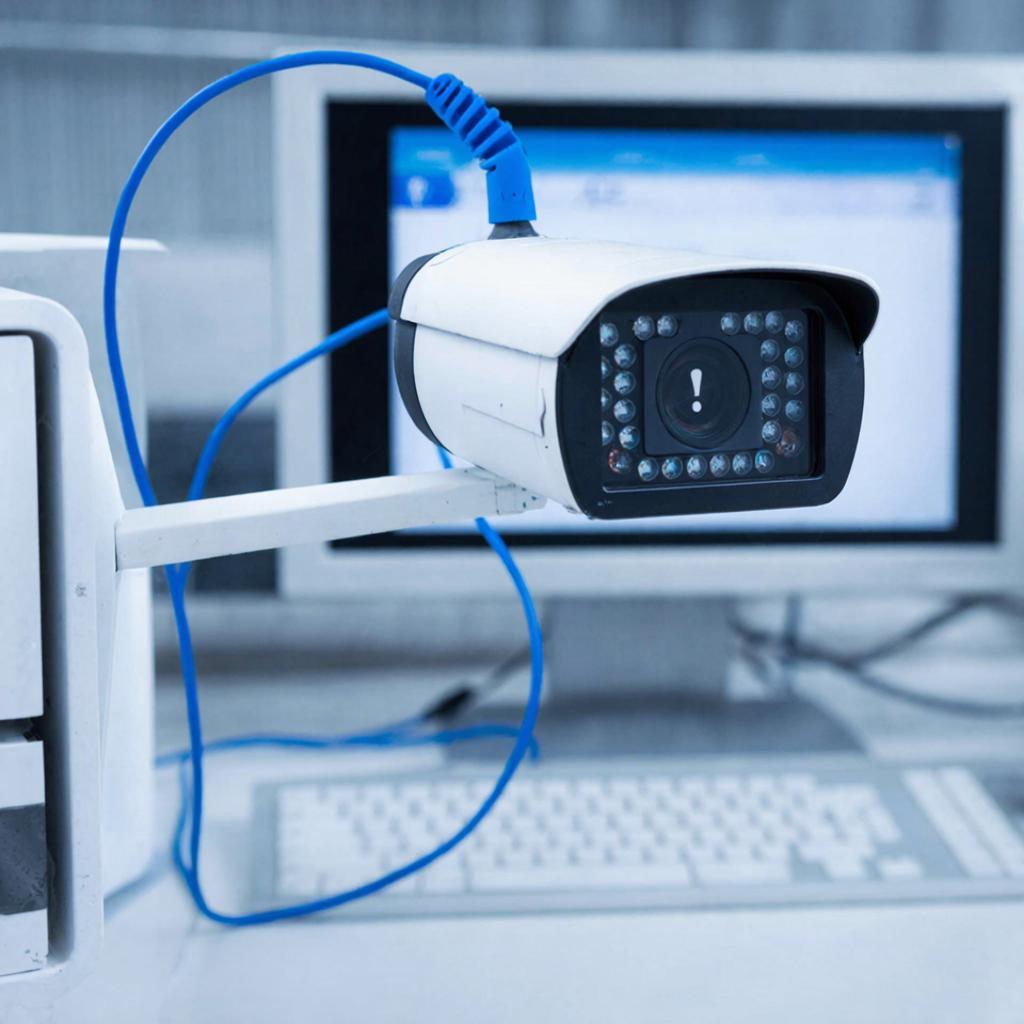
Как восстановить доступ к камере после сброса IP‑настроек
Во время подключения IP‑камеры к сети иногда возникает непредвиденная проблема: после простого сброса или «наваливания» настроек камера теряет свой IP‑адрес. В результате браузер перестаёт открывать веб‑интерфейс, а удалённый доступ с телефона и компьютера неожиданно пропадает. Ниже – пошаговый рецепт, как быстро вернуть доступ и понять, почему случилось.
Почему сброс приводит к потере IP?
Сброс обычно восстанавливает заводские настройки: имя пользователя, пароль и все параметры сети. В большинстве производителей «заводской» адрес назначается автоматически, если камера находится в сети с DHCP‑сервером. При отсутствии DHCP‑серверов камера не может «получить» адрес. Если же DHCP‑сервер присутствует, камера может получить любой случайный IP, а ваш компьютер, который ещё помнит старый адрес, будет указывать туда, куда нет камеры.
1. Найти «заводской» IP‑адрес камеры
Практически все производители указывают в документации два вариантов: стандартный статический IP и DHCP‑режим (автоматический). В таблице ниже приведены самые распространённые адреса.
| Производитель | Статический IP | DHCP‑режим |
|---|---|---|
| Hikvision | 192.168.1.64 | от 192.168.x.xxx от DHCP‑серверов |
| Dahua | 192.168.1.88 | от 192.168.x.xxx |
| Amcrest | 192.168.1.50 | от 192.168.x.xxx |
| TP‑Link | 192.168.1.1 | от 192.168.x.xxx |
| Any Vision | 192.168.1.101 | от 192.168.x.xxx |
Откройте ноутбук, подключите его к тому же сетевому сегменту, и введите первый адрес в строке браузера: http://192.168.1.64 и т.д. Если камера отвечает, значит мы нашли её. Если же нет, переключим ноутбук в IP‑диапазон, где обычно находятся эти адреса: 192.168.1.0/24.
2. Как «побраться» к камере вручную
- Подключите камеру к компьютеру напрямую через Ethernet‑кабель (из коробки часто поставляется с прямым кабелем). Сетевой адаптер компьютера может автоматически получить IP от камеры.
- Задайте компьютеру
192.168.1.200(или любой другой свободный адрес в том же диапазоне). В Windows это делается в “Сетевые подключения” → “Свойства” → “Прокси IP”. - Убедитесь, что в этой подсети находится камера: откройте командную строку и выполните
ping 192.168.1.64(или другой статический IP). Если получают request timed out, камера не отвечает – возможны проблемы с кабелем, портом, либо нужен другой способ.
3. Включение DHCP на камере через IP‑scanner
Если камера отвечает по статическому адресу, просто откройте её веб‑интерфейс и выберите DHCP в настройках сети. После перезагрузки камера автоматически получит новый адрес от вашего роутера.
Если же камера никак не отвечает, можно воспользоваться IP‑сканером (например, Fing, Angry IP Scanner). Запустите его, выкажите сегмент 192.168.1.0/24 и посмотрите, какие активные адреса появляются. Камера будет видна как 192.168.1.x с именем производителя.
4. Фермистый способ – обновление прошивки через USB
Некоторые модели позволяют подключить флешку с прошивкой и через неё «забыть» старые сетевые настройки. Смотрите инструкции производителя: обычно нужно загрузить .bin файл, вставить во флешку, вставить в камеру, затем включить и оставить в режиме восстановления 30–60 секунд. После этого камера начинает работу с настройками по умолчанию (часто с DHCP).
5. Если камера подключена к сети в коммерческом здании
В больших сетях администрирование часто делегируют штатным системным администраторам. Если в вашем здании есть «сетевой отдел», попросите провести проверку на наличие IP‑противоречий (например, два устройства могут получить один и тот же динамический адрес). В случае, если камера подключена к контроллеру или IP‑регистратору, обратитесь к техподдержке – они могут вручную задать статический адрес в списке устройства.
6. Как проверить, что камера работает
После того как вы получили новый IP, откройте веб‑интерфейс камеры, войдите в систему (часто admin / 12345 по умолчанию) и проверьте панель «Состояние» или «Видео». Если поток стабилен, проблема решена.
7. Профилактика: зачем держать резервный адрес
Если вы часто меняете оборудование, стоит запомнить резервный IP или записать его в таблицу. Это сэкономит время при следующем сбросе.
Проверяйте, что ваш роутер настроен на DHCP резервирование для камер: в настройках роутера назначьте конкретный 192.168.1.64 для MAC‑адреса вашей камеры. В таком случае, при каждом подключении в сеть, камера будет выдавать именно ваш запрошенный адрес.
Где купить камеры и контроллеры
Если вы только начинаете строить систему наблюдения, в каталоге Системы видеонаблюдения можно найти широкий выбор камер, регистратора и контроллеров. Например, модель Hikvision DS‑2CD2042WD‑I – доступна по разумной цене и гарантирована поддержка от производителя.
Проверочный чек‑лист
- Кабель подключен правильно, порт работает.
- ПК имеет статический IP в той же подсети.
- Пингует камеру или видна в IP‑сканере.
- Веб‑интерфейс отвечает.
- Сеть камеры настроена на DHCP (или правильно задали статический IP).
- В роутере – резервирование если возможно.
Воспользуйтесь этими шагами, и вопрос с потерей доступа к камере быстро решится. В современных сетях всё проще, чем было бы в 2010‑х: большинство устройств умеет корректно «включаться» и «выключаться» из сети без потери данных. Удачи с вашим наблюдательным решением!

