

Как визуально настроить фокус и экспозицию на двух камерах
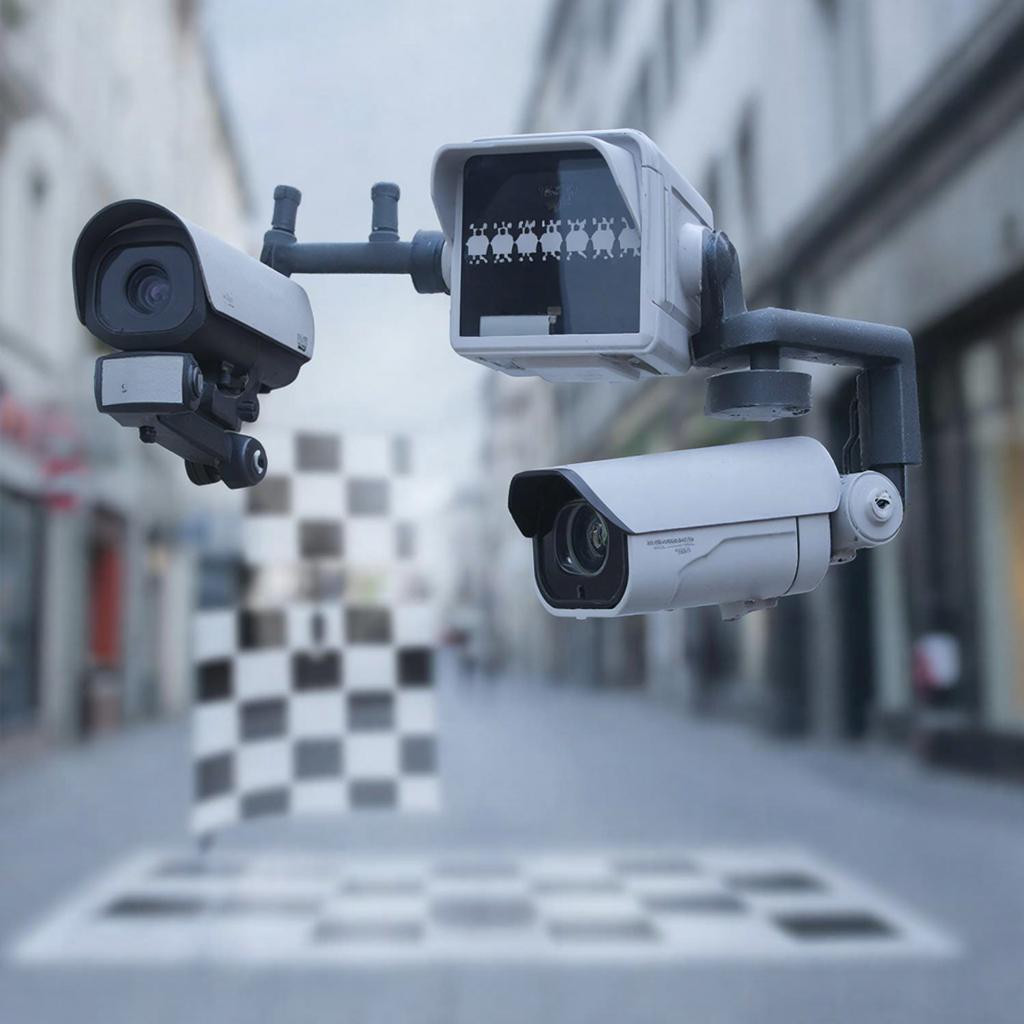
Как визуально настроить фокус и экспозицию на двух камерах
Коротко: если у вас две камеры, которые смотрят на одну сцену (например, дубль для отказоустойчивости или панорамное покрытие), важно не только правильно сфокусировать каждую камеру, но и согласовать экспозицию и баланс белого. Ниже — понятное руководство для владельцев домов, магазинов и инсталляторов.
Задачи и сценарии
Вот какие ситуации встречаются чаще всего:
- Две фиксированные камеры с частичным перекрытием поля зрения — нужно одинаковое качество картинки.
- Фиксированная + PTZ — PTZ меняет угол и требует авто/ручной режимов.
- Съёмка внутри/снаружи — разные уровни света, ИК-подсветка.
- Стерео/аналитика — фокус и экспозиция должны быть согласованы для корректной работы аналитики.
Что нужно подготовить
- Доступ к live-view каждой камеры по веб-интерфейсу, NVR или мобильному приложению.
- Инструменты: маленькая крестовая отвёртка (для фокусного кольца на объективе), маркер, тестовая таблица (чёрно‑белая шахматка), фонарик.
- Крепление, чтобы камеры не дрожали.
Пошаговая настройка фокуса
- Закрепите камеру и включите live-view на максимальном разрешении и максимально возможном цифровом приближении (процент «zoom» в веб-UI). Это поможет видеть мелкие дефекты.
- Поднесите тестовую таблицу на рекомендованное расстояние (зависит от фокусного расстояния объектива). Для уличной камеры — ставьте объекты на реальной дистанции наблюдения.
- Переключите автофокус (если есть) в ручной режим. Для varifocal/auto-focus: сначала используйте автофокус, затем зафиксируйте (подвиньте на «MF» или «AF lock»).
- Крутите кольцо фокуса до максимальной чёткости по краям и по центру, проверяя пункты резкости (текст, контрасты). Если камера имеет функцию focus peaking, включите её.
- Фиксируйте кольцо объектива и слегка подкрутите, чтобы убрать мелкое дрожание.
Настройка экспозиции — базовые понятия
Экспозиция зависит от трёх параметров: диафрагма (iris), выдержка (shutter) и усиление (gain/ISO). Кроме того — WDR, BLC/ HLC и баланс белого.
Практическая последовательность для двух камер
- Выберите режим экспозиции: для стабильного освещения — ручной (Manual exposure). Если освещение меняется сильно — shutter priority или auto с отключённым AGC.
- Синхронизируйте выдержку: для уличной съёмки при движении людей/машин рекомендуют 1/50–1/100 с для 25/30 fps. Меньшая выдержка — больше размытость/шума, большая — смазывание движения.
- Установите gain (AGC) минимально, чтобы не было шумов. Если картинка слишком тёмная при нужной выдержке — чуть поднимите gain.
- Отключите WDR, если он создаёт артефакты и пересветы; включайте, если сцена содержит и яркие, и тёмные участки.
- Отключите «auto iris» если хотите одинаковую яркость между камерами и свет стабильный. В режиме авто айрис камера может менять экспозицию по разному.
- Установите одинаковые параметры для обеих камер: shutter, gain, WDR, баланс белого (желательно вручную или в режиме «Hold»).
Совместная калибровка камеры A и камеры B
Вот как это работает на практике:
- Выставьте обе камеры так, чтобы перекрытие было небольшим, и включите live-view рядом на экране.
- Выберите опору света (один и тот же источник освещения) и закройте/откройте окно/оконечные источники, чтобы имитировать рабочие условия.
- Настройте камеру А как эталон: фокус, выдержка, gain, WDR, баланс белого.
- Переключитесь на камеру B и установите те же числовые значения. Визуально сравните свет и цвет в зоне перекрытия. Подвиньте gain/shutter на ± шаги, если требуется.
- Если у камер разные матрицы и объективы, идеального совпадения не будет; стремитесь к минимальным визуальным различиям в зоне перекрытия.
Частые проблемы и что с ними делать
- Мигает/рябь — проверьте частоту сети/мерцание ламп; выставьте частоту в камере 50/60 Hz.
- Резкость меняется ночью — проверьте ИК-подсветку: у некоторых камер при переходе на ИК меняется экспозиция.
- Одна камера темнее другой — либо отключите AGC у более «агрессивной» камеры, либо уменьшите её IR/ gain.
- Цвета не совпадают — выставьте вручную баланс белого либо выберите одинаковый пресет (Daylight, Indoor).
Короткие технические схемы
Камера A (fixed)  ----> NVR/PC ----\
                                   > Сравнение в live-view -> корректировка параметров
Камера B (PTZ)    ----> NVR/PC ----/
Таблица: авто vs ручные режимы (быстрый выбор)
| Сценарий | Рекомендуемый режим | Почему |
|---|---|---|
| Стабильный свет (магазин, коридор) | Ручной (Manual) | Постоянная картинка, меньше шума |
| Улица с переменным светом | Shutter priority или Auto с фиксацией gain | Баланс движения и яркости |
| PTZ, часто меняет угол | Auto (с ограничениями) | Камера подстраивается под новые зоны |
Закон, безопасность и доступ
Запись в общественных местах и на частной территории регулируется — информируйте людей и следите за хранением данных
Проверьте требования по уведомлениям о видеонаблюдении в вашем регионе. Защитите камеры паролями, обновляйте прошивку и ограничьте доступ по IP или VPN. Для коммерческих объектов лучше использовать защищённые NVR и выделенные сети.
Цены — ориентиры
- Базовая фиксированная 2–4 Мп камера: 3–8 тыс. руб.
- Varifocal/вандалостойкая 4–8 Мп: 8–20 тыс. руб.
- PTZ 2–5 Мп: 30–80 тыс. руб.
- Монтаж/настройка от 3–10 тыс. руб. за точку в зависимости от сложности.
Подбор камер и аксессуаров ищите в каталоге систем видеонаблюдения на сайте производителя и поставщика: y-ss.ru — Системы видеонаблюдения. Общий каталог — y-ss.ru — Каталог.
Чек-лист перед сдачей работ
- Обе камеры закреплены жёстко, нет люфта.
- Фокус настроен на реальные объекты, проверено в live-view.
- Одинаковые параметры экспозиции и WB в зоне перекрытия.
- Проверено в дневных и ночных условиях (включая ИК).
- Доступ защищён, пароли заданы, прошивка актуальна.
- Документированны настройки и сохранены профили камер.
Небольшая хитрость: при наличии мобильного телефона можно сделать фото с одной точки просмотра обеих камер на экране и сравнить картинку бок о бок — это быстро выявляет цветовые и световые несоответствия.
Если нужно, могу расписать пошагово под вашу модель камер (укажите марку/модель) или предложить список оборудования из каталога y-ss.ru под конкретную задачу.

