

Время работы:
Пн-Вс с 10:00-18:00
Как узнать IP-адрес камеры видеонаблюдения: пошаговая инструкция для домашних пользователей
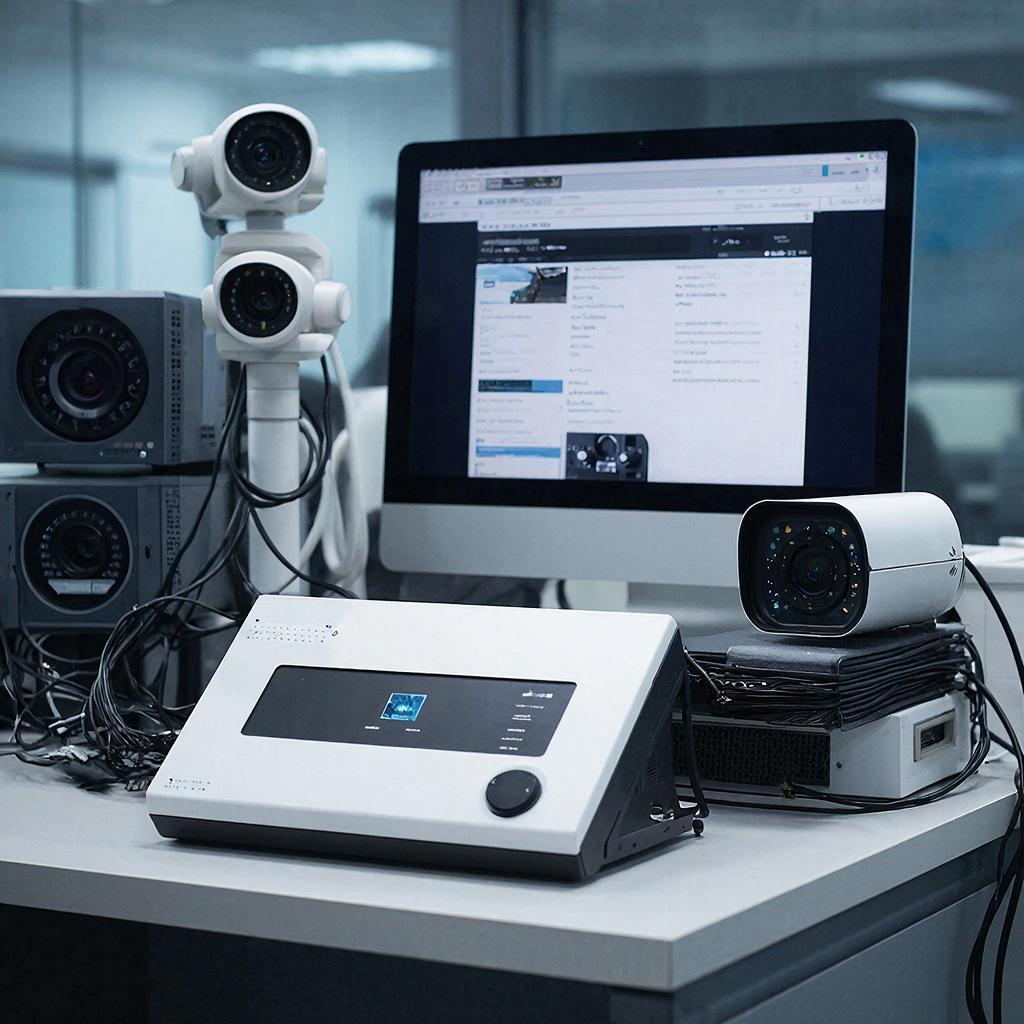
Как узнать IP-адрес камеры видеонаблюдения: пошаговая инструкция для домашних пользователей
Коротко: если камера в вашей сети — её IP можно найти быстро. Ниже — проверенные способы, когда какой метод подходит, инструкция шаг за шагом, подсказки по настройке и безопасности, примерные расходы и простой чек‑лист для домашнего пользователя и инсталлятора.Зачем знать IP камеры
Зная IP камеры, вы подключаетесь к веб‑интерфейсу или регистратору, настраиваете запись, обновляете прошивку, интегрируете в систему умного дома. Без IP нет прямого доступа по сети.Подготовка: что нужно иметь под рукой
- Подключённая камера (PoE или по проводам/Wi‑Fi). - Компьютер или смартфон в той же сети. - Доступ к роутеру (логин/пароль администратора) или к NVR/DVR. - Кабели и базовые утилиты (ping, arp) — всё это обычно есть в ОС. Если планируете менять оборудование или докупать — смотрите раздел оборудования на сайте производителя/магазина: каталог систем видеонаблюдения.Основные способы найти IP камеры (сравнение)
| Метод | Сложность | Когда удобен |
|---|---|---|
| Роутер — список подключённых устройств | Легко | Камера в одной сети с компьютером; у вас есть доступ к роутеру |
| Утилиты производителя (SADP, ConfigTool и др.) | Легко — средне | Камеры Hikvision/Dahua/и т.п.; локальная сеть |
| NVR/DVR — список камер | Легко | Камеры подключены к регистратору |
| ONVIF Browser / ONVIF Device Manager | Средне | Камеры поддерживают ONVIF |
| Сканеры сети (Angry IP, Advanced IP Scanner, nmap) | Средне — профиль | Большая сеть, неизвестный диапазон IP |
| Команды: arp, ip neigh | Средне | Уже есть связь с камерой (например, вы пингуете MAC) |
Пошаговая инструкция для домашнего пользователя
1. Проверка по роутеру
- Войдите в веб‑панель роутера (обычно 192.168.0.1 или 192.168.1.1). - Откройте раздел «Подключённые устройства», «LAN clients», «DHCP clients». - Ищите записи с именем производителя (Hikvision, Dahua, etc.) или неизвестные устройства. Если камера указана — вы увидите её IP и MAC.2. Если есть NVR/DVR
- Зайдите в меню регистратора → настройки камеры → список устройств. - Там будут IP‑адреса и порты камер, а иногда кнопка «Open Web» для перехода в веб‑интерфейс.3. Используйте утилиты производителя
- Для Hikvision — SADP Tool. Для Dahua — ConfigTool. - Запустите программу на ПК, она обнаружит устройства в локальной сети и покажет IP. - Обычно можно поменять IP прямо в утилите.4. ONVIF и универсальные сканеры
- Установите ONVIF Device Manager или Advanced IP Scanner/Angry IP. - Запустите сканирование сети (обычно 192.168.1.0/24). - Обратите внимание на открытые порты: 80/443/554/8000 и подписи ONVIF/RTSP.5. Командная строка (быстро и без сторонних программ)
- В Windows: откройте cmd, выполните ping широковещательный диапазон, затем arp -a. Пример: ping 192.168.1.255 затем arp -a. - В Linux/macOS: используйте nmap: nmap -sP 192.168.1.0/24 или arp-scan -l. Вы увидите список IP и MAC; по MAC можно определить производителя.Что делать, если камера на другом сегменте сети или в Wi‑Fi
- Проверьте, подключён ли ваш компьютер к той же сети (SSID или VLAN). - Если камера подключена по кабелю к другому коммутатору — попросите доступ к тому сегменту или подключитесь туда. - Если камера в режиме «заводской» — часто IP 192.168.1.108/192.168.0.100. Подключите временно ПК напрямую к камере, выставьте IP ПК в том же подсети и откройте веб‑интерфейс.Типичные ошибки и как их исправить
- Камера не отвечает: проверьте питание и PoE. - На роутере не видно: возможно, включена гостевая/изолированная сеть. Проверьте VLAN. - IP меняется: включите статический IP или зарезервируйте адрес через DHCP в роутере. - Блокировка портов: некоторые провайдеры или роутеры закрывают порты — проверьте локальную фаерволл‑политику.Если вы не знаете пароля камеры, не пытайтесь подключаться к чужим устройствам — это незаконно и опасно.
Безопасность: коротко и важное
- Смените заводской пароль сразу. - Обновите прошивку с официального источника. - Закройте лишние порты, используйте VPN для удалённого доступа. - Для бизнеса — отдельная VLAN для камер и PoE‑коммутатор. - Включите двухфакторную аутентификацию, где есть.Пример схемы сети для дома
- Интернет → роутер (маршрутизатор) → PoE‑коммутатор → камеры. - Регистрируйте IP в диапазоне 192.168.1.100–199 и резервируйте в DHCP. - Для удалённого доступа используйте динамический DNS + VPN.Пример расчёта: сколько стоит базовая система
- 2–4 уличные PoE‑камеры — 6–18 тыс. руб. каждая (зависит от разрешения и бренда). - 8‑портовый PoE‑коммутатор — 6–12 тыс. руб. - NVR на 4–8 каналов — 8–25 тыс. руб. - Кабеля, крепеж, питание, монтаж — 5–15 тыс. руб. (дом). Итог для простого комплекта: ~30–80 тыс. руб.Короткий чек‑лист перед началом
- [ ] Камера физически подключена и питается. - [ ] Компьютер в той же сети. - [ ] Доступ к роутеру или NVR. - [ ] Утилита производителя или сканер сети под рукой. - [ ] Поменян дефолтный пароль после входа.Заключение
Найти IP‑адрес камеры обычно просто: начните с роутера или регистратора, затем используйте фирменные утилиты или сетевые сканеры. Если камера «не видна», проверьте питание, VLAN и физическое подключение. Для безопасной эксплуатации меняйте пароли, делайте резервирование IP и обновляйте прошивку. Если нужно купить камеры или комплектовать систему, смотрите раздел систем видеонаблюдения — там есть подходящие модели и компоненты.Если потребуется — могу составить краткий план сети с точными адресами и списком оборудования под ваш дом или офис.16.02.2026

