

Время работы:
Пн-Вс с 10:00-18:00
Как установить и настроить Trassir AF шаг за шагом
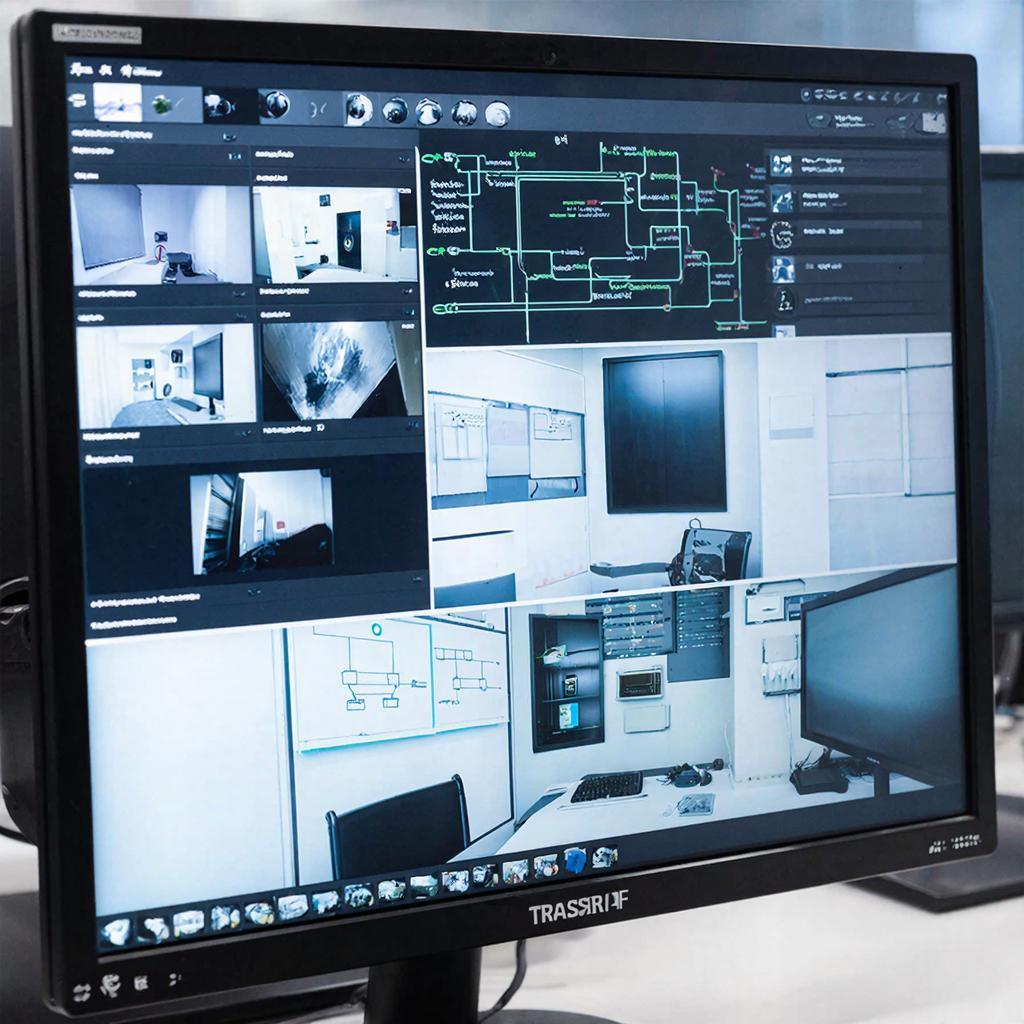
Как установить и настроить Trassir AF шаг за шагом
Trassir AF — модуль аналитики для видеонаблюдения (распознавание лиц/анализ поведения). Эта статья объяснит, что нужно учесть при выборе, как подключить систему и пройти основные настройки — от установки сервера до теста рабочих сценариев. Подходит и для домашних задач, и для коммерческих инсталляций.1. Что это и зачем
Коротко: Trassir AF добавляет к стандартной системе видеонаблюдения функции распознавания лиц, поиск по базе, уведомления по событиям и интеллектуальные триггеры. Это помогает быстрее находить людей, автоматизировать доступ и мониторить потоки в реальном времени.2. Выбор оборудования и требования
Для корректной работы требуется продумать сервер, камеры и сеть.- Сервер: мощный процессор (рекомендуется Intel Core i7/xeon), от 16 ГБ ОЗУ, SSD для ОС и отдельный диск для архива. Для большого потока лучше GPU (NVIDIA) — многие распознавания работают быстрее на видеокарте.
- Камеры: поддержка ONVIF/RTSP; разрешение и частота кадров влияют на точность распознавания. 2–4 МП обычно достаточно.
- Сеть: выделенный VLAN для видеопотоков, гигабитный коммутатор, стабильный канал до сервера.
- Лицензии: базовая VMS + лицензия AF (по числу камер/распознаваемых лиц).
3. Схема подключения — простая топология
Камеры (ONVIF)  --->  Коммутатор  --->  Сервер Trassir (VMS + AF)
                         |                  |
                     NVR/DVR (по необходимости)  Рабочая станция оператора
4. Пошаговая установка
- Подготовьте сервер: установите Windows/Linux согласно рекомендациям Trassir, подключите SSD/HDD и обновите драйверы.
- Установите VMS Trassir: запустите инсталлятор, примите условия и задайте путь установки.
- Активируйте лицензии: в интерфейсе добавьте ключи для VMS и модуля AF.
- Добавьте камеры: через IP/ONVIF укажите адреса камер, логин/пароль и профиль видеопотока (стрим с хорошим качеством для анализа).
- Включите AF-модуль: в настройках аналитики активируйте распознавание лиц/правила детекции.
- Создайте базу лиц: загрузите фотографии, метки и роли (сотрудник, VIP, подозреваемый). Для обучения системе нужны чёткие фронтальные фото и несколько ракурсов на человека.
- Настройте правила: область интереса (ROI), чувствительность, порог совпадения, действия при срабатывании (уведомление, запись, оповещение по HTTP/SMTP).
5. Настройка качества распознавания и тест
- Чувствительность/порог совпадения — начинайте с консервативного уровня (например 0.7 из 1) и корректируйте по ошибочным срабатываниям.
- Ограничьте зоны распознавания: включайте AF только в ключевых зонах, чтобы уменьшить нагрузку.
- Тестируйте с разными условиями освещения и расстоянием. Ведите журнал ложных срабатываний и корректируйте фильтры.
- Архивация: настройте хранение фрагментов с событиями отдельно от общего архива, чтобы быстро извлекать нужные записи.
Смотрите, какая штука: точность распознавания сильно зависит от качества входного потока и угла обзора. Лучше чуть улучшить монтаж камеры, чем долго «править» пороги в софте.
6. Закон, конфиденциальность и безопасность
Прежде чем запускать распознавание лиц, проверьте местное законодательство о персональных данных. В большинстве случаев требуется:- Документировать цель обработки и срок хранения данных.
- Разместить уведомления о видеонаблюдении в видимых местах.
- Ограничить доступ к базе лиц и журналам — создайте отдельные учетные записи с правами.
- Шифровать бэкапы и обновлять ПО для защиты от уязвимостей.
7. Примерная таблица сравнения лицензий и ресурсов
| Параметр | Малые установки | Средние/Крупные |
| Камеры | 1–8 | 9–100+ |
| Сервер | i5 / 16 ГБ / SSD | Xeon / 32+ ГБ / GPU / RAID |
| Лицензии AF | Лицензия на 1–8 камер | Пакеты на 10/50/100+ |
8. Чек‑лист перед запуском
- Обновлено ПО сервера и камер.
- Проверены права доступа и резервное копирование.
- Настроены зоны и пороги распознавания.
- Загружена и промаркирована база лиц.
- Проведён полевой тест в разное время суток.
- Оформлены уведомления и документы по обработке персональных данных.
9. Стоимость и где взять
Цена складывается из лицензий Trassir, оборудования и услуг по монтажу. Для домашнего использования бюджет начинается от минимального сервера и 1–2 лицензий AF. Для коммерции — рассчитывайте на сервер среднего уровня, 4–16 камер и пакет лицензий. Если нужен подбор оборудования или монтаж под ключ, в каталоге систем видеонаблюдения можно выбрать подходящие камеры и NVR: https://y-ss.ru/catalog/sistemy_videonablyudeniya/ В конце — главное: сначала решите, что должна делать система (поиск людей, контроль доступа, охрана), и только потом подбирайте мощности и лицензии. Это экономит деньги и время при внедрении.04.03.2026

