

Как управлять панорамными и PTZ-камерами Dahua
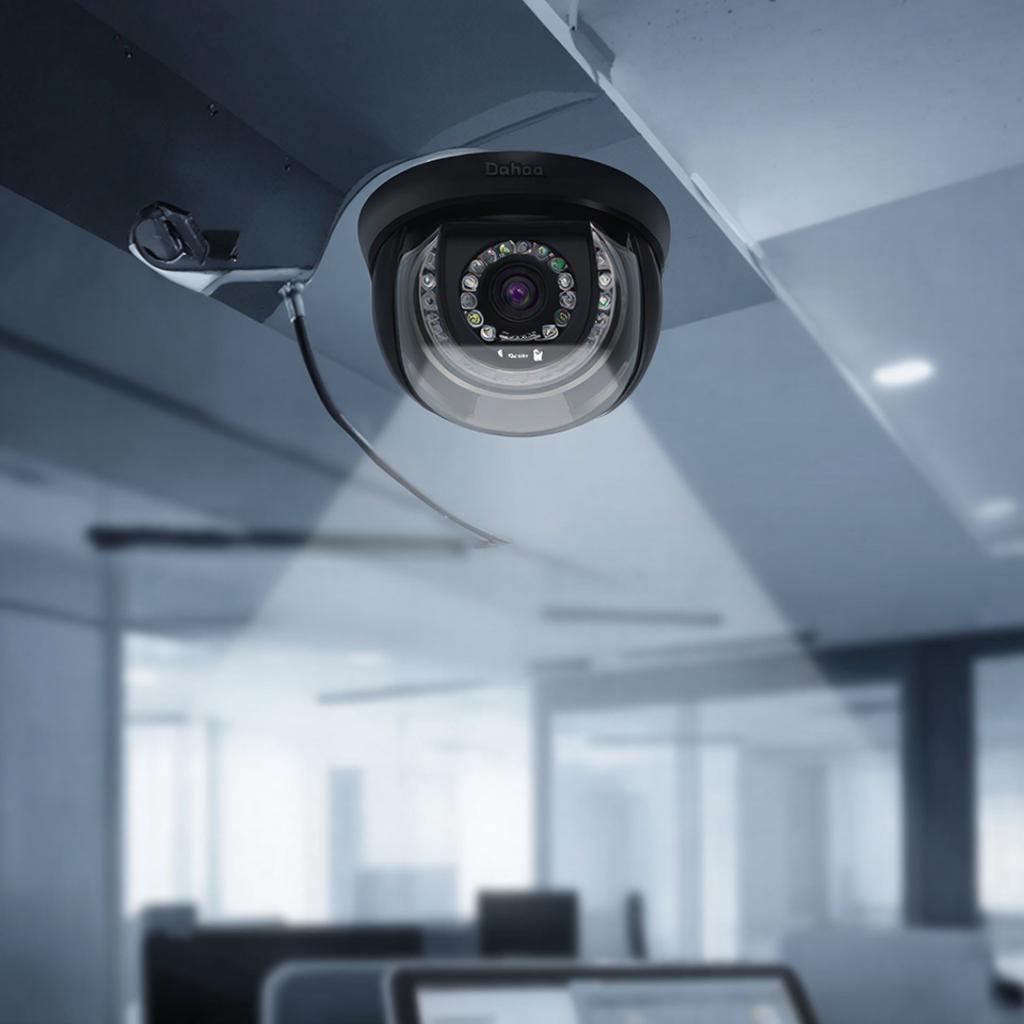
Как управлять панорамными и PTZ‑камерами Dahua
Если вы захотели отследить двигающиеся объекты, проследить перемещения людей в крупном офисе или просто подключить наблюдение к дому, то панорамные и PTZ‑камеры от Dahua – хороший выбор. Они позволяют управлять направлением обзора и масштабом, а всё это можно делать как вручную, так и автоматически.
1. Что такое панорамные и PTZ‑камеры?
Панорамные камеры – это простые устройства, которые можно наклонять, поворачивать и менять угол обзора со своей стороны. PTZ–камеры (Pan‑Tilt‑Zoom) имеют моторы, которые позволяют управлять ими дистанционно: вращать, наклонять и зумировать по команде. Для этого они подключаются к сети – WIFI либо Ethernet – и управляются через приложение, веб‑интерфейс или удалённый контроллер.
2. Почему Dahua?
Dahua известна стабильностью и доступной ценой. В их линейке много моделей, начиная от 2‑каратного зума до 12‑каратного, с различными резолюциями – 1080P, 4K и даже 8K. Более того, большинство камер совместимы с системами Hik‑Vision, а также легко интегрируются с программным обеспечением OpenCV или собственным SaaS‑решением компании.
3. Выбор подходящей модели
| Модель | Резолюция | Максимальный зум | Наличие WIFI |
|---|---|---|---|
| Dahua X62M‑X3E | 2K (2000×1080) | 6× | Да |
| Dahua X62M‑X5E | 3K (3000×1728) | 24× | Да |
| Dahua X62M‑X7E | 4K (4000×2160) | 30× | Нет |
Как правило, при выборе ориентируйтесь на охватываемую площадь, требуемую детализацию и наличие WIFI. Если вам нужен простой дистантный контроль и экономия, выбирайте модели с Wi‑Fi. Если же необходимо подключение к существующей сети, подойдет Ethernet‑вариант.
4. Подключение и первичная настройка
- Подключите камеру к источнику питания.
- Подключите к сети Ethernet или Wi‑Fi, в зависимости от модели.
- Откройте веб‑интерфейс камеры: по умолчанию IP‑адрес указан в руководстве.
- Установите пароль и задействуйте шифрование (HTTPS), чтобы избежать несанкционированного доступа.
- На вкладке «Настройки» выберите правильный часовой пояс и дату – это поможет сохранять правильные метаданные в логах.
5. Управление PTZ‑механизмом
Веб‑интерфейс содержит графическую схему с четырьмя кнопками: «вперёд», «назад», «налево», «направо». Нажимайте и удерживая, можно сделать точный панорамный, наклонный или зум‑движок. Для автоматических движений выберите пресет: камера запомнит текущее положение и вернётся к нему по команде.
Для более продвинутого контроля используйте приложение Dahua eBox, которое позволяет задать сценарии:
- Постоянная 360‑градусная панорама.
- Объектный поиск: при обнаружении движения камера начнёт перемещать угол обзора туда, где находится объект.
- Расписание: например, на выходных камера фиксирует только улицу, а в будние дни – офисное помещение.
6. Интеграция с другими системами
PTZ‑камеры Dahua можно подключать к системам контроля доступа, датчикам движения и мобильным устройствам. Это даёт возможность:
- При включении сигнализации камера сразу включается и переходит в режим «наблюдение».
- Сообщения о нарушении выводятся в приложение домофонии.
- При необходимости автоматически записать видео на облачное хранилище.
Проверьте, что в настройках API доступен режим «ONVIF», тогда большинство интеграций будет работать «из коробки».
7. Практические рекомендации по эксплуатации
Считайте, что PTZ‑комплекту стоит уделять внимание, как и обычным камерам:
- Регулярно очищайте линзы от пыли и осадков.
- Проверяйте целостность моторов каждые полгода – вибрации могут привести к поломкам.
- Обновляйте прошивку – производитель выпускает патчи, исправляющие безопасность.
- Настройте уведомления, чтобы сразу узнать о сбоях (аварийное отключение, потеря сигнала).
Чек‑лист перед запуском системы
- Проверили корректность подключения к сети
- Установили уникальные пароли
- Настроили часовую зону и формат даты
- Сохранили настройки в облако
- Провели тестовый перетаскивание к точке пресета
- Задали правила тревоги и оповещений
- Включили резервное питание (UPS) на 30 минут
Готовое решение – это не только камера, но и цепочка действий, которые гарантируют, что вы будете видеть то, что действительно важно. Если ищете комплект для начала, загляните в каталог систем видеонаблюдения y-ss.ru – там есть модели с разными характеристиками, которые подойдут как для дома, так и для бизнеса.
Проконсультируйтесь с профессиональными установщиками – они помогут подобрать точную конфигурацию и быстро настроить систему, чтобы вы могли доверять технологиям без лишних хлопот.

