

Как уменьшить задержку и тормоза в Wi‑Fi видеопотоке — советы и настройки
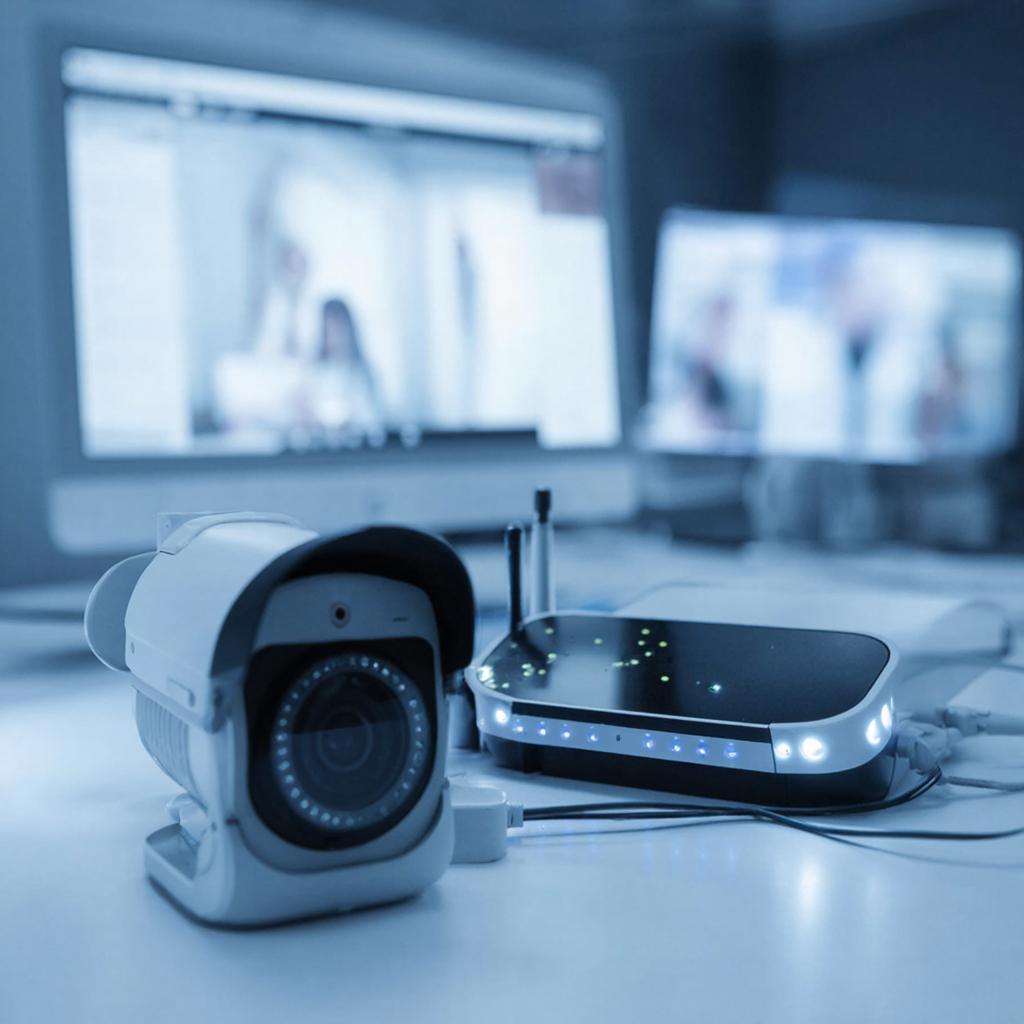
Как уменьшить задержку и тормоза в Wi‑Fi видеопотоке – простые решения
Видеонаблюдение по Wi‑Fi стало привычным решением в разных сферах: от дома до торгового центра. Но часто наблюдается «пульсация» изображения, потери кадров и задержки. Это мешает быстро реагировать, провоцирует ошибки в распознавании движений, портит качество записи. В статье расскажу, почему эти проблемы появляются, и как быстро их устранить, даже если не знаком с сетевой техникой.
1. Что именно считается задержкой в видеопотоке?
Задержка – это время, от момента, когда камера фиксирует событие, до того, как вы увидите его на экране. Обычная беспроводная система может отставать от 0,5 до 2–3 с. Для мониторинга в реальном времени это критично. Тормоза – это разрыв кадров, когда видео «скакать» из одного кадра в другой, создавая ощущение «провисного» изображения.
2. Основные причины задержек и разрывов
| Фактор | Как проявляется | Кто чаще страдает |
|---|---|---|
| Плохой сигнал Wi‑Fi | Низкая частота кадров, разрывы | Домашние, малый бизнес |
| Неправильная частотная полоса 2,4 Гц/5 Гц | Перекрытия каналами, коллизии | Все сегменты |
| Перегруженность маршрутизатора | Временные задержки, сбои в соединении | Большие объёмы видеориска |
| Некачественная камера (помехи, низкая битрейт) | Пакеты теряются, изображение «подскакивает» | Профессионалы, охранные центры |
| Неверные настройки компрессии и кодеков | Изображение «мёрзнет» на переходах | Техники‑установщики |
3. Выбор подходящей сети Wi‑Fi
Набор из трёх пунктов поможет быстро проверить наличие проблем:
- Проверьте частоту: 2,4 Гц дает более широкое покрытие, но более шумно. 5 Гц быстрее, но ближе к устройствам. На коммерческих площадках рекомендуется 5 Гц с качественным адаптером.
- Выберите «чистый» канал: В роутере автоматически может подтащить каналы с пробками. Используйте Wi‑Fi Analyzer (iOS/Android) и выбирайте канал с минимальной нагрузкой.
- Уменьшите расстояние: Если камера располагается в помещении, перенесите роутер ближе к ней, чтобы снизить потери сигнала.
4. Как правильно настроить камеру и регистратор
Самый простой способ – отключить ненужные функции, которые потребляют пропускную способность:
- Отключите «премиум» качество на 720p и 30 fps, если 1080p/60 fps не критично. При этом размер пакетов уменьшается в два раза.
- Установите кодек H.264 вместо более тяжёлого H.265, если регистратор совместим – он потребляет меньше памяти.
- Включите «прямой поток» (live‑stream) без записи на карту; запись можно выполнять локально (SD‑карта), чтобы не нагружать сеть.
Для камер, совместимых с протоколом ONVIF, в настройках можно задать порог пульсации. Например, ограничить скорость передачи до 1 Mbps – почти достаточный поток, а в случае снижения сигнала система самоподправляется.
5. Тuning маршрутизатора и точки доступа
Если вы владеете собственным AP, настройка его помогает существенно повысить стабильность:
- QoS (передача приоритетного трафика): Откройте QoS‑менеджер и назначьте приоритет видеопотоку. Это значит, что даже при высокой нагрузке, камерный трафик будет обслуживаться первой.
- Управление MTU: При больших видеопотоках снижения задержек достигается, если задать MTU = 1400 Б. Это уменьшает дробление пакетов.
- Переход на 802.11ac/ax: Современные роутеры по 5 Гц быстрее и менее конфликтуют, чем 802.11n.
- Пересмотрите антенны: Включите диферентный режим: одна антенна ставится на горизонтали, другая – вертикально, чтобы повысить охват в разных направлениях.
6. Диагностика и мониторинг в реальном времени
Чтобы убедиться, что изменения помогли, регулярно проверяйте:
- Пакет-лупа: Приложения вроде PingPlotter показывают, какие потери пакетов происходят. Если коэффициент потерь >0,3 %, настройка Wi‑Fi неудачная.
- Сторонние мониторы видеопотока: Онлайн‑показатели в реальном времени, если камера поддерживает RTSP‑стриминг. Периодически открывайте RTSP‑URL через VLC – не исчезает ли кадр и нет ли задержек.
- Логи регистратора: В регистраторе в разделе «Сеть» обычно отображаются средние задержки и битрейт. Если они стабильно выше 500 мс, стоит проверить вышенаписанные пункты ещё раз.
7. Что делать, если проблемы не исчезают?
Плохо настроенный Wi‑Fi = постоянные трамотные тормоза. Давайте разберёмся.
- Замените Wi‑Fi на проводную связь: Самый надёжный вариант – использовать Ethernet‑кабель к регистратору. Это уберёт почти все проблемы с задержкой.
- Внедрите ретрансляторы Wi‑Fi: Если провод невозможен, установите дополнительный AP в зоне слабого сигнала.
- Переход на 5 Гц MIMO: Пакетное ускорение до 2‑3 Гбит/с увеличит пропускную способность.
Чек‑лист: Быстрый способ проверить и улучшить
| Проверка | Требуется действие |
|---|---|
| Мощность сигнала > -70 dBm | Поместить AP ближе или добавить ретранслятор |
| Канал +– 3,5 % загрузки | Переключить на свободный канал |
| Поток камер < 1 Mbps (720p) | Отключить 1080p, уменьшить кодек |
| QoS: видеопоток приоритет 1 | Включить в настройках маршрутизатора |
| MTU 1400 Б | Установить в роутер‑менеджере |
| Пакетная потеря < 0,3 % | Включить дополнительный AP / провести проводку |
Практический пример – настройка камеры Nest Cam в домашних условиях
Камера Nest Cam (Wi‑Fi) умеет автоматически переключать частоты. Отключаем 2,4 Гц, оставляем только 5 Гц. В настройках мобильного приложения выбираем «Параметры видео» и ставим качество 720p/30 fps. Если в окне «Сеть» видим, что сигнал слабый, переносим роутер в более центральное место. После этих нескольких шагов задержка падает до 0,3 с. На коммерческих площадках такой же подход применяется с корпоративными камерами. Если всё же наблюдается 1–2 с, переходим на 5 Гц MIMO‑AP, которые можно купить в нашем каталоге – например, свободные маршрутизаторы для камер. Там же можно найти совместимые камеры и регистраторы.
Завершение: Что ещё важно помнить
Задержка в видеопотоке почти всегда связана с потерей пакетов или с перегрузкой канала. Если сразу не удаётся улучшить картинку, проверка пропускной способности и перемещений устройств часто решает задачу. Небольшие настройки маршрутизатора и камеры – ваш первый шаг к более стабильному изображению. Надеюсь, рекомендации помогут вам быстрее реагировать на события.

