

Как уменьшить ложные тревоги в HiWatch
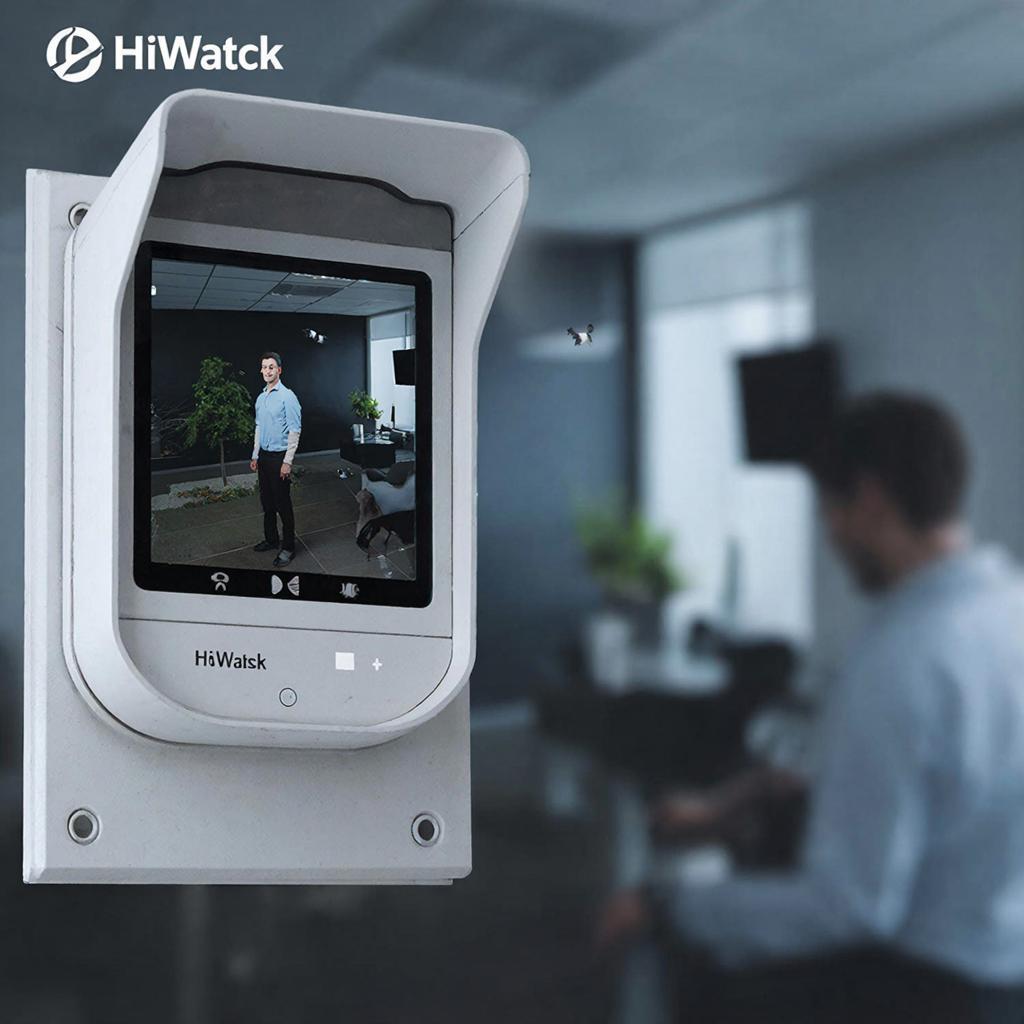
Как уменьшить ложные тревоги в HiWatch
Ложные тревоги — одна из самых распространённых проблем систем видеонаблюдения. Они разъединяют внимание сотрудников, приводят к лишним звонкам в службу охраны и, в некоторых случаях, могут навредить репутации предприятия. Ниже — простые шаги, которые помогут стабилизировать работу HiWatch и избавить от ненужных сигналов.
1. Понимание причины ложных тревог
Наиболее частые источники ошибок:
- Перегрузка на детектор движений – камера видит даже небольшое движение ветки.
- Случайные движения животных и детей.
- Световые условия – яркая смена освещения.
- Облако датчиков и вибрации на проводах.
Если вы сомневаетесь, какое событие привело к тревоге, начните с анализа записей. Прокрутите дублигаты после тревоги и посмотрите, что именно зарегистрировалось.
2. Настройка зон обнаружения
HiWatch позволяет задать несколько зон детекции. Создавайте отдельные области с разной чувствительностью.
Решите: кто в зоне? Людья, машины, объекты? Для каждой задайте порог, который отличает реальный объект от мелкой колебания ветки.
В разделе «Настройки камеры» обычно есть чекбоксы «Активировать детектор движения» и «Порог чувствительности». Начните с низкой чувствительности и постепенно повышайте, пока не уберете большинство незначительных колебаний.
3. Добавление интеллектуальных фильтров
Современные модели HiWatch поставляются с алгоритмами, которые различают людей от животных и объектов. Убедитесь, что включили:
- Фильтр “человек” – камера реагирует только на движущиеся человеческие фигуры.
- Фильтр “объект” – исключает движение предметов.
- Сенсор температуры – позволяет игнорировать холодные объекты.
В интерфейсе «Искусственный интеллект» переключите эти опции в положение «включено».
4. Регулировка интервалов тревоги
Никогда не позволяйте системе генерировать тревогу каждые несколько секунд. Ограничьте время между срабатываниями.
Установите задержку 60‑120 секунд: если второе движение произойдёт в течение этого окна, тревога не запустится.
Эта настройка удобна в офисах, где люди постоянно проходят мимо камер. В случае малого бизнеса она защищает от лишних писма в службе безопасности.
5. Обновление прошивки и программного обеспечения
HiWatch регулярно выпускает обновления. Они улучшают алгоритмы детекции, расширяют функционал и устраняют баги. После обновления протестируйте систему и сверчите настройки.
Чтобы обновить, зайдите в «Головную панель» → «Обновления». После скачивания следуйте инструкциям. Если обновление выполнено успешно, тревоги обычно падают без дополнительных настроек.
6. Физические изменения установки
Иногда причина в самой позиции камеры:
- Перекрытие ветками и листвой — обрезайте лишнее.
- Место установки слишком близко к окну, где проходит сильный поток света.
- На улице: защита от ветра, дождя.
Если камера находится в зоне с сильной колебательной нагрузкой, используйте стабилизирующие крепления. Для наружных систем — устанавливайте защиту от дождя и солнца.
7. Система «два уровня тревоги»
HiWatch поддерживает создание «тревоги уровня 1» и «уровня 2». Уровень 1 – для небольших движений, уровень 2 – для реальных угроз. Это позволяет быстро реагировать, не перегружая службу.
При активации тревоги уровня 1 включается запись и уведомление, но без тревоги тревоги. Уровень 2 вызывает тревогу, а также инициирует сигнализацию.
В настройках «Уровни тревоги» можно задать пороги для каждого уровня. Это особенно полезно в магазинах и кафе, где постоянный поток людей меняется от дневного до вечернего.
8. Логирование и аналитику
Используйте раздел «Отчёты» для анализа ложных тревог. Выберите дату, посмотрите, какие события привели к срабатыванию. Это позволит откорректировать порог чувствительности.
Сравните количество ложных тревог до и после внесения изменений. Таблица ниже поможет быстро увидеть результат.
| Дата | Ложные тревоги до настройки | Ложные тревоги после |
|---|---|---|
| 18.09.2024 | 12 | 3 |
| 25.09.2024 | 9 | 2 |
| 02.10.2024 | 5 | 0 |
9. Совместимость с системами тревоги
При подключении HiWatch к внешним системам, таким как сигнализации и телефонии, убедитесь, что интеграция корректно передаёт события. Настройте фильтры в системе безопасности так, чтобы не дублировать тревоги.
10. Как выбрать правильную камеру HiWatch
Если вы только планируете установить систему, обратите внимание на модели с встроенной AI‑детектором и возможностью тонкой настройки чувствительности. Убедитесь, что камера поддерживает следующие функции:
- Широкий угол обзора.
- Ночные режимы с IR‑подсветкой.
- Поддержка 16‑бит и выше — улучшенная детализация.
- Встроенный Wi‑Fi и возможность подключения через Ethernet.
Точный выбор можно сделать, изучив каталог HiWatch на сайте. Каталог моделей поможет выбрать камеру, которая лучше всего подходит под ваши задачи.
Чек‑лист по уменьшению ложных тревог
- Проверьте зоны детекции и уменьшите их при необходимости.
- Включите интеллектуальные фильтры (человек, объект).
- Настройте интервал между тревогами.
- Установите обновления прошивки.
- Проверьте физическое расположение камеры.
- Проименуйте уровни тревоги для сегментации.
- Используйте логирование для анализа ложных срабатываний.
- Подтвердите совместимость с внешними системами.
- Выберите модель с поддержкой AI и чувствительного детектора.
Помните, что каждый объект уникален, и оптимальные настройки требуют небольшого эксперимента. Оценяйте результаты каждые несколько дней, и постепенно ваша система будет реагировать только на реальные события. Наличие правильных алгоритмов и точная настройка – залог успешной работы HiWatch без лишних тревог.

