

Время работы:
Пн-Вс с 10:00-18:00
Как тестировать производительность бесплатной системы
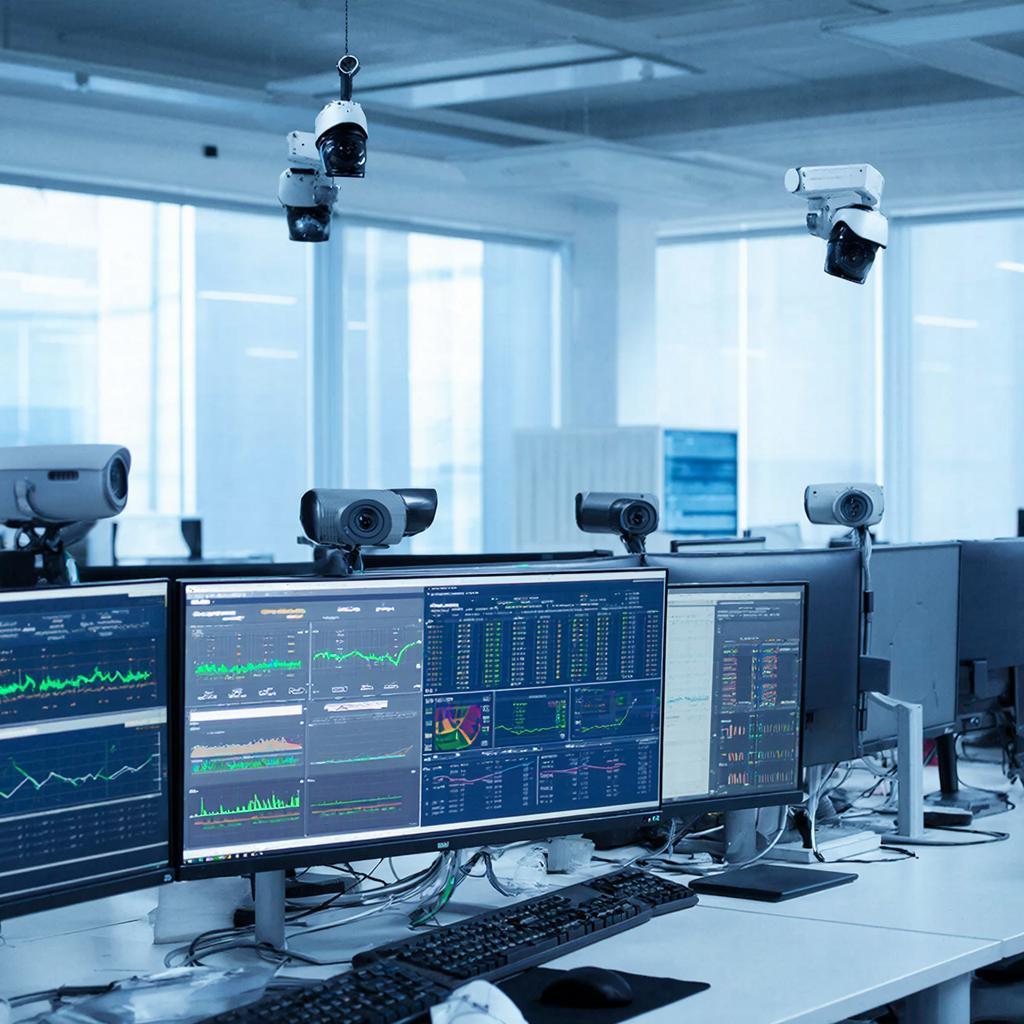
Как тестировать производительность бесплатной системы
Тема нужна и домовладельцу, и монтажнику — чтобы понять, выдержит ли бесплатная система видеонаблюдения или контроля доступа нужную нагрузку. Ниже — понятный план с реальными тестами, инструментами и примерами. Смотрите, какая штука: тесты не требуют покупки дорогого ПО, но требуют плана и правильных сценариев.Коротко о целях тестирования
Выяснить, как система ведёт себя при реальной нагрузке. Проверяем: - сколько камер можно подключить с заданным FPS и разрешением; - сколько дней хранится архив на текущем диске; - как влияют одновременные просмотры и экспорт видео; - какие ресурсы сервера/регистратора (CPU, RAM, диск, сеть) под нагрузкой.Что считать «бесплатной системой»
Это бесплатное или open-source ПО: ZoneMinder, Shinobi, MotionEye, iSpy (есть бесплатные версии) и т.п. Или встроенные бесплатные функции в ПО производителей регистраторов. Для покупок и оборудования смотрите каталог систем видеонаблюдения на y-ss.ru: https://y-ss.ru/catalog/sistemy_videonablyudeniya/ и общий каталог https://y-ss.ru/catalog/.Подготовка — что нужно собрать перед тестом
- список камер: модель, разрешение, сжатие (H.264/H.265), битрейт; - сервер/ПК/регистратор: CPU, RAM, Марка/модель; - диск(ы): тип (HDD/SSD), скорость записи; - сеть: пропускная способность свитча/маршрутизатора и кабелей; - ПО: версия бесплатной системы, конфигурация архива и детекции движения. Если у вас нет большого числа реальных камер, используйте эмуляторы потоков (ffmpeg, VLC) или запись с одной камеры, повторённую через скрипт.Схема тестовой нагрузки
Простейшая схема сети:
Камеры (1..N) ---> Коммутатор ---> Сервер/Регистратор ---> Хранилище
                          |
                     Клиенты (просмотр)
Варианты нагрузки:
- синтетическая нагрузка: эмулируем N потоков RTSP/ONVIF;
- реальная нагрузка: поднимаем камеры с разными сценами (ночь/день, движение/покой);
- смешанный режим: запись + одновременные просмотры из 5–10 клиентов.
Инструменты для тестирования (всё бесплатно)
- ffmpeg — подача RTSP потоков и запись эталонов; - iperf3 — тест сети; - stress-ng / stress — нагрузка на CPU/RAM; - iostat, vmstat, top/htop — мониторинг ресурсов; - nload, vnstat — мониторинг трафика; - Wireshark/tshark — анализ пакетов; - SMART/hdparm — проверка дисков; - curl/ab/jMeter — нагрузка на веб-интерфейс (просмотр клиентами).Пошаговый тест — пример для видеосистемы
1) Базовый замер. Ничего не записываем, только включаем систему. Фиксируем idle CPU, RAM, сеть. 2) Подключаем 1 камеру в заданном разрешении и FPS. Замеряем загрузку. 3) Увеличиваем число потоков по одному — фиксируем пределы CPU, пропускной способности и время отклика веб-интерфейса. 4) Включаем одновременные просмотры: 5, 10, 20 клиентов. Анализируем задержки и пропуск кадров. 5) Включаем запись с детекцией движения, экспорт видео. Смотрим, как падает качество или теряются кадры. 6) Тест дисковой записи: запустите большой поток записи и измерьте реальный скорость записи и рост использования диска. 7) Длительный тест (24–72 часа) для проверки стабильности и накопления логов/архива.Какие метрики отслеживать
- FPS/потери кадров (frame drops); - битрейт потока и суммарный трафик; - CPU, RAM в % и абсолютных значениях; - latency (RTT) до камеры и от клиента к серверу; - скорость записи на диск (MB/s) и IOPS; - доступность веб-интерфейса и время отклика.Пример расчёта: сколько камер выдержит сервер
Предположим: одна камера 1080p@15fps H.264 ~1.5 Mbps. Сервер имеет 1 Gbps сеть и диск, способный писать 200 MB/s. Макс по сети = 1000 / 1.5 ≈ 666 камер (теоретически). Но CPU и диск ограничат: если сервер может декодировать/обрабатывать 50 потоков, то реальная цифра — 50. Так что важно тестировать реальные сценарии, а не полагаться на один параметр.Сравнение нагрузочных уровней
| Уровень | Описание | Типичные метрики | Ожидаемый предел |
| Лёгкий | До 8 камер, 720p, редкие просмотры | CPU < 30%, сеть < 50 Mbps | Подойдёт для домашнего использования |
| Средний | 8–32 камеры, 1080p, регулярные просмотры | CPU 30–70%, сеть 50–300 Mbps | Нужен NAS/SSD для архива |
| Тяжёлый | 32+ камеры, 4K или много одновременных просмотрoв | CPU > 70%, сеть сотни Mbps — Gbps, быстрые диски | Потребуются NVR/серверы корпоративного класса |
Проблемы и как их выявить
- пропадающие кадры при одновременном просмотре — смотрите CPU и сеть; - замедление веб-интерфейса — проверьте базу данных и диск; - лога переполняют диск — включите ротацию логов; - высокая загрузка диска при экспорте — планируйте отдельный канал/диск под экспорт.Смотрите, какая штука: часто узкое место — не сеть, а диск. HDD мелко стучат при множественных записях, и кадры теряются раньше, чем сеть исчерпана.
Юридические и безопасность
- храните персональные данные в соответствии с местными законами; - шифруйте доступ к видеопотокам, меняйте пароли по умолчанию; - не открывайте порты камеры напрямую в интернет без VPN; - ведите журнал доступа к архивам.Примерное ценообразование
Даже при использовании бесплатного ПО могут потребоваться траты: - диски для архива: от 5–10 тыс. руб. за 4–6 ТБ (HDD); - сервер/регистратор: от 20–50 тыс. руб. для малого бизнеса; - камеры: 3–25 тыс. руб. в зависимости от качества. Сравнивайте предложения в каталоге систем видеонаблюдения: https://y-ss.ru/catalog/sistemy_videonablyudeniya/.Чек‑лист перед запуском теста
- Составлен список камер и их настроек.
- Резервное питание для тестового оборудования.
- Инструменты мониторинга установлены и настроены.
- Сценарии нагрузки описаны (количество потоков, просмотров и т.д.).
- План сохранения результатов и логов.
- Проверены права и безопасность доступа.
Заключение
Тест производительности — это не про «включил и забыл». Это про план, реальные сценарии и замер ключевых метрик. Начните с малого: одна камера, базовый замер, затем увеличивайте нагрузку. Если нужно подобрать оборудование под ваши задачи, в каталоге y-ss можно посмотреть подходящие регистраторы и камеры: https://y-ss.ru/catalog/ и раздел систем видеонаблюдения: https://y-ss.ru/catalog/sistemy_videonablyudeniya/. Небольшая мысль в финале — лучше потратить день на грамотный тест, чем месяц на поиск причины падения архива.09.02.2026

