

Как смотреть HiWatch камеры через браузер: поддерживаемые браузеры и плагины
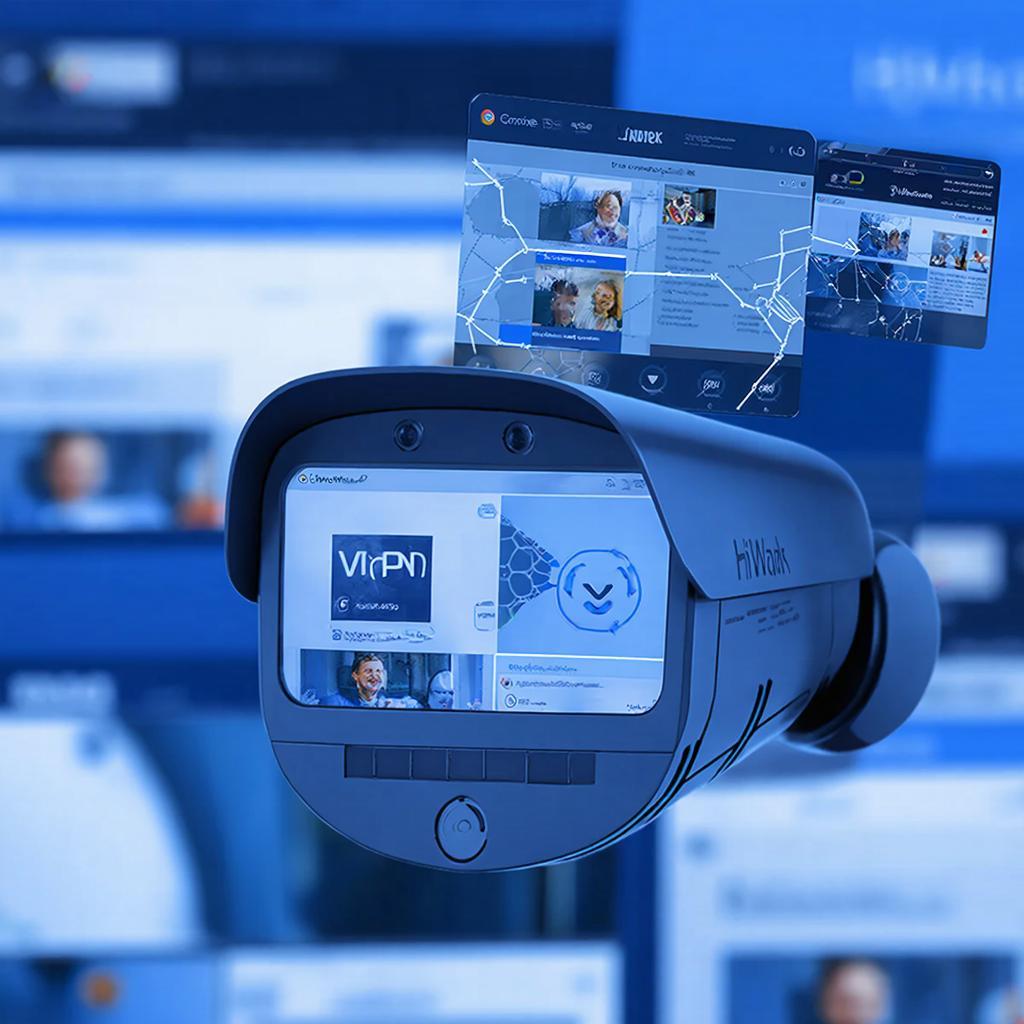
Как смотреть HiWatch‑камеры через браузер: поддерживаемые браузеры и плагины
Многие владельцы систем наблюдения спрашивают, как быстро открыть видеопоток через обычный браузер, не устанавливая тяжелые программы‑плееры. Нативный просмотр в браузере удобен как для домашних пользователей, так и для тех, кто управляет несколькими клиентскими объектами. Ниже собраны шаги, которые помогут вам подключиться к камере HiWatch и выбрать правильный браузер и плагины.
Шаг 1. Подготовка оборудования и ПО
- Убедитесь, что у камеры включён режим веб‑сервера (в обычном меню камеры это пункт “Пользовательская настройка → Веб‑фронт” или аналог).
- Найдите IP‑адрес камеры: *Веб‑интерфейс → Сеть → IP‑адрес*. Запишите его.
- Выйдите из гостевой сети, если камера находится в подсети 192.168.x.x, иначе используйте VPN, чтобы попасть в локальную сеть вашего объекта.
- Убедитесь, что на устройстве установлена последняя прошивка, желательно версии от 3.6 и выше (минимальная поддержка MP4‑потока).
Шаг 2. Выбор браузера
HiWatch камеры используют поток H.264 через протокол MJPEG либо RTSP, который браузер может обрабатывать напрямую. Ниже таблица с поддерживаемыми браузерами и необходимыми настройками.
| Браузер | Версия | Поддержка | Необходимые настройки |
|---|---|---|---|
| Google Chrome | Chrome 90+ | Прямой поток через file:// или http:// | Нет специальных плагинов. Отключите расширения HLS.js, если они конфликтуют. |
| Mozilla Firefox | Firefox 88+ | Полноценная поддержка WebRTC и H.264. | Активировать media.eme.enabled в about:config если требуется DRM. |
| Microsoft Edge | Edge Chromium 106+ | Полная поддержка через HTML5. | Не требуется. |
| Safari (macOS) | Safari 14+ | Поддержка H.264 в QuickTime. | Отключить «Службы QuickTime» |
| Opera | Opera 76+ | Модель Chrome, поддержка потоков. | Нет. |
| Internet Explorer | IE 10+ | Поддержка ограничена, желательно использовать Flash. | Включить ActiveX для Flash (если доступно). |
Как видим, современные браузеры справятся с просмотром без дополнительных плагинов. Достаточно открыть http:// — путь в зависимости от вашей модели может отличаться.
Шаг 3. Как включить плагины, если веб‑интерфейс всё‑таки не работает
В некоторых старых камерах может быть только Flash‑плагин. Для него:
- Проверьте в настройках камеры, включён ли «Веб‑фронт» для Flash.
- В браузере (Chrome/Edge) откройте
chrome://settings/content/flashи включите «Разрешать сайтам использовать Flash». - Перезагрузите браузер и откройте
http://./stream
Если Flash в вашем браузере отключён по умолчанию (как в Chrome 88+), понадобится скачать отдельный контейнер Adobe Flash Player ‑ Standalone Player и запустить из него интерфейс камеры.
Шаг 4. Техническая схема подключения
Ниже простая схема подключения камеры к браузеру. Это полезно для тех, кто занимается настройкой сети.

1. Капсулированный видеопоток хранится на самой камере (память 4 GB). 2. Через порт 80/88/8080 открывается веб‑интерфейс. 3. Для прямого RTSP-потока добавьте rtsp:// в VLC, но это не требуется для браузера.
Шаг 5. Безопасность и лицензирование
Важный момент: если камера размещена в публичной сети, не открывайте порты 80 и 443 для интернета. Рекомендуется настроить VPN или использовать порт‑форвардинг только в пределах корпоративной сети. В противном случае любой, кто знает IP, может просмотреть изображение.
Если ваша ситуация относится к требованиям GDPR или в случае хранения видеоданных, обязательно включите шифрование и резервное копирование. Небольшое обновление прошивки часто добавляет TLS‑поддержку.
Шаг 6. Цены и варианты оборудования (где купить)
Для тех, кому нужен профессиональный набор, в каталоге HiWatch‑камера DTH‑30 вы найдёте модели с высоким разрешением, 360° панорамой и встроенной ИИ‑обработкой. Если вам нужен только веб‑фронт, то «HiWatch PTZ‑20» может быть оптимален — диапазон 60–200 мм и поддержка 4K при 30 fps.
| Модель | Разрешение | Цена (руб.) |
|---|---|---|
| HiWatch PTZ‑20 | 2 MP | 12 500 |
| HiWatch DTH‑30 | 4 MP (4K) | 22 000 |
| HiWatch PTZ‑50 | 8 MP, 3‑кратный зум | 45 000 |
Все цены включают доставку по России. При заказе от 5 штук действует скидка 10 %. Узнать подробнее можно по ссылке на страницу каталог камер.
Чек‑лист перед подключением
- Проверено наличие IP‑адреса и портов 80/443.
- Настроена локальная сеть (DHCP/Static IP).
- Включён веб‑фронт (если нужен).
- Выбран подходящий браузер (см. таблицу).
- В случае недоступности — включён Flash‑плагин.
- Обеспечена VPN‑подключение, если камера в частной сети.
- Заполнены логин и пароль администратора (не хранить в чистом виде).
- Проверено время сервера (чтобы не сбрасывалось видео).
Кратко о том, как это важно
Теперь, когда можно видеть живой поток HiWatch‑камеры прямо в любой современной вкладке, вы можете быстро реагировать на события. Это сокращает время на настройку и убирает зависимость от сторонних программ. При этом остаётся важно держать прошивку камеры обновленной и следить за безопасностью сети, чтобы никто ненадлежащий не увидел ваш видеопоток.
Если планируете расширить систему и добавить несколько камер, помните о работе с пропускной способностью. Ставьте камеры в отдельный VLAN, чтобы не нагружать основной интернет‑трафик. И главное — всегда проверяйте доступность камеры от разных устройств, чтобы убедиться в надёжности вашей системы наблюдения.

