

Как скрыть часть кадра и настроить приватные зоны в Ezviz
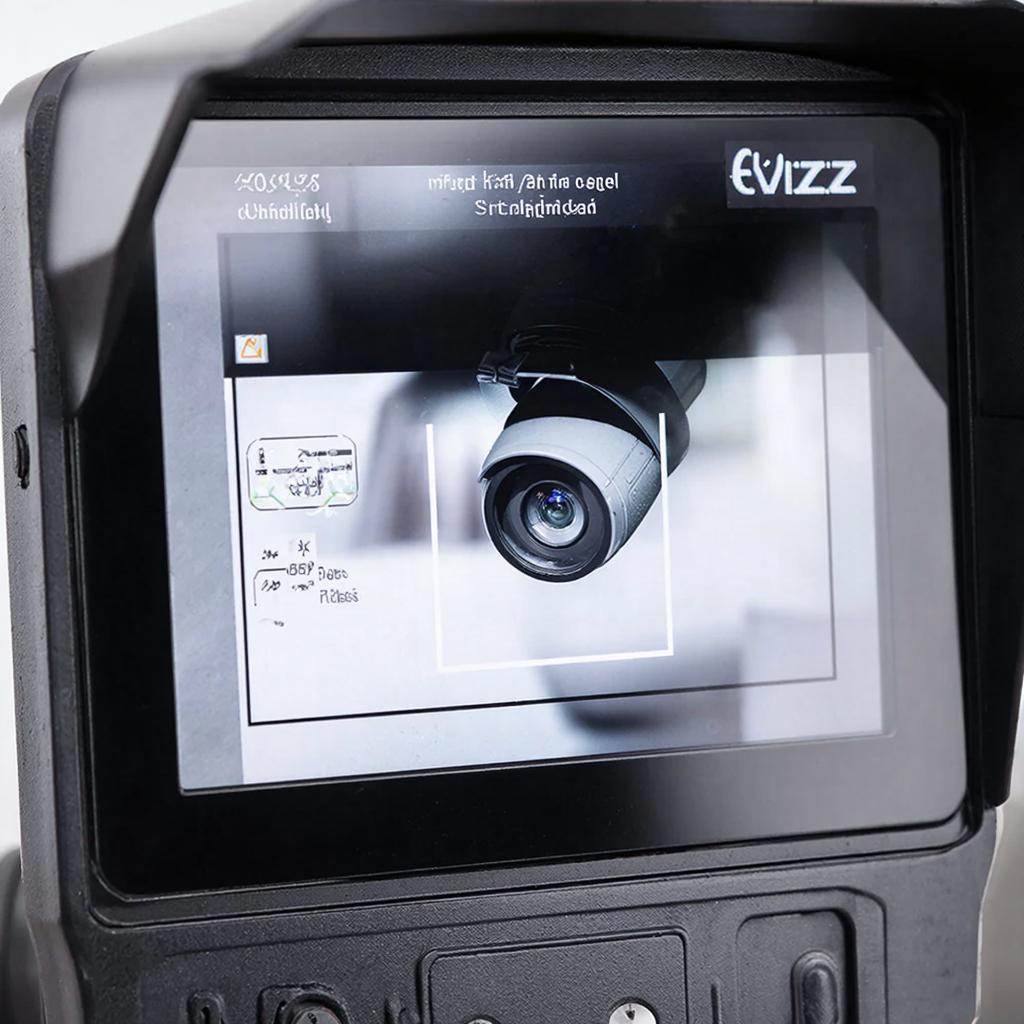
Как скрыть часть кадра и настроить приватные зоны в Ezviz
Видеокамеры – это не только про запись и мониторы. В большинстве современных моделей есть функция, которая позволяет запретить отображение определённых частей кадра. Это удобно, если хотите защитить личные помещения, офисные конфиденциальные зоны или просто соблюсти правила конфиденциальности. В этой статье разберём, как настроить «приватные зоны» в камерах Ezviz, и почему это важно.
Что такое приватные зоны?
Приватная зона – это прямоугольный участок кадра, который автоматически скрывается в реальном времени. На камерах Ezviz она заменяется черным прямоугольником без возможности наблюдения. Такая функция активно используется в местах, где требуется ограничить видимость:
- Питание, где нельзя показывать счетчик
- Академические помещения с личными кабинетами
- Камеры в отелях, где важно защитить спальни
- Дистанционное наблюдение в магазинах для защиты заднего прохода
Почему скрывание части кадра актуально?
Часто клиентам приходится соблюдать регуляции (например, GDPR в Европе). Кроме того, это снижает риск непреднамерённого доступа к конфиденциальной информации, когда люди смотрят запись на публичном веб‑камерном мониторе. Если вы хотите продать продукт по видеонаблюдению, наличие такой функции может стать конкурентным преимуществом.
Как настроить приватные зоны в Ezviz
Подготовка к работе
Перед тем, как перейти к настройке, убедитесь, что:
- Установлено актуальное прошивка камеры
- Вы вошли в приложение Ezviz либо веб‑интерфейс через IP‑адрес
- Камера подключена к сети и показывается в списке устройств
Шаг 1 – открываем меню конфигурации
В приложении Ezviz откройте нужный вид с камеры, нажмите Настройки и выберите пункт Приватные зоны. На вкладке Веб‑интерфейс это будет Security & Privacy → Private Zones.
Шаг 2 – создаём новую приватную зону
При выборе зоны вы можете задать прямоугольник вручную или использовать предустановленный шаблон. В большинстве камер Ezviz поддерживается 4 шаблона: 1, 2, 4 и 16 точек, которые легко перетаскивать.
Чтобы задать собственный размер, нажмите Кастомная зона. В открывшемся окне:
- Укажите координаты X и Y в процентах от ширины и высоты кадра
- Настройте ширину & высоту в процентах
- Сохраняем конфигурацию
Шаг 3 – проверяем результат
Снимите экран и проверьте, скрывает ли камера нужный участок. Если нужно изменить размеры, вернитесь в меню и отрегулируйте параметры. В большинстве случаев обновление проходит мгновенно.
Требования к аппаратуре
| Камера Ezviz | Поддержка приватных зон |
|---|---|
| Ezviz 4K (EZ-402W) | Да |
| Ezviz 1080p PRO (EZ-1200) | Да |
| Ezviz Mini (EZ-M100) | Нет |
Если ваша камера не поддерживает приватные зоны, обновление прошивки может помочь, но в большинстве новых моделей эта функция уже встроена.
Бизнес‑применение: как приватные зоны работают в реальных системах
Малый бизнес
В небольших магазинах частой задачей является защита складского хранения. С помощью приватных зон достаточно сконфигурировать прямоугольник над складом, чтобы он скрывался в публичной записи. Это позволит сохранять внутреннюю политику безопасности.
Коммерческий объект
В офисах часто применяют приватные зоны у входов в кабинеты, где находятся данные сотрудников. Это защищает от утечки личных данных и позволяет оставлять запись только тех участков, которые действительно важны.
Домашний уровень
Для домовладельцев приватные зоны удобно использовать для защиты входа и балкона. Внутренние сцены (кабинет, спальня) скрываются, пока наружная часть остаётся видимой.
Законодательные нюансы
В большинстве стран существуют правила, касающиеся видеонаблюдения. В РФ — Федеральный закон «О персональных данных» и ПДД видеонаблюдения. Приватные зоны помогают быстро соответствовать требованиям, не требуя сложной юридической документации.
Что делать, если закон меняется?
- Обратитесь к юристу за обновлённой консультацией
- Периодически проверяйте конфигурацию камер на совместимость с требованиями закона
- Сохраняйте журнал изменений конфигурации
Чек‑лист до начала установки
- Проверьте прошивку камеры.
- Подберите нужный формат приватной зоны (1, 2, 4, 16 точек или кастом).
- Проведите настройку в приложении Ezviz.
- Проверьте визуально.
- Сделайте тестовый видео‑запись.
- Сохраните конфигурацию на облаке.
- Приёмка – проверка всех приватных зон со стороны клиента.
Где купить камеру Ezviz?
Для приобретения камер Ezviz, которые поддерживают приватные зоны, можно воспользоваться каталогом y‑ss.ru – системы видеонаблюдения. В разделе найдёте широкий выбор моделей, от базовых 1080 провизионов до 4‑К и Beyond. Если нужна конкретная модель, в каталоге уточните наличие функции через поисковую строку.
Итог
Приватные зоны – простое, но мощное решение для тех, кто хочет контролировать, что видит в видеокадрах. Пошаговая настройка в приложении Ezviz не занимает много времени, а в итоге экономит ваше время и повышает уровень безопасности.

