

Как считывать SMART-показатели HDD для видеонаблюдения
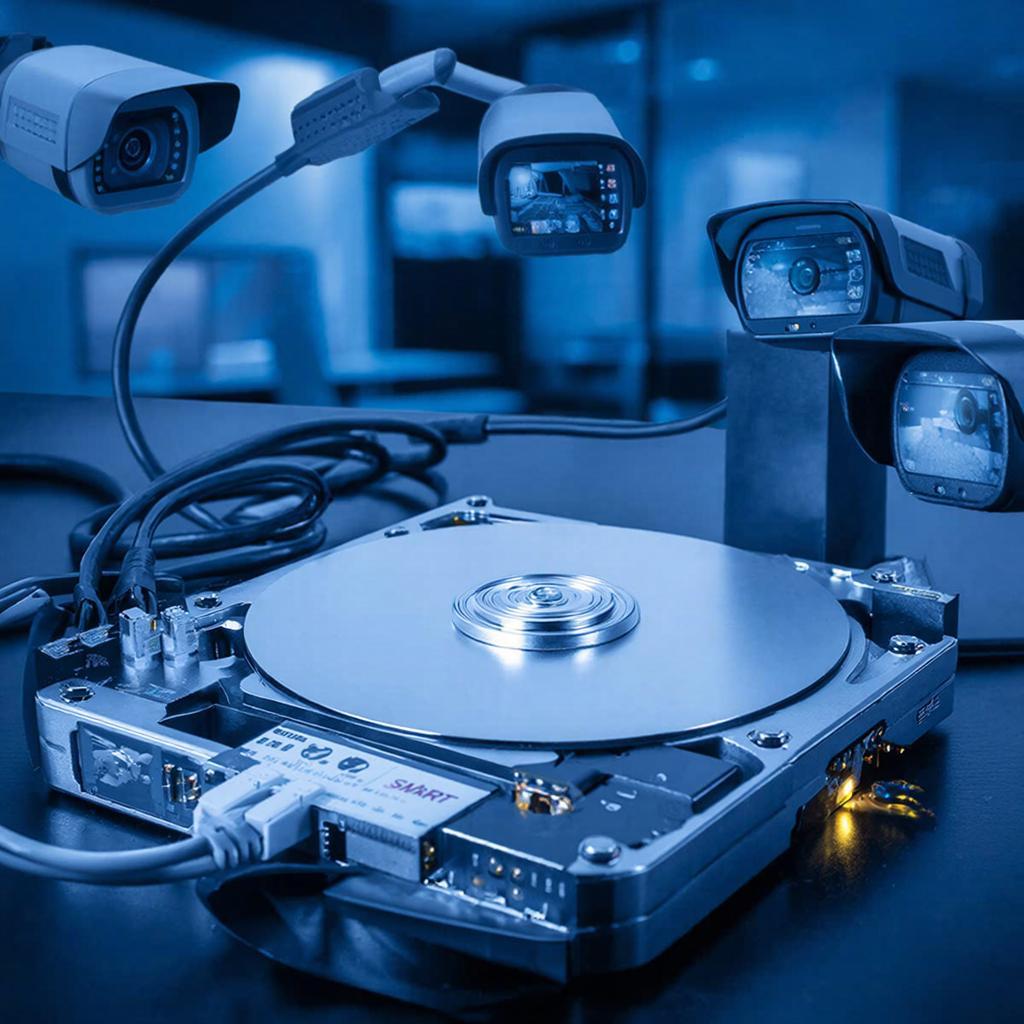
Как считывать SMART‑показатели HDD для видеонаблюдения
Почему стоит смотреть SMART
Видеонаблюдение записывает данные 24 / 7. Когда диск начинает работать хуже, видео может потеряться раньше, чем вы заметите. SMART — это встроенное в большинство современных SSD и HDD средство, которое выдает ранние предупреждения об ошибках. Проверяя эти показатели, можно предотвратить сбой в часы пик.
Ключевые показатели, на которые стоит обратить внимание
| Показатель | Что означает |
|---|---|
| Reallocated Sector Count | Перераспределённых сектора. Важно, если число растёт, диск может уже выйти из строя. |
| Current Pending Sector Count | Сектора, которые находятся в процессе переноса. Увеличение указывает на проблемы с чтением. |
| Failed Read Sectors Count | Ошибка чтения. Повышенный уровень говорит о деградации. |
| Power On Hours | Общее время работы. Помогает оценить срок службы. |
| Temperature | Температура диска при работе. Слишком высокая температура ускоряет износ. |
Как проверить SMART‑данные на Linux
Самый простой способ – smartctl из пакета smartmontools.
sudo apt install smartmontools
После установки запустите:
sudo smartctl -A /dev/sdX
Где sdX – ваша единица (обычно sda или sdb). Команда выводит таблицу со всеми атрибутами. Внимательно смотрите на значения Reallocated, Current Pending и Failed Read Sectors. Если они 0 – всё в порядке. Если цифры растут, стоит сразу заменить диск.
Проверка SMART‑данных на Windows
Windows не умеет читать SMART без сторонней программы. Самый популярный инструмент — CrystalDiskInfo.
Скачайте с сайта: https://crystalmark.info/en/software/crystaldiskinfo/
После установки запустите программу. В окне будет цветная панель: зеленый – безопасно, желтый – требуется внимание, красный – критическое состояние. Обратите внимание на вкладку «Атрибуты» и проверьте параметры, упомянутые выше.
Как настроить автоматическое оповещение
Для систем видеонаблюдения (регистраторы, DVR/NVR) важен непрерывный отклик. В большинстве решений можно включить автоматическую проверку SMART через скрипт.
Например, у NVR от фирмы Synology можно добавить скрипт‑периодический задание, который запуск будет в cron.
*/10 * * * * /usr/bin/smartctl -A /dev/sda | grep -iE "Reallocated|Current Pending|Failed Read" | mail -s "SMART Alert" you@example.com
Таким образом, при росте любого из критических параметров вы получите письмо. Точно такой же механизм можно реализовать на Windows через планировщик заданий, подключив скрипт PowerShell.
Как подготовить резервную копию при изменении SMART
Если вы заметили рост ошибок, сразу выполните резервное копирование видеорекордов.
- Подключите внешний HDD (рекомендуется минимум 2 TB, чтобы хватило 7‑дневного архива).
- Скопируйте каталоги с видеозаписями (чаще всего это /record или C:\Videos).
- Проверьте целостность архива средствами WinRAR или 7‑Zip, запустив «Проверить».
Советы по выбору диска для видеонаблюдения
Для систем, где видео записывается непрерывно, лучше выбирать модели с высоким MTBF (Mean Time Between Failures) и защитой от вибраций.
Посмотрите каталог HDD для видеонаблюдения. Там собраны модели, сертифицированные для работы в условиях высокой нагрузки. Внимательно ознакомьтесь с описанием и отзывами перед покупкой.
Чек‑лист перед заменой диска
| Пункт | Проверено |
|---|---|
| SMART‑анализ | |
| Прохождение теста чтения/записи (HDDScan, Victoria) | |
| Температура после загрузки (под 50 °C) | |
| Проверка подключения к внешней системе резервного копирования | |
| Внешний корпус/облокировка от вибраций (если применимо) |
Итого
Регулярно проверять SMART‑данные – это простое и надёжное средство избежать потери видеоданных. При любых подозрительных значениях сразу берите резервную копию и подменяйте диск. В совокупности с правильной настройкой оповещения ваш регистратор будет работать без сбоев, а вы сможете спокойно следить за своим домом, бизнесом или публичным пространством.

