

Время работы:
Пн-Вс с 10:00-18:00
Как сбросить камеру Ezviz к заводским настройкам
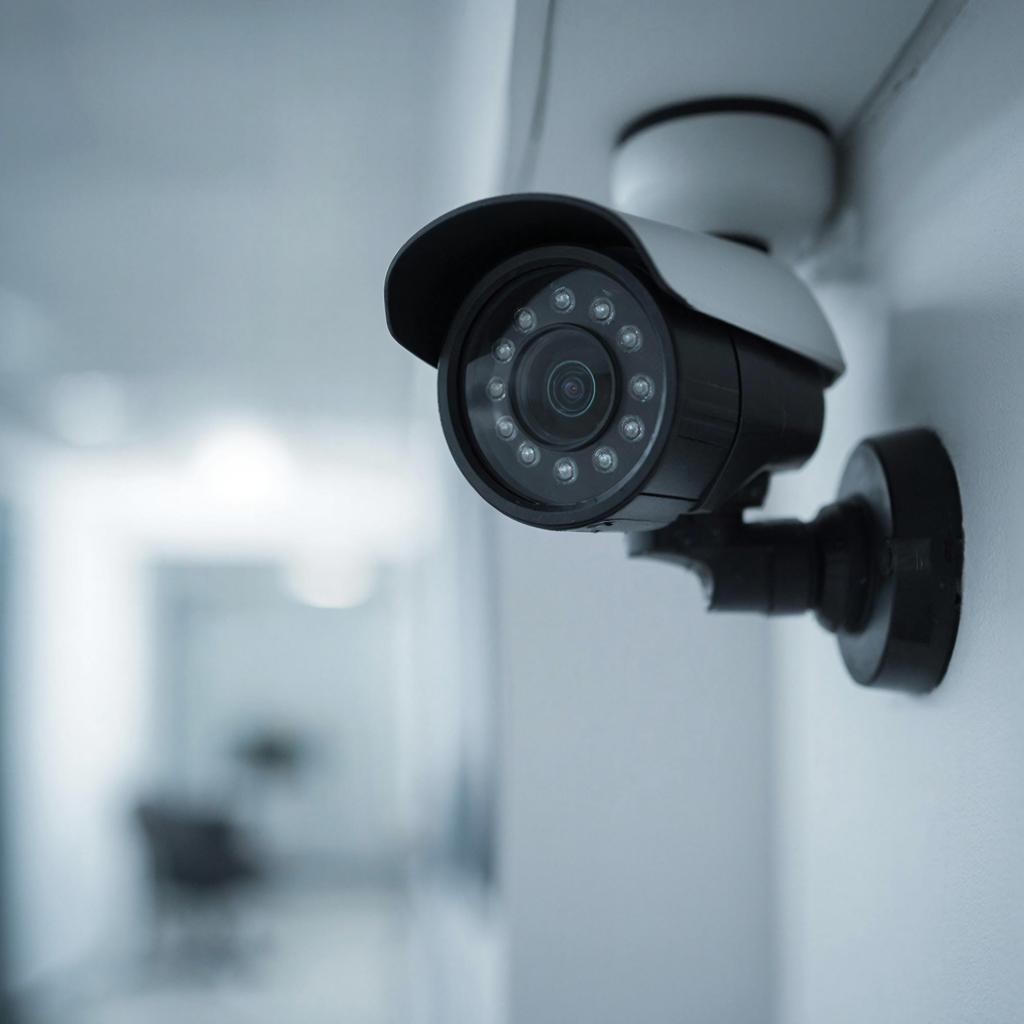
<h2>Как сбросить камеру Ezviz к заводским настройкам — понятное руководство</h2>
Сброс камеры Ezviz к заводским настройкам нужен, когда вы меняете сеть, камера зависла, нужно стереть старые учетные данные или передаете устройство другому человеку. Ниже — простая и проверенная инструкция для домашних и профессиональных пользователей, варианты для разных моделей и советы по безопасной работе.
<p>Коротко: есть четыре основных метода — аппаратная кнопка, через мобильное приложение Ezviz, через веб-интерфейс (для проводных моделей) и сброс в связке с NVR/регистратором. Каждый метод приводит к удалению пользовательских настроек и, как правило, к потере локальных записей на SD-карте.</p>
<h3>Как работает сброс</h3>
<p>Сброс возвращает камеру к заводским параметрам: удаляются настройки Wi‑Fi, пароли, привязки к аккаунту в приложении. После сброса камера обычно переходит в режим настройки — создаёт временную точку доступа или подключается по кабелю Ethernet для повторной конфигурации.</p>
<h3>Когда нужен сброс</h3>
<ul>
<li>Забыт пароль или проблемы с входом в устройство.</li>
<li>Камера не отвечает или «зависла» после обновления прошивки.</li>
<li>Перед продажей или передачей устройства другому пользователю.</li>
<li>Смена адреса/пароля Wi‑Fi сети.</li>
</ul>
<h3>Пошаговые инструкции</h3>
<h4>1. Аппаратный сброс (универсальный способ)</h4>
<p>Подходит для большинства моделей Ezviz (C1, C3, C6, и т. п.). Найдите маленькую кнопку Reset или отверстие с кнопкой внутри.</p>
<ol>
<li>Камера должна быть включена.</li>
<li>Нажмите и удерживайте кнопку Reset 10–15 секунд (иногда до 20 с) — используйте зубочистку или скрепку для отверстия.</li>
<li>Следите за индикатором: обычно светодиод мигнет или изменит цвет, слышен звуковой сигнал.</li>
<li>Отпустите кнопку. Подождите 1–2 минуты, пока камера перезагрузится.</li>
</ol>
<h4>2. Сброс через приложение Ezviz</h4>
<ol>
<li>Откройте приложение Ezviz и зайдите в устройство.</li>
<li>Настройки → Система/Общие параметры → Восстановление заводских настроек (Factory Reset).</li>
<li>Подтвердите действие. Камера перезагрузится и удалит настройки.</li>
</ol>
<p>Этот вариант удобен, если камера уже в сети и вы имеете доступ администратора.</p>
<h4>3. Сброс через веб-интерфейс (для IP-камер с доступом по LAN)</h4>
<ol>
<li>Подключитесь к камере по IP через браузер (вводите адрес, логин/пароль администратора).</li>
<li>Меню: Система → Восстановление/Factory Default → Выполнить.</li>
<li>Дождитесь перезагрузки.</li>
</ol>
<h4>4. Сброс через NVR/регистратор</h4>
<p>Если камера подключена к регистратору, некоторые NVR предлагают команду сброса устройства в списке камер. Проверьте руководство вашего NVR и убедитесь, что у вас есть права администратора.</p>
<h3>Таблица: сравнение методов сброса</h3>
<table style="border:1px solid #000; border-collapse:collapse;">
<thead>
<tr>
<th style="border:1px solid #000; padding:6px;">Метод</th>
<th style="border:1px solid #000; padding:6px;">Плюсы</th>
<th style="border:1px solid #000; padding:6px;">Минусы</th>
</tr>
</thead>
<tbody>
<tr>
<td style="border:1px solid #000; padding:6px;">Аппаратный</td>
<td style="border:1px solid #000; padding:6px;">Работает при отсутствии сети; простой</td>
<td style="border:1px solid #000; padding:6px;">Требуется физический доступ</td>
</tr>
<tr>
<td style="border:1px solid #000; padding:6px;">Через приложение</td>
<td style="border:1px solid #000; padding:6px;">Быстро, можно дистанционно</td>
<td style="border:1px solid #000; padding:6px;">Камера должна быть онлайн и привязана</td>
</tr>
<tr>
<td style="border:1px solid #000; padding:6px;">Веб-интерфейс</td>
<td style="border:1px solid #000; padding:6px;">Подходит для продвинутых настроек</td>
<td style="border:1px solid #000; padding:6px;">Нужен доступ в LAN и логин</td>
</tr>
<tr>
<td style="border:1px solid #000; padding:6px;">Через NVR</td>
<td style="border:1px solid #000; padding:6px;">Удобно в системах с множеством камер</td>
<td style="border:1px solid #000; padding:6px;">Зависит от функционала NVR</td>
</tr>
</tbody>
</table>
<h3>Индикаторы и как их читать</h3>
<p>LED-индикаторы на Ezviz моделях обычно показывают статус. Примеры:</p>
<table style="border:1px solid #000; border-collapse:collapse;">
<thead>
<tr>
<th style="border:1px solid #000; padding:6px;">Цвет/поведение</th>
<th style="border:1px solid #000; padding:6px;">Смысл</th>
</tr>
</thead>
<tbody>
<tr><td style="border:1px solid #000; padding:6px;">Мигает синий</td><td style="border:1px solid #000; padding:6px;">Готов к подключению (AP режим)</td></tr>
<tr><td style="border:1px solid #000; padding:6px;">Постоянный синий</td><td style="border:1px solid #000; padding:6px;">Онлайн и подключена</td></tr>
<tr><td style="border:1px solid #000; padding:6px;">Мигает красный/синий</td><td style="border:1px solid #000; padding:6px;">Идет сброс/перезагрузка</td></tr>
</tbody>
</table>
<h3>Частые проблемы и их решения</h3>
<ul>
<li>Камера после сброса не добавляется в приложение — подключите её по кабелю Ethernet, обновите прошивку и затем попытайтесь добавить через QR-код.</li>
<li>Не удаётся удалить устройство из старого аккаунта — свяжитесь со службой поддержки Ezviz и подготовьте подтверждение покупки; иногда требуется полное удаление аккаунта на облаке.</li>
<li>После сброса сохраняются старые записи — проверьте SD-карту и отформатируйте её в меню камеры или через приложение.</li>
</ul>
<h3>Безопасность и закон</h3>
<blockquote>Сброс чужих камер или вмешательство в систему видеонаблюдения без разрешения может нарушать закон.</blockquote>
<p>Если вы управляете камерой на объекте организации, убедитесь, что изменение настроек согласовано. При передаче устройства третьим лицам удалите все личные данные и отвяжите устройство от облачного аккаунта.</p>
<h3>Стоимость и услуги монтажа</h3>
<p>Сам сброс бесплатен. Если нужна помощь с повторной установкой, настройкой сети или заменой камер, можно заказать услуги монтажа и настройки — это может сэкономить время и избежать ошибок при интеграции в существующую систему. Подробнее о монтаже и настройке камер можно уточнить у специалистов по установке и настройке систем видеонаблюдения.</p>
<h3>Чек-лист перед и после сброса</h3>
<ul>
<li>Перед: сохраните снимки/видео, проверьте наличие доступа администратора, запишите модель и серийный номер.</li>
<li>Во время: убедитесь в стабильном питании, не отключайте камеру во время перезагрузки.</li>
<li>После: подключите по кабелю для первоначальной настройки, установите новый пароль, обновите прошивку, проверьте записи на SD.</li>
</ul>
<p>Если вам нужен профессиональный монтаж, настройка множества камер или интеграция Ezviz в систему безопасности — специалисты оказывают такие услуги и помогут быстро привести систему в порядок: <a href="https://y-ss.ru/uslugi/ustanovka-kamer-i-sistem-videonablyudeniya-v-sankt-peterburge-i-leningradskoy-oblast">Установка камер и систем видеонаблюдения</a>.</p>
<p>Если после всех шагов камера всё ещё не работает, лучше остановиться и обратиться за диагностикой: иногда проблема в питании, несовместимости прошивки или аппаратном дефекте. В таких случаях профессиональная проверка сэкономит время и нервы.</p>
Сброс камеры Ezviz к заводским настройкам нужен, когда вы меняете сеть, камера зависла, нужно стереть старые учетные данные или передаете устройство другому человеку. Ниже — простая и проверенная инструкция для домашних и профессиональных пользователей, варианты для разных моделей и советы по безопасной работе.
<p>Коротко: есть четыре основных метода — аппаратная кнопка, через мобильное приложение Ezviz, через веб-интерфейс (для проводных моделей) и сброс в связке с NVR/регистратором. Каждый метод приводит к удалению пользовательских настроек и, как правило, к потере локальных записей на SD-карте.</p>
<h3>Как работает сброс</h3>
<p>Сброс возвращает камеру к заводским параметрам: удаляются настройки Wi‑Fi, пароли, привязки к аккаунту в приложении. После сброса камера обычно переходит в режим настройки — создаёт временную точку доступа или подключается по кабелю Ethernet для повторной конфигурации.</p>
<h3>Когда нужен сброс</h3>
<ul>
<li>Забыт пароль или проблемы с входом в устройство.</li>
<li>Камера не отвечает или «зависла» после обновления прошивки.</li>
<li>Перед продажей или передачей устройства другому пользователю.</li>
<li>Смена адреса/пароля Wi‑Fi сети.</li>
</ul>
<h3>Пошаговые инструкции</h3>
<h4>1. Аппаратный сброс (универсальный способ)</h4>
<p>Подходит для большинства моделей Ezviz (C1, C3, C6, и т. п.). Найдите маленькую кнопку Reset или отверстие с кнопкой внутри.</p>
<ol>
<li>Камера должна быть включена.</li>
<li>Нажмите и удерживайте кнопку Reset 10–15 секунд (иногда до 20 с) — используйте зубочистку или скрепку для отверстия.</li>
<li>Следите за индикатором: обычно светодиод мигнет или изменит цвет, слышен звуковой сигнал.</li>
<li>Отпустите кнопку. Подождите 1–2 минуты, пока камера перезагрузится.</li>
</ol>
<h4>2. Сброс через приложение Ezviz</h4>
<ol>
<li>Откройте приложение Ezviz и зайдите в устройство.</li>
<li>Настройки → Система/Общие параметры → Восстановление заводских настроек (Factory Reset).</li>
<li>Подтвердите действие. Камера перезагрузится и удалит настройки.</li>
</ol>
<p>Этот вариант удобен, если камера уже в сети и вы имеете доступ администратора.</p>
<h4>3. Сброс через веб-интерфейс (для IP-камер с доступом по LAN)</h4>
<ol>
<li>Подключитесь к камере по IP через браузер (вводите адрес, логин/пароль администратора).</li>
<li>Меню: Система → Восстановление/Factory Default → Выполнить.</li>
<li>Дождитесь перезагрузки.</li>
</ol>
<h4>4. Сброс через NVR/регистратор</h4>
<p>Если камера подключена к регистратору, некоторые NVR предлагают команду сброса устройства в списке камер. Проверьте руководство вашего NVR и убедитесь, что у вас есть права администратора.</p>
<h3>Таблица: сравнение методов сброса</h3>
<table style="border:1px solid #000; border-collapse:collapse;">
<thead>
<tr>
<th style="border:1px solid #000; padding:6px;">Метод</th>
<th style="border:1px solid #000; padding:6px;">Плюсы</th>
<th style="border:1px solid #000; padding:6px;">Минусы</th>
</tr>
</thead>
<tbody>
<tr>
<td style="border:1px solid #000; padding:6px;">Аппаратный</td>
<td style="border:1px solid #000; padding:6px;">Работает при отсутствии сети; простой</td>
<td style="border:1px solid #000; padding:6px;">Требуется физический доступ</td>
</tr>
<tr>
<td style="border:1px solid #000; padding:6px;">Через приложение</td>
<td style="border:1px solid #000; padding:6px;">Быстро, можно дистанционно</td>
<td style="border:1px solid #000; padding:6px;">Камера должна быть онлайн и привязана</td>
</tr>
<tr>
<td style="border:1px solid #000; padding:6px;">Веб-интерфейс</td>
<td style="border:1px solid #000; padding:6px;">Подходит для продвинутых настроек</td>
<td style="border:1px solid #000; padding:6px;">Нужен доступ в LAN и логин</td>
</tr>
<tr>
<td style="border:1px solid #000; padding:6px;">Через NVR</td>
<td style="border:1px solid #000; padding:6px;">Удобно в системах с множеством камер</td>
<td style="border:1px solid #000; padding:6px;">Зависит от функционала NVR</td>
</tr>
</tbody>
</table>
<h3>Индикаторы и как их читать</h3>
<p>LED-индикаторы на Ezviz моделях обычно показывают статус. Примеры:</p>
<table style="border:1px solid #000; border-collapse:collapse;">
<thead>
<tr>
<th style="border:1px solid #000; padding:6px;">Цвет/поведение</th>
<th style="border:1px solid #000; padding:6px;">Смысл</th>
</tr>
</thead>
<tbody>
<tr><td style="border:1px solid #000; padding:6px;">Мигает синий</td><td style="border:1px solid #000; padding:6px;">Готов к подключению (AP режим)</td></tr>
<tr><td style="border:1px solid #000; padding:6px;">Постоянный синий</td><td style="border:1px solid #000; padding:6px;">Онлайн и подключена</td></tr>
<tr><td style="border:1px solid #000; padding:6px;">Мигает красный/синий</td><td style="border:1px solid #000; padding:6px;">Идет сброс/перезагрузка</td></tr>
</tbody>
</table>
<h3>Частые проблемы и их решения</h3>
<ul>
<li>Камера после сброса не добавляется в приложение — подключите её по кабелю Ethernet, обновите прошивку и затем попытайтесь добавить через QR-код.</li>
<li>Не удаётся удалить устройство из старого аккаунта — свяжитесь со службой поддержки Ezviz и подготовьте подтверждение покупки; иногда требуется полное удаление аккаунта на облаке.</li>
<li>После сброса сохраняются старые записи — проверьте SD-карту и отформатируйте её в меню камеры или через приложение.</li>
</ul>
<h3>Безопасность и закон</h3>
<blockquote>Сброс чужих камер или вмешательство в систему видеонаблюдения без разрешения может нарушать закон.</blockquote>
<p>Если вы управляете камерой на объекте организации, убедитесь, что изменение настроек согласовано. При передаче устройства третьим лицам удалите все личные данные и отвяжите устройство от облачного аккаунта.</p>
<h3>Стоимость и услуги монтажа</h3>
<p>Сам сброс бесплатен. Если нужна помощь с повторной установкой, настройкой сети или заменой камер, можно заказать услуги монтажа и настройки — это может сэкономить время и избежать ошибок при интеграции в существующую систему. Подробнее о монтаже и настройке камер можно уточнить у специалистов по установке и настройке систем видеонаблюдения.</p>
<h3>Чек-лист перед и после сброса</h3>
<ul>
<li>Перед: сохраните снимки/видео, проверьте наличие доступа администратора, запишите модель и серийный номер.</li>
<li>Во время: убедитесь в стабильном питании, не отключайте камеру во время перезагрузки.</li>
<li>После: подключите по кабелю для первоначальной настройки, установите новый пароль, обновите прошивку, проверьте записи на SD.</li>
</ul>
<p>Если вам нужен профессиональный монтаж, настройка множества камер или интеграция Ezviz в систему безопасности — специалисты оказывают такие услуги и помогут быстро привести систему в порядок: <a href="https://y-ss.ru/uslugi/ustanovka-kamer-i-sistem-videonablyudeniya-v-sankt-peterburge-i-leningradskoy-oblast">Установка камер и систем видеонаблюдения</a>.</p>
<p>Если после всех шагов камера всё ещё не работает, лучше остановиться и обратиться за диагностикой: иногда проблема в питании, несовместимости прошивки или аппаратном дефекте. В таких случаях профессиональная проверка сэкономит время и нервы.</p>
15.01.2026

