

Время работы:
Пн-Вс с 10:00-18:00
Как решить проблему задержки видео при просмотре AnyIP в Trassir
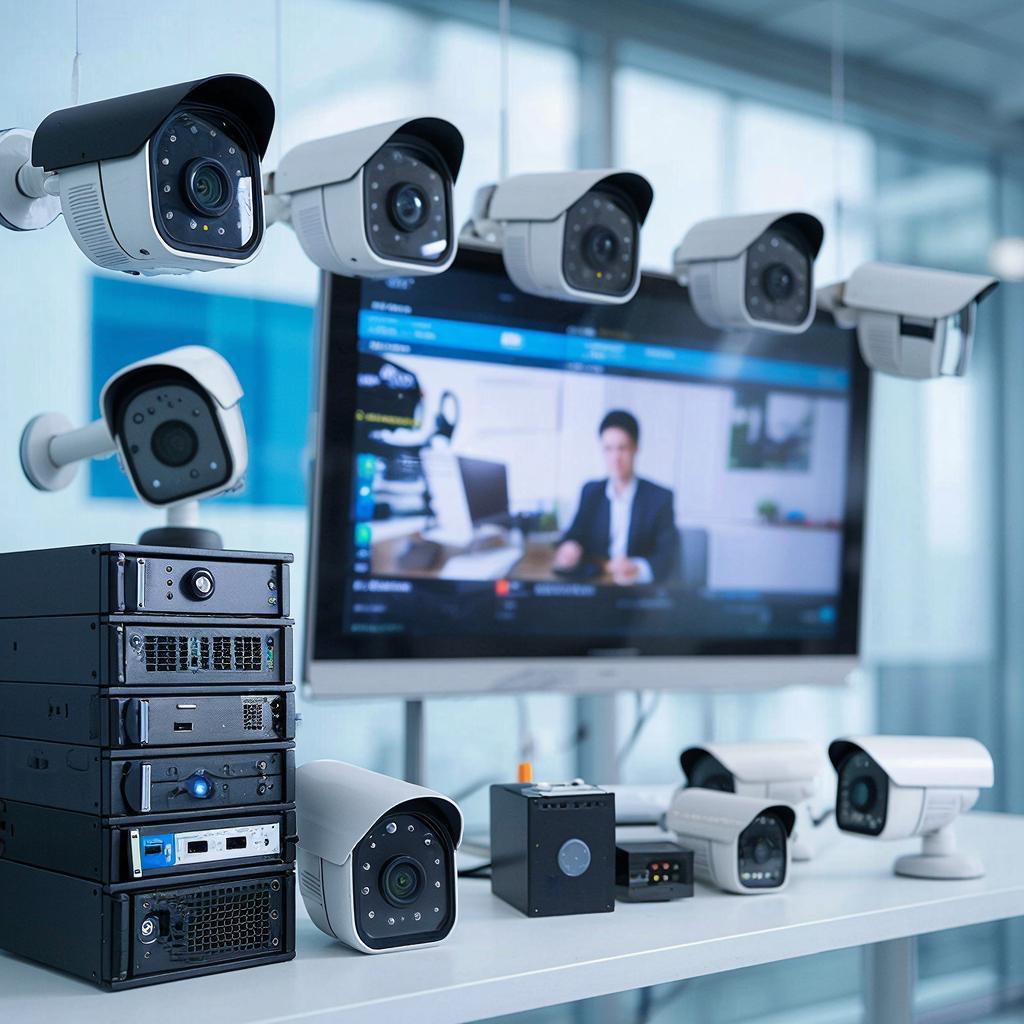
Как решить проблему задержки видео при просмотре AnyIP в Trassir
Коротко: задержка видео при просмотре камер через AnyIP в Trassir — частая проблема. Она может быть вызвана сетью, настройками потока, ресурсами сервера или несовместимостью протоколов. Ниже — пошаговый разбор причин и практические решения, понятные и владельцу дома, и инсталлятору.Почему видео «тормозит» — основные причины
- Сеть: перегрузка канала, высокий пинг, потеря пакетов. - Нагрузка на сервер/ПК: CPU или диск не успевают кодировать/декодировать видео. - Настройки камеры: слишком высокий битрейт или разрешение, большой GOP (ключевой кадр). - Трансляция и протоколы: RTSP по UDP теряет пакеты; TCP добавляет задержку. Транскодирование в Trassir увеличивает задержку. - Клиентский буфер Trassir и браузера: увеличение буфера для плавности увеличивает задержку. - Wi‑Fi и нестабильные PoE-соединения: нестабильность приводит к повторной передаче и буферизации.Как быстро проверить, где проблема
1. Откройте поток камеры напрямую в VLC по RTSP — если там задержка меньше, проблема в Trassir или сети. 2. Проверьте пинг до камеры: pingЕсли прямой RTSP-поток в VLC идёт плавно, а в Trassir — с задержкой, значит, причина вероятно внутри сервера, настроек Trassir или сети между сервером и камерами.
Пошаговое решение в Trassir — что менять и в каком порядке
1. Обновите прошивку камеры и Trassir до последних стабильных версий. 2. В Trassir в настройках камеры: поэкспериментируйте с потоком — переключитесь на substream. Он даёт меньший битрейт и задержку. 3. В настройках потока камеры: уменьшите разрешение или FPS (15–20 fps достаточно для большинства задач), выставьте CBR вместо VBR. 4. Установите оптимальный GOP (ключевой кадр) — 1–2 секунды. Короче GOP уменьшает задержку при смене сцены. 5. В Trassir включите аппаратное декодирование (если сервер поддерживает). Это уменьшит CPU‑нагрузку. 6. В транспортных настройках RTSP попробуйте TCP вместо UDP, но смотрите на задержку: TCP стабильнее, но может добавить миллисекунды. 7. Если в Trassir включено транскодирование для клиентских просмотров — отключите его и передавайте поток «как есть». Транскодирование почти всегда добавляет задержку. 8. Уменьшите клиентский буфер воспроизведения в настройках Trassir (если опция доступна) — 1–2 сек может быть достаточно. 9. Если используются браузерные просмотры, попробуйте нативное приложение Trassir Client — у него обычно меньшая задержка.Сетевая часть и железо — что стоит проверить и заменить
- Свичи: используйте управляемые gigabit PoE‑свичи, включите IGMP Snooping, отключите ненужные ACL/Firewall между камерами и сервером. - Отдельная VLAN для видеопотоков уменьшает влияние офисного трафика. - QoS: приоритезируйте RTSP/ONVIF трафик. - Кабели: замените кабели, если есть ошибки — проверяйте по порту свича. - Канал интернет/ЛВС: убедитесь, что пропускной способности хватает для суммарного битрейта камер. - Сервер: жесткий диск — для записи нужен NAS/NVR с высокой последовательной записью; CPU/GPU — для многоканального декодирования.Как тестировать: утилиты и параметры
- ping и tracert/traceroute — базовая проверка задержек и маршрута. - iperf — тест пропускной способности канала. - VLC или ffplay — воспроизведение RTSP напрямую. - Мониторинг Trassir и лог-файлы — смотрите ошибки соединения и dropped frames.Примерные цены и что купить
| Компонент | Что решает | Примерная цена, ₽ |
|---|---|---|
| Управляемый Gigabit PoE‑свич (8–16 портов) | Стабильность сети, питание камер | 8 000–25 000 |
| Сервер/NVR с аппаратным декодированием | Снижение задержки при многоканальном просмотре | 40 000–200 000 |
| Кабель CAT6, монтаж | Снижение потерь и ошибок | 200–600/м (включая монтаж) |
| Камера с поддержкой низкой задержки / второй поток | Меньший битрейт для живого просмотра | 5 000–40 000 |
Чек‑лист: быстрые шаги для устранения задержки
- Проверил RTSP в VLC — задержка какая? - Пинг до камеры < 50 мс, потери пакетов = 0. - В Trassir переключил на substream — стало лучше? - Отключил транскодирование и включил аппаратное декодирование. - Уменьшил FPS/битрейт или разрешение при необходимости. - Проверил свичи, PoE и кабели; включил IGMP Snooping и QoS. - Обновил прошивки и Trassir; проверил логи.Безопасность и правовые моменты
- Храните доступы к Trassir и камерам в защищённом месте. Используйте сложные пароли и по возможности двухфакторную аутентификацию. - Шифрование каналов (если поддерживается) защитит трансляцию при удалённом доступе. - Учитывайте требования локального законодательства по хранению и доступу к видеозаписям. В завершение: начните с простых тестов — прямого RTSP в VLC и переключения на substream. Если базовые шаги не помогают, вероятно, понадобится поправить сеть или обновить железо. Малые изменения в настройках потока и включение аппаратного декодирования часто дают заметный эффект без больших затрат.07.03.2026

