

Как проводить тесты пропускной способности сети для камер Trassir
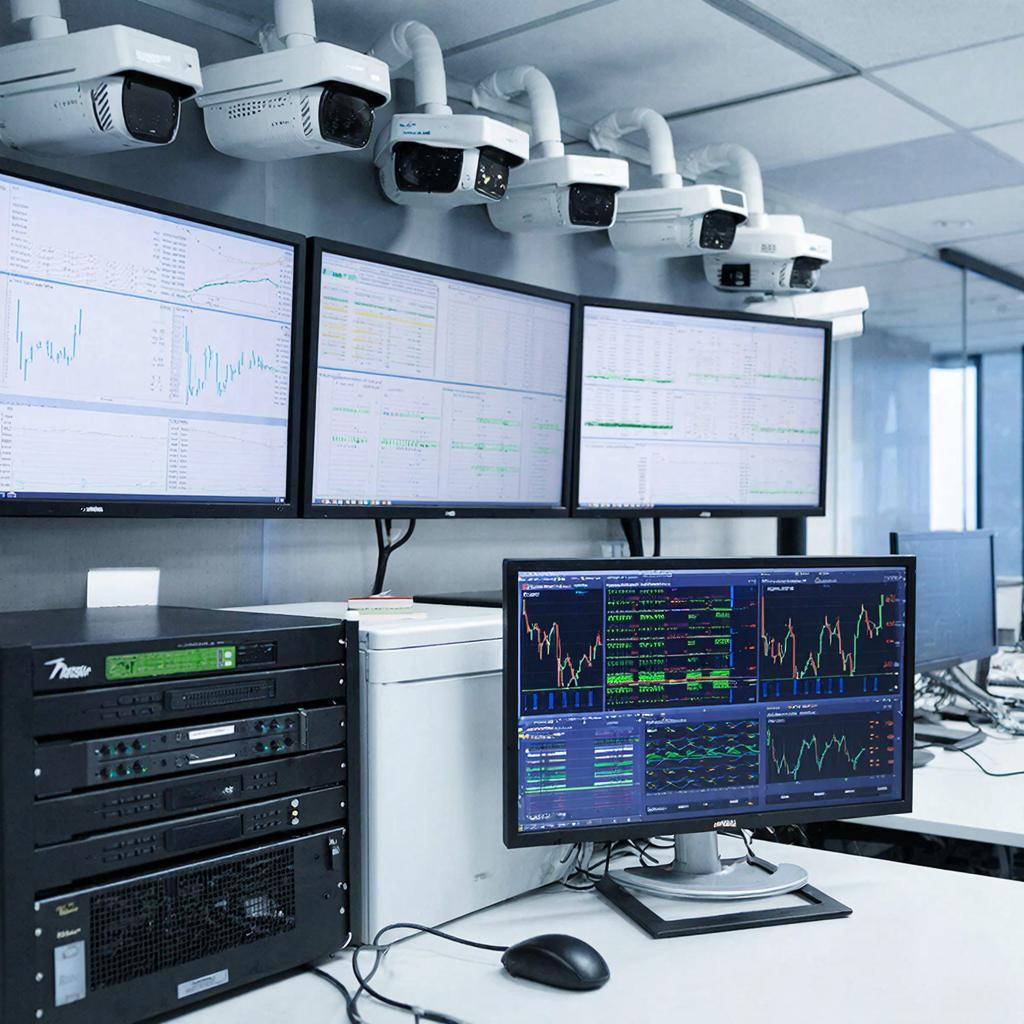
Как проводить тесты пропускной способности сети для камер Trassir
Коротко: проверка пропускной способности нужна, чтобы понять, выдержит ли ваша сеть одновременную передачу видео от камер до сервера Trassir и клиентов. Ниже — понятный план для дома, офиса или большого проекта с примерными расчётами, командами и практическими советами.
Почему это важно
Смотрите, какая штука: если пропускная способность сети не рассчитана, видео тормозит, теряются кадры, растёт нагрузка на диски и CPU сервера. В итоге камера не выполняет свою функцию. Тесты показывают реальную нагрузку, помогают выбрать коммутатор, PoE-источник, NIC и диск для архива.
Основные понятия
- Битрейт — сколько данных в секунду передаёт камера. Меняется в зависимости от разрешения, FPS, кодека и сцены.
- Стабильная vs пиковая нагрузка — битрейт может «прыгать». Учитывайте пиковые значения.
- Запись и просмотр — сервер может получать поток для записи и одновременно отдавать его клиентам. Это увеличивает суммарный трафик.
- PoE и питание — коммутатор должен выдавать достаточную мощность для всех камер.
Инструменты для тестов
- iPerf3 — измеряет пропускную способность канала между двумя узлами.
- Wireshark — анализ пакетов, пиковые скорости и потери.
- VLC/RTSP — тест воспроизведения потоков вручную.
- ONVIF Device Manager — проверка потоков камер.
- Trassir — в интерфейсе можно смотреть текущий битрейт камер и логи.
- Дисковые бенчмарки: dd / fio / CrystalDiskMark для проверки скорости записи архива.
Шаги тестирования: пошагово
- Подготовка среды. Подключите камеры на тот же коммутатор, что и сервер Trassir, или имитируйте трафик с тестовой машины.
- Соберите параметры камер: разрешение, FPS, кодек (H.264/H.265), профиль, макс/ср. битрейт и GOP. Запишите для каждой камеры.
- Рассчитайте теоретический суммарный битрейт:
Суммарный битрейт = Σ (максимальный битрейт каждой камеры) × коэффициент запаса (1.2–1.5)
- Проверьте скорость линка между сервером и коммутатором (обычно 1/10 Gbps) с помощью iPerf3:
На сервере: iperf3 -s На тестовой машине: iperf3 -c
Обратите внимание на line rate и потерю пакетов.-P 8 -t 60 - Имитируйте поток камер. Если нет всех камер, используйте iPerf или RTSP-потоки с тестовой машины (через VLC или специализированный RTSP-стример). В Trassir включите запись и мониторьте нагрузку CPU, NIC, и скорость приёма.
- Проверьте нагрузку на диск: запишите тестовый поток в файл на диск и замерьте последовательную запись:
fio --name=write --filename=/mnt/archive/test.file --bs=1M --size=1G --rw=write --direct=1
- Анализ результатов: сравните пиковую и среднюю скорость с доступной пропускной способностью и скоростью записи. Если наблюдаются потери пакетoв — проверьте MTU, дублирование адресов, перегрузку CPU или перегруженный uplink.
Примеры расчётов
Таблица приблизительных битрейтов по кодекам и разрешениям (в Mbps):
| Разрешение | H.264 (пример) | H.265 (пример) |
|---|---|---|
| 720p 25 fps | 0.8 – 2.0 | 0.5 – 1.2 |
| 1080p 25 fps | 1.5 – 4.0 | 0.8 – 2.0 |
| 4 MP (2688×1520) | 3 – 6 | 1.5 – 3.5 |
| 4K 25 fps | 8 – 15 | 4 – 8 |
Пример: 20 камер 1080p на H.264, средний битрейт 3 Mbps: Сумма = 20 × 3 = 60 Mbps. С запасом 1.3 → 78 Mbps. Значит, 1 Gbps uplink вполне достаточно, но учтите дополнительные клиенты и пиковые всплески.
Особенности Trassir
- Trassir позволяет настроить профиль потока: основной (высокое качество для записи) и вторичный (для просмотра). Используйте вторичный для удалённых клиентов, чтобы снизить нагрузку.
- В статистике сервера можно смотреть потребление сети по каждой камере. Это даёт реальные данные, на основе которых корректируют расчёт.
- Если Trassir работает в виртуальной машине, убедитесь, что виртуальная сеть и пасс-ть PCIe NIC не ограничивают пропускную способность.
Проблемы и как их находить
- Падение FPS — скорее всего сетевые потери или CPU/NIC перегружены.
- Высокая задержка — проверьте дуплекс, MTU и наличие ошибок на портах коммутатора.
- Проблемы с записью — недостаточная скорость диска. Умножьте суммарный битрейт на 1.2–1.5 и сравните с заявленной скоростью последовательной записи массива RAID/NAS.
Практические рекомендации
- Держите отдельную VLAN для видеонаблюдения. Ограничьте broadcast и примените QoS для приоритезации RTSP/RTMP.
- Если много камер — используйте 10 Gbps uplink между коммутаторами или агрегируйте линк (LACP).
- PoE: проверяйте суммарную мощность коммутатора и запас по амперажу на порты.
- Для удалённого доступа включайте вторичный поток с меньшим битрейтом и H.265 при возможности.
Оценка стоимости (ориентировочно)
- Коммутатор PoE 24 порта — 40–250 тыс. руб. в зависимости от 1G/10G и управляемости.
- 10 Gbps uplink (SFP+) — модуль и кабели 5–20 тыс. руб.
- Сервер Trassir с RAID и 10G NIC — от 100 тыс. руб. и выше.
- Хранение (NAS/RAID) — рассчитывайте по требуемым TB и скорости записи.
Чек‑лист перед сдачей проекта
- Посчитаны битрейты всех камер и добавлен коэффициент запаса.
- Проверена скорость uplink с помощью iPerf3.
- Проверена скорость записи дисковой подсистемы.
- Настроены основные и вторичные потоки в Trassir.
- Коммутаторы имеют запас PoE и достаточную пропускную способность uplink.
- Внедрена VLAN и базовый QoS для видео.
- Протестирован удалённый доступ с реальными клиентами.
Если нужно подобрать оборудование или заказать монтаж и настройку для реального объекта, смотрите подходящие решения и товары в каталоге систем видеонаблюдения на сайте.

