

Время работы:
Пн-Вс с 10:00-18:00
Как правильно тестировать HDD перед установкой в регистратор
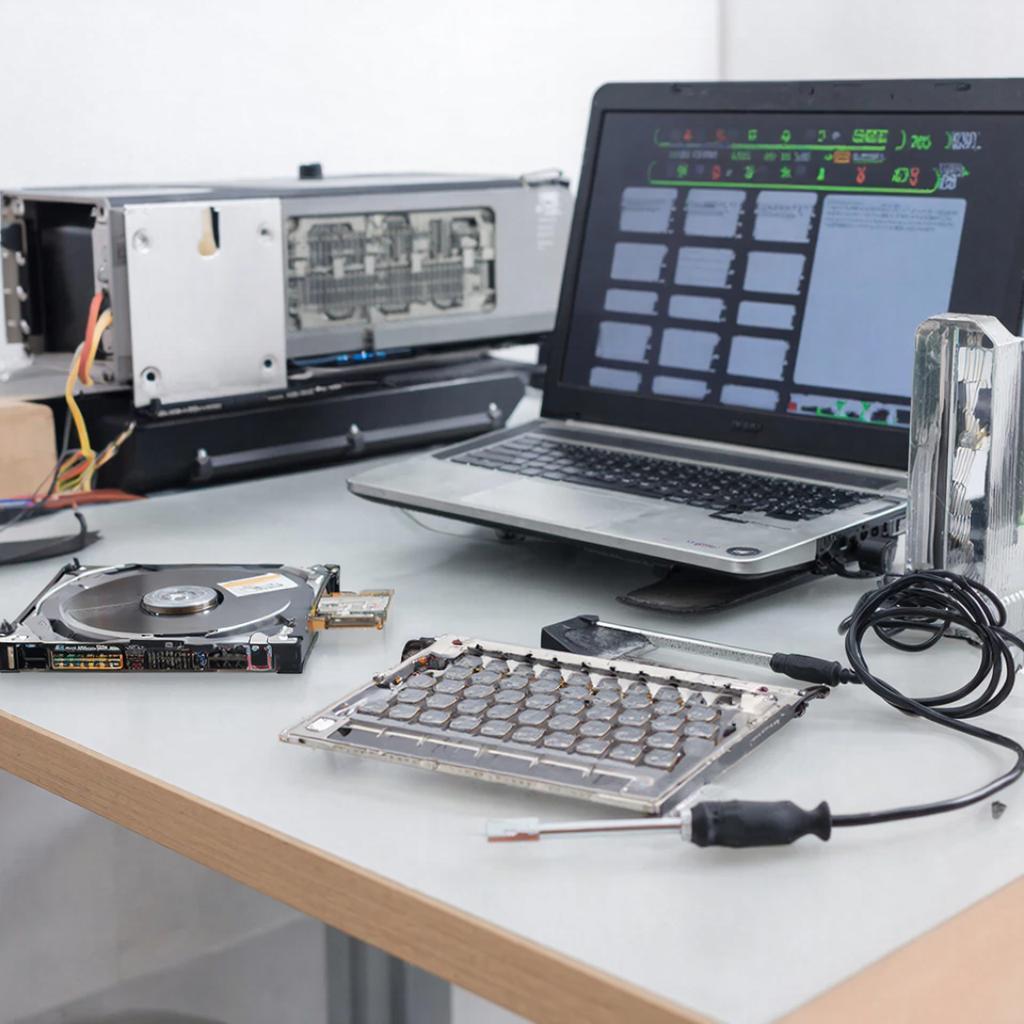
Как правильно тестировать HDD перед установкой в регистратор
Пишу вам, чтобы дать простое пошаговое руководство. В большинстве случаев новый жёсткий диск может потерять пару дней в работе на видеорегистраторе, если его не проверить. Это беспокойство не стоит отбрасывать — крошечная ошибка приводит к пропущенным кадрам и потере данных. Сначала прочитайте введение, затем перейдите к практическим моментам, а в конце – к чек‑листу, чтобы ничего не упустить.Общая идея проверки
1. Выбираем подходящий диск. 2. Проводим первичные тесты. 3. Применяем нагрузочный тест, если регистратор записывает непрерывно. 4. Проверяем, что диск читается и пишется стабильно, без ошибок. 5. При необходимости переформатируем и настроим контроллер в регистраторе. Эти шаги покрывают основные требования видеорекордеров и позволяют избежать неприятных сюрпризов.Подготовка: что нужно выбрать
| Тип SSD/HDD | Разрядность | Температура работы °C | Мощность, Вт |
|---|---|---|---|
| 2.5″ HDD 5400 rpm | 32‑bit | 20–55 | 2.5 |
| 3.5″ HDD 7200 rpm | 64‑bit | 20–75 | 4–6 |
| SSD 1‑TB SATA | 128‑bit | 0–70 | 0.5 |
Первый тест – SMART диагностика
1. Скачайте свободный клиент, например, CrystalDiskInfo, HD Tune или GSmartControl. 2. Запустите программу, выберите диск, посмотрите поле SMART. 3. Если там есть «Reallocated Sectors Count» > 0, «Pending Sectors Count» > 0 или любые предупреждения – диск уже нуждается в замене. 4. При отсутствии ошибок можно переходить к следующему этапу. SMART тест выявляет потенциальную деградацию, но не проверяет реальную производительность.Глубинный анализ скорости чтения/записи
При работе с видеорегистратором важны целиком непрерывные потоки. Проведите измерения: 1. В CrystalDiskInfo откройте «Детали» → «Скорость чтения» и «Скорость записи» в мегабайтах. 2. Сравните с рекомендованной производительностью от производителя регистраторов. Обычно это 20–30 МБ/с для 720–1080p. 3. Если показания ниже, тест может завершиться с ошибкой. Если скорость ниже ожидаемой, попробуйте откалибровать драйверы SATA/контроллер драйвер; иногда BIOS‑параметры «Native Command Queuing (NCQ)» помогут.Нагрузочный тест: «stress‑test»
Этот шаг более строгий, он проверяет, сколько ошибок возникнет при 100 % нагрузке: 1. Запустите HDD Journal или IOmeter – это программа, которая пишет и читает 100 % диска, создавая фоновую нагрузку. 2. Оставьте её работать минимум 4 часа (или ночь). 3. После завершения проверьте лог: сколько ошибок обнаружилось, был ли «write failure». Сейчас многие видеорегистраторы записывают круглосуточно, так что это тест реально репрезентативен.Проверка надёжности при частом обороте
Для 2.5″ HDD 5400 rpm рекомендуют ставить только «медленный» (slow) режим в регистраторе, чтобы не перегревать диск. Если ваш регистратор задаёт режим «high performance» — это может ускорить износ. Убедитесь, что выбран режим согласно спецификации.Форматирование и тип файловой системы
При подключении нового железа ОС предложит форматировать. Выбирайте: - Для большинства регистраторов exFAT, если они поддерживают. - Если поддерживают NTFS, воспользуйтесь им, так как он лучше работает с большими файлами. Некорректный тип файловой системы может привести к сбоям записи как во время работы, так и при отключении питания.Настройка в регистраторе и проверка целостности
1. Подключите диск к регистратору, включите ему. 2. Откройте меню «Настройки» → «Камера» → «Жёсткие диски». 3. Перезаполните дисковый пул: настройте RAID‑режим (если доступен). 4. При включенных камерах проверьте, появляется ли запись в реальном времени. Проверьте, что записи продолжаются без промежутков. Если система показывает «Потеря данных», значит, диск не подходит к данному регистратору.Краткие рекомендации по эксплуатации
- Поставьте диск в тёмный, сухой и с контролируемой температурой шкаф. - Минимальный поток питания — 12 В, так как более высокое напряжение может вызвать перегрев. - Регулярно делайте резервные копии (2–5 дней хранения в отдельном устройстве).Чек‑лист проверки
- Выбор модели и проверка на совместимость.
- Запуск SMART диагностики: отсутствие ошибок.
- Измерение скорости чтения/записи: ≥ 30 МБ/с.
- Проведение 4‑часового нагрузочного теста: 0 ошибок.
- Форматирование в нужную файловую систему.
- Настройка в регистраторе и проверка записи в реальном времени.
- Контроль температуры и питания в течение 24 ч.
- Регулярный резервный контроль.
25.01.2026

