

Время работы:
Пн-Вс с 10:00-18:00
Как получить RTSP поток с камеры Xiaomi для записи на NAS
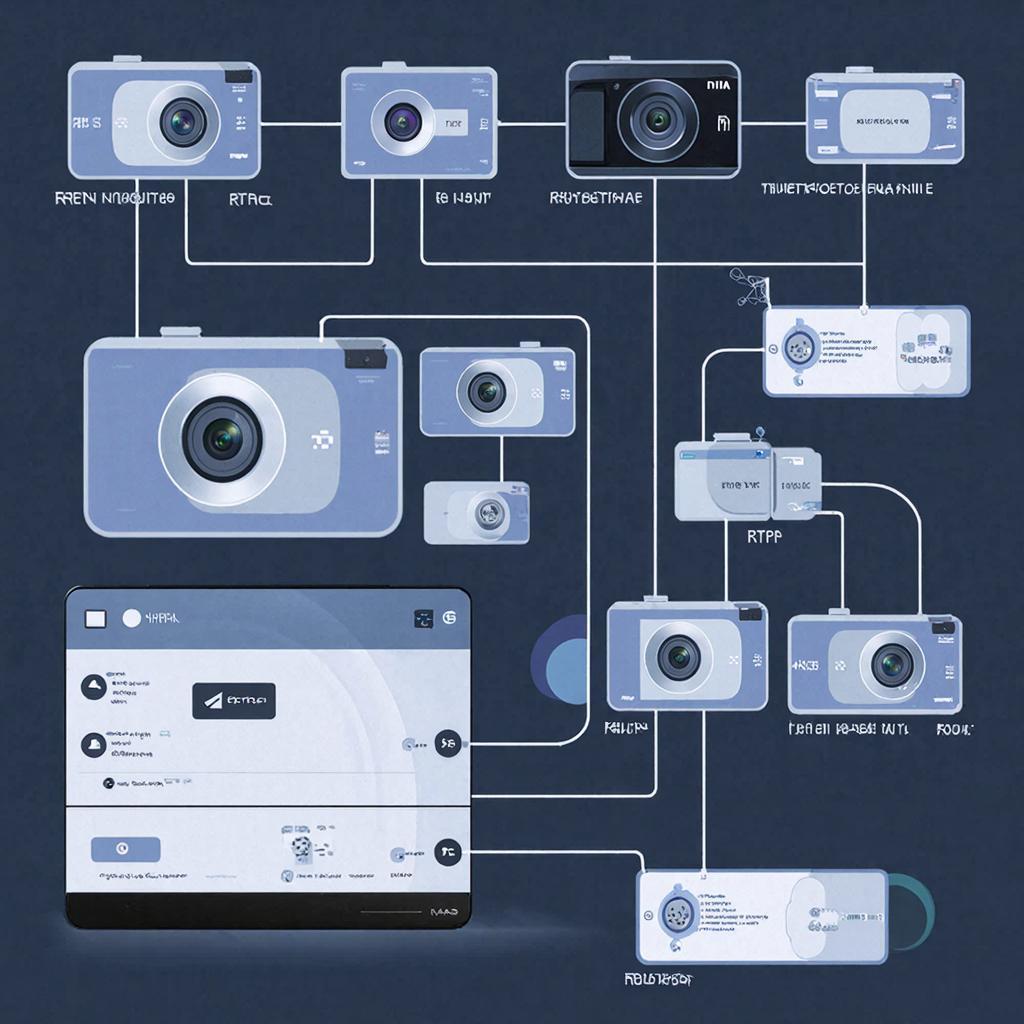
Как получить RTSP‑поток с камеры Xiaomi для записи на NAS
Коротко — почему это важно. Запись видеопотока напрямую на NAS даёт независимость от облака, более быструю локальную запись и гибкую настройку архива. Но у Xiaomi‑камер бывают ограничения по протоколам и доступу. Ниже — понятная схема, проверенные варианты и пошаговые действия для новичков и профи.Какие методы работают и что выбрать
Коротко о вариантах получения RTSP‑потока: - Официальная поддержка RTSP — самый простой путь, но доступна не для всех моделей. - Включение RTSP через прошивку/обновление от производителя — встречается редко. - Сторонняя прошивка или «дафанг‑хаки» (OpenIPC, Dafang Hacks) — даёт RTSP/ONVIF, но требует навыков и рисков (аннулирует гарантию). - Проксирование потока через устройство/софт (сервер на Raspberry Pi, локальный прокси) — без вмешательства в камеру, но с дополнительным «скриптом» и нагрузкой на сеть. - ONVIF/UID‑методы — подходят если камера поддерживает ONVIF; позволяют автоматически найти поток. Для покупки камер и оборудования смотрите разделы каталога: Каталог оборудования и Системы видеонаблюдения.Как понять, поддерживает ли ваша камера RTSP
- Проверьте инструкцию и страницу модели в приложении Mi Home / Yi. - В веб‑интерфейсе камеры (если есть) ищите разделы Network / RTSP / Stream. - Используйте сканер ONVIF или программу «ONVIF Device Manager» — если устройство видно, поток скорее всего доступен. - Поиск в интернете по модели + «RTSP» — часто на форумах есть готовые варианты URL.Типичные RTSP‑URL и как их подобрать
Ниже — часто встречающиеся шаблоны. Они не гарантированы для всех моделей, но помогают при тестах.| Шаблон | Когда пробовать |
| rtsp:// |
Универсальный вариант для камер с аутентификацией |
| rtsp:// |
Популярно для сторонних прошивок и некоторых китайских камер |
| rtsp:// |
Иногда работает для камер с web‑медиа API |
| rtsp:// |
Ещё один шаблон для тестов |
Пошаговая инструкция: от проверки до записи на NAS
1. Подготовка - Убедитесь, что камера и NAS в одной сети (лучше через провод для стабильности). - Отключите мобильный VPN и внешние сети, чтобы трафик был локальным. 2. Попробуйте официальный путь - Проверьте настройки камеры в приложении. Если есть «Enable RTSP» — включите и получите URL (обычно приложение даёт данные). 3. Если официально нет — попробуйте обнаружить поток - Используйте ONVIF Device Manager или VLC: Media → Open Network Stream → вставьте варианты URL. - Если поток открывается в VLC — копируйте URL для NAS. 4. Если поток не доступен — рассмотрите локальный прокси или прошивку - Прокси (Raspberry Pi с FFmpeg/rtsp‑server): приложение подключается как обычно, скрипт берёт локальную картинку и отдаёт RTSP локально. - Сторонняя прошивка (Dafang Hacks/OpenIPC): даёт полноценный RTSP/ONVIF, но требует разборки и загрузки новой прошивки. Изучите совместимость модели и риски. 5. Настройка NAS (пример для Synology/ QNAP аналогично) - Заходите в Surveillance Station → Добавить камеру → Вручную. - Введите IP, порт 554, логин/пароль. Вставьте RTSP URL (или выберите «RTSP» и заполните потоки main/sub). - Тест потока. Выберите кодек (H.264 чаще всего), резолюцию и частоту кадров. - Настройте запись: непрерывная, по движению, по расписанию. Проверьте место на диске и цикл хранения.Безопасность и закон
Не публикуйте локальные RTSP‑URL в открытых источниках — их может использовать злоумышленник.- Меняйте заводские пароли и используйте сложные логины. - Если камеру ставят в общественном месте, ознакомьтесь с местным законодательством по видеонаблюдению и хранению персональных данных. - Контролируйте доступ к NAS: отдельные учётки, двухфакторная авторизация, резервные копии. - Обновляйте прошивку — но проверяйте совместимость: сторонние прошивки отключают автообновление.
Сравнение подходов (коротко)
| Метод | Плюсы | Минусы |
| Официальный RTSP | Просто, безопасно, поддержка | Редко доступен |
| Сторонняя прошивка | Полный контроль, ONVIF/RTSP | Риск, навыки, аннулирует гарантию |
| Локальный прокси | Без прошивки камеры | Нагрузка на сеть/сервер |
Пример чек‑листа перед запуском записи на NAS
- Камера в локальной сети, есть IP. - Проверен RTSP‑поток в VLC или ONVIF Manager. - Пароли заменены. - NAS имеет достаточное место и настроен профиль камеры (раздел видеонаблюдения). - Настроено резервирование важной записи (зеркало/резервная копия). - Соответствие требованиям конфиденциальности выполнено.Цены и оборудование
Цены зависят от модели камеры и NAS. Для малых проектов достаточно IP‑камеры Xiaomi от бюджетного сегмента и NAS начального уровня. Для более надёжной системы рассмотрите PoE‑камеры и NAS с RAID. В каталоге y-ss.ru можно подобрать камеры и оборудование для видеонаблюдения в разделе Системы видеонаблюдения. Мягкий итог. Если хотите — пришлите модель вашей камеры и модель NAS; посмотрю конкретные варианты RTSP‑URL и подскажу пошагово, какой метод выбрать и как настроить запись.29.01.2026

