

Время работы:
Пн-Вс с 10:00-18:00
Как получить RTSP, ONVIF и H.265-поток из камеры Tiandy
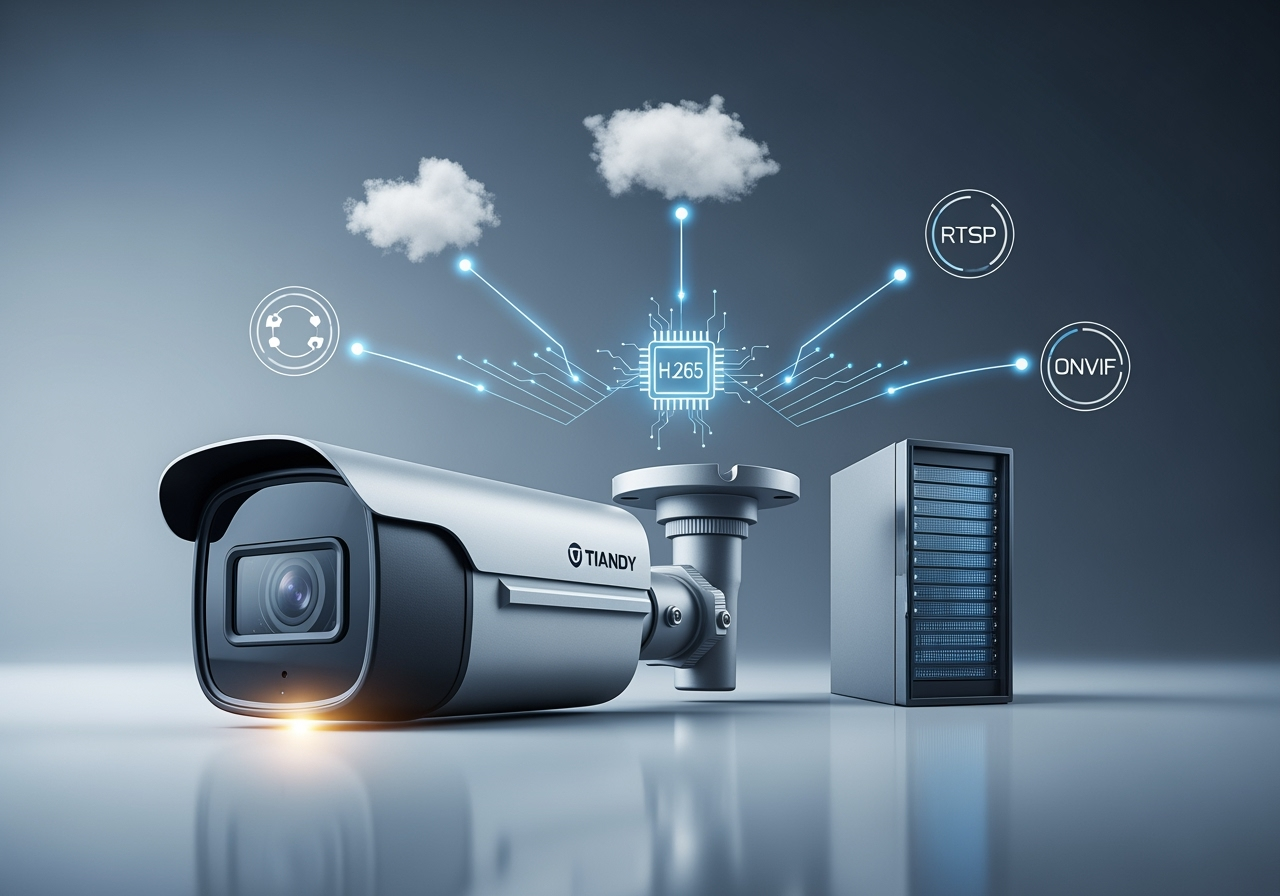
Как получить RTSP, ONVIF и H.265-поток из камеры Tiandy
Начнём с общего: современные IP-камеры Tiandy позволяют извлекать видеопотоки тремя основными способами — напрямую по RTSP, через ONVIF-интерфейс и используя кодек H.265 для экономии пропускной способности и места хранения. Ниже — практическое руководство с пояснениями, инструментами и типичными шагами, чтобы быстро начать работу и избежать типичных проблем. Кому это полезно и что важно знать: инженерам по видеонаблюдению, инсталляторам, администраторам сетей и энтузиастам, интегрирующим камеры в VMS. В результате вы получите рабочий RTSP-URL, умеющий выдавать H.265-поток, поймёте, как получить URI через ONVIF и настроить качество потока для записи и транслирования.Краткое описание цели статьи
Кратко: найти и протестировать RTSP-адрес камеры Tiandy, активировать ONVIF, настроить H.265-параметры и подружить камеру с VMS или плейером. Ниже — ключевые шаги и пояснения. Начните с подготовки: убедитесь, что есть административный доступ к камере, корректный IP в той же подсети, резервная копия текущих настроек и обновлённая прошивка. Для тестов понадобятся VLC или FFmpeg, а для ONVIF — ONVIF Device Manager или утилиты типа gsoap/pyonvif. Разъяснение терминов: RTSP — протокол для запроса медиа-потоков (обычно RTP поверх UDP или TCP). ONVIF — стандарт для управления устройствами (discovery, media, PTZ). H.265 (HEVC) — современный видеокодек, дающий меньший битрейт при том же качестве по сравнению с H.264, но требующий поддержки на клиенте. Практика получения RTSP-потока. Общая логика: RTSP-URL обычно содержит IP, порт (554), профиль/канал и опционально учётные данные. Способы получить URL: через веб-интерфейс камеры (в разделе Streaming/Network), из официальной документации Tiandy, через ONVIF (получение Media Profiles и GetStreamUri) или сторонние утилиты (ONVIF Device Manager). Часто встречающиеся форматы:rtsp://user:*****@192.168.1.50:554/Streaming/Channels/101Где 101 — main stream (1 канал, primary), 102 — sub-stream. Если камера требует Digest-аутентификацию, многие плееры (VLC, FFmpeg) автоматически её поддерживают; при пробросе портов стоит учитывать, что RTSP сигнализирует через TCP, а RTP идёт по динамическим портам. ONVIF: включите сервис в веб-интерфейсе Tiandy, создайте ONVIF-пользователя с правами, используйте WS-Discovery для обнаружения. Через GetProfiles и GetStreamUri вы получите корректный URI. ONVIF Device Manager существенно упрощает процесс — он покажет профили, кодеки и URI. H.265-настройки: в веб-интерфейсе выберите кодек H.265 для основного потока; настройте разрешение, FPS, битрейт, GOP и режим CBR/VBR. Для слабых каналов используйте sub-stream с более низким разрешением и битрейтом. Учитывайте, что не все VMS корректно работают с H.265 — иногда требуется транскодирование на сервере или использование H.264 для совместимости. Тестирование и инструменты. VLC открывает rtsp://... и позволяет переключать транспорт TCP/UDP и буфер. FFmpeg/FFplay позволяют записывать поток и транскодировать. Wireshark поможет найти проблемы с RTP/RTCP. Логи камеры содержат сведения о соединениях и ошибках авторизации. Безопасность и надёжность. Смените дефолтные пароли, создайте отдельного ONVIF-пользователя с ограниченными правами, включите HTTPS или доступ через VPN, ограничьте IP-адреса, имеющие доступ к RTSP/ONVIF, и регулярно проверяйте обновления прошивки. Если что-то идёт не так: камера может не отвечать — проверьте питание и сеть; 401/403 — проверьте учётные данные и тип аутентификации; 404/500 — неверный URI или служба отключена. Для артефактов и заиканий H.265 снижайте битрейт, увеличивайте GOP или переключайтесь на CBR. В конце: держите под рукой шаблоны RTSP-URL, инструменты для ONVIF и простую таблицу соответствия потоков main/sub. Маленькие тесты с VLC и FFmpeg быстро подтвердят работоспособность, а аккуратная настройка параметров битрейта и профиля H.265 поможет уравновесить качество и нагрузку на сеть.

