

Время работы:
Пн-Вс с 10:00-18:00
Как подключить Wi‑Fi камеру к VMS (Milestone, Hikvision, Dahua) — практическое руководство
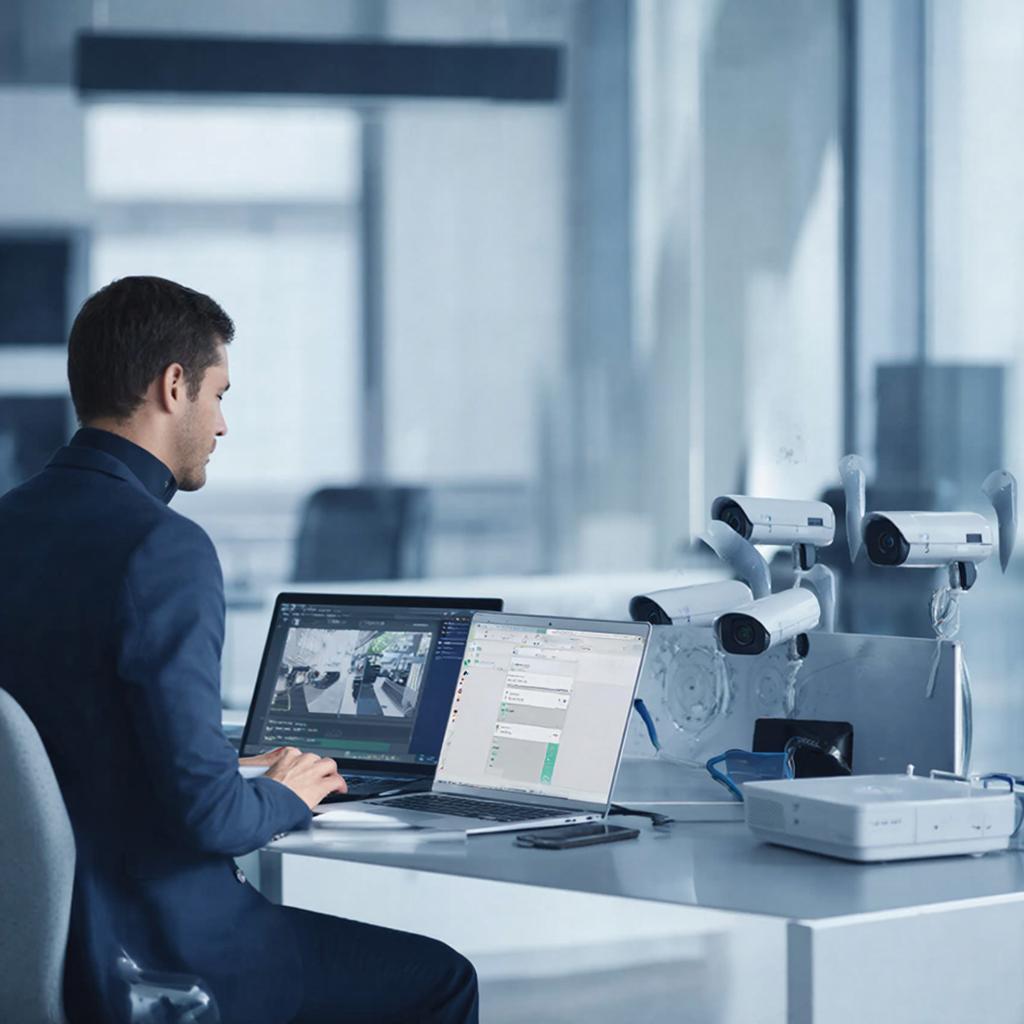
Как подключить Wi‑Fi камеру к VMS (Milestone, Hikvision, Dahua) — практическое руководство
Кратко: расскажу, как понять совместимость, подготовить сеть, добавить камеру в популярные VMS и избежать типичных ошибок. Материал подходит и домашним пользователям, и профи на монтаже.Введение Wi‑Fi камеры удобны там, где прокладка кабеля сложна. Но для стабильной записи и интеграции с VMS (Milestone XProtect, Hikvision, Dahua и др.) важно продумать сеть, протоколы и настройку. Ниже — пошаговый план, технические схемы, примеры расчётов и чек‑лист.1. Как это работает — протоколы и форматы
Wi‑Fi камера обычно транслирует видеопоток по RTSP или через собственное облако. Для VMS нужны прямые потоки (RTSP/ONVIF/HTTP). ONVIF облегчает обнаружение и управление, RTSP — стандарт для видеопотока.Ключевые моменты: - ONVIF — управление и поток (рекомендуется). - RTSP — потоковое видео (url вида rtsp://user:pass@IP:port/stream). - H.264 / H.265 — кодеки; H.265 экономит трафик, но требует поддержки VMS. - Частота кадров и битрейт влияют на пропускную способность и хранение.2. Выбор камеры и оборудования
Выбирайте камеры с поддержкой ONVIF и RTSP, с фиксированным IP или возможностью статического DHCP‑резервирования. Для дома и малого бизнеса достаточно 2–4 Мп с H.265. Для уличной установки — корпус IP66, микрофон/аудио при необходимости.Если вы ещё не выбрали камеру, смотрите каталог оборудования на сайте магазина: https://y-ss.ru/catalog/sistemy_videonablyudeniya/3. План сети и расчёт пропускной способности
Схема сети: камера — Wi‑Fi точка доступа (или репитер) — коммутатор/роутер — сервер VMS (или облако).Пример расчёта: - Камера 4 Мп, H.265, 25 кадр/с, битрейт 4 Мбит/с. - 8 камер × 4 Мбит = 32 Мбит вход на VMS. - Резерв 30% → нужно ~42 Мбит стабильного канала.Пример хранения (суточный): - 4 Мбит = 0,5 МБ/с. - 0,5 × 3600 × 24 = 43 200 МБ ≈ 43 ГБ в сутки на одну камеру. - 8 камер → ~344 ГБ/сутки. Уменьшите запись до событий, используйте H.265 или сохранение только важных зон.4. Практическая инструкция: общие шаги перед подключением
1. Обновите прошивку камеры и VMS до совместимых версий. 2. Подключите камеру к Wi‑Fi и присвойте статический IP или зарезервируйте DHCP. 3. Включите ONVIF и RTSP в настройках камеры. Создайте отдельного пользователя для VMS (не admin). 4. Проверьте доступность потока через VLC (Media → Open Network Stream → rtsp://...). 5. Отключите двойной NAT (если VMS локальный сервер) и проверьте маршрутизацию между сетью камер и сервером.5. Подключение к Milestone XProtect
1. Убедитесь, что у вас есть подходящий Device Pack для модели камеры. Если нет — используйте ONVIF/Generic driver. 2. В Management Client → Site settings → Recording servers → Add Device. 3. Выберите производителя или Generic → введите IP, порт ONVIF/RTSP, логин/пароль. 4. Нажмите Discover/Add. Проверьте поток и наладьте профили записи (continuous, motion). Примечание: Milestone часто требует лицензий на камеры.6. Подключение к Hikvision VMS (HikCentral/DSS)
1. Войдите в VMS → Device Management → Add. 2. Можно использовать SADP/Auto Discovery для устройств Hikvision. Для сторонних камер — ONVIF. 3. Добавьте устройство по IP, укажите порт (обычно 8000/554), логин. 4. Проверьте RTSP поток в Preview и настройте запись. Совет: для Hikvision камеры и NVR лучше держать в одной подсети.7. Подключение к Dahua VMS (SmartPSS/DSS)
1. В DSS/SmartPSS → Device → Add. Можно найти устройства по P2P или ONVIF. 2. Для сторонних — указать RTSP URL или ONVIF. 3. Назначьте каналы, профили, политику хранения. Dahua поддерживает P2P, но лучше использовать локальные RTSP/ONVIF для VMS.8. Частые ошибки и их решение
- Камера не видна: проверьте подсети, отключите VLAN/Firewall блокировку. - Поток рвётся: слабый Wi‑Fi, помехи, перегрузка канала. Решение — переместить точку доступа, сменить канал или перейти на провод. - Неправильные учётные данные: создайте отдельного пользователя с правами только на поток. - Неподдерживаемый кодек: активируйте H.264 профиль или используйте перекодирование на VMS.9. Закон и безопасность
Уведомляйте людей о видеонаблюдении там, где это требуется законом. Храните пароли и доступы в защищённом месте.Шифруйте доступ к VMS, используйте VPN для удалённого доступа. Меняйте дефолтные пароли.
10. Сравнение VMS по простоте подключения
| Параметр | Milestone | Hikvision | Dahua |
|---|---|---|---|
| Поддержка ONVIF | Отличная, но нужен Device Pack | Хорошая, автообнаружение для Hik | Хорошая, P2P и ONVIF |
| Работа с Wi‑Fi камерами | Через RTSP/ONVIF, стабильна | Стабильна в своей экосистеме | Хороша, но P2P иногда удобнее |
| Требования к лицензиям | Часто нужны лицензии на камеры | Зависит от версии VMS | Зависит от версии VMS |
11. Бюджет и варианты установки
- Дом: 1–4 Wi‑Fi камеры, 4–20 тыс. руб. за камеру, сервер/бэкап на NAS. - Малый бизнес: смешанная сеть (PoE + Wi‑Fi) — инвестируйте в качественные точки доступа и NAS/сервер. - Профессиональная инсталляция: рекомендуется прокладка PoE кабеля для основных камер; Wi‑Fi для временных или труднодоступных мест.Чек‑лист перед сдачей проекта
- Камеры обновлены и имеют статические IP.
- ONVIF/RTSP включены, тест потока пройден (VLC).
- Стабильный Wi‑Fi (SNR > 25 dB) или резерв проводной линии.
- Пользователь для VMS с ограниченными правами создан.
- Наложены политики хранения и бэкапа.
- Проверено удалённое подключение и логирование.
- Информированы и защищены доступы согласно закону.
19.02.2026

