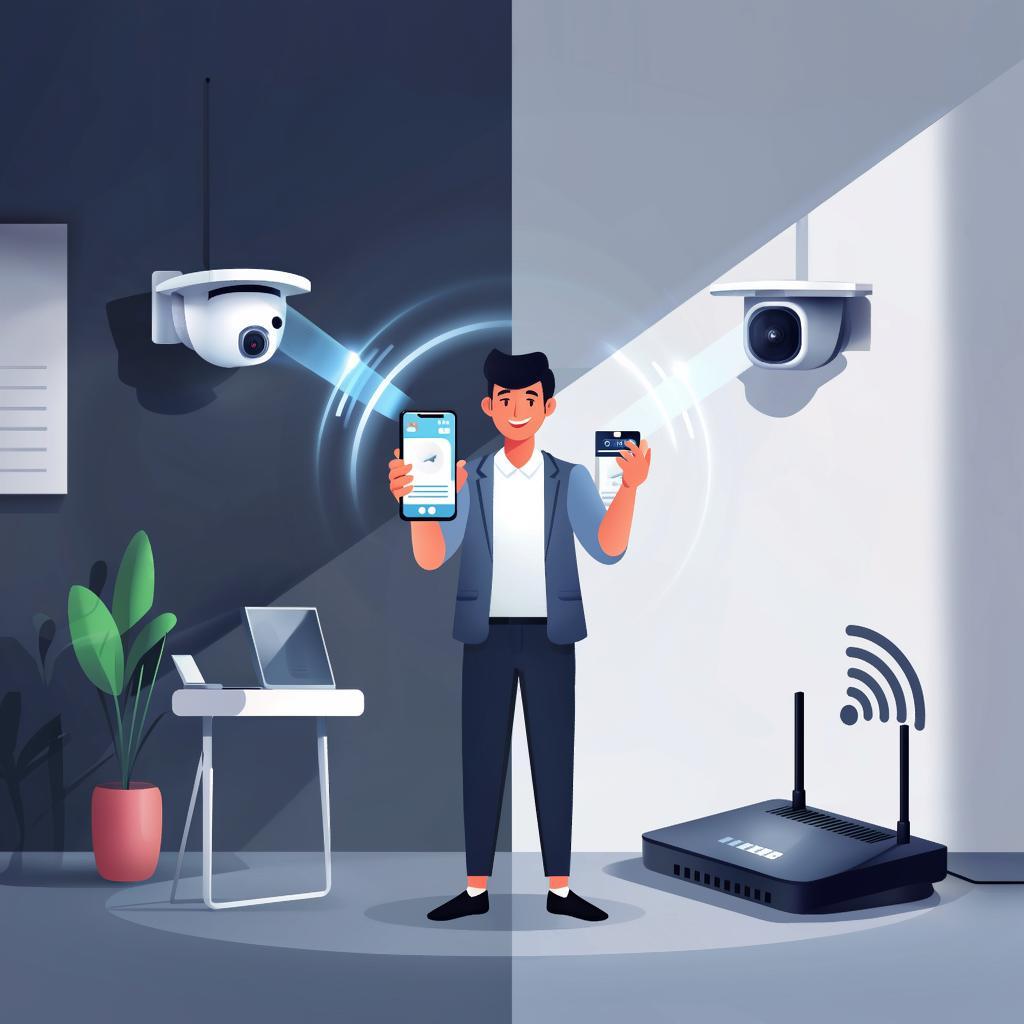
Как подключить Wi‑Fi камеру к роутеру: типичные проблемы и рабочие решения
Подключение Wi‑Fi камеры кажется простым делом, но на практике встречаются десятки нюансов: частые разрывы связи, несовместимость частоты, проблемы с удалённым доступом и безопасность. Ниже — практическое руководство для домашних пользователей и профессионалов, с типичными ошибками и способами их устранения.
Перед запуском: что нужно знать о камере и роутере
Частота: большинство бытовых камер работают только на 2.4 GHz. 5 GHz быстрее, но покрытие хуже и часто не поддерживается камерой.
Стандарт безопасности: избегайте WEP; предпочитайте WPA2‑PSK или WPA3.
Питание: USB‑кабель может дать меньше тока, чем нужно; PoE — более надёжный выбор для постоянных установок.
Тип доступа: P2P/облачный, локальный (RTSP/ONVIF) или через NVR. P2P проще для новичков; RTSP/ONVIF предпочтительнее для интеграции и записи в профессиональных системах.
Подобрать камеру или комплект можно в каталоге оборудования: https://y-ss.ru/catalog/sistemy_videonablyudeniya/
Пошаговая базовая последовательность
1. Включите камеру в сеть и дождитесь индикатора запуска.
2. Подготовьте логин и пароль Wi‑Fi сети (SSDI и пароль). Если в роутере включены отдельные SSID для 2.4 и 5 GHz — используйте 2.4.
3. Установите фирменное приложение на смартфон или используйте ПО для ПК.
4. В приложении добавьте камеру через автопоиск, сканирование QR‑кода или режим AP (камера создаёт свою сеть, к которой подключается телефон).
5. Введите SSID и пароль вашей сети в приложении; дождитесь подтверждения.
6. Проверьте изображение локально, а затем через мобильный интернет для проверки удалённого доступа.
Если камера не видит Wi‑Fi сети
- Убедитесь, что камеру не пытаются подключить к 5 GHz.
- Перезагрузите роутер и камеру.
- Проверьте, не скрыт ли SSID; при скрытом SSID используйте ручную настройку.
- Включите в роутере режим совместимости (b/g/n), не оставляйте только режим ac.
- Проверьте MAC‑фильтр и список подключённых устройств. Если фильтр включён — добавьте MAC камеры или временно отключите фильтрацию.
Проблемы с нестабильной связью или слабым сигналом
- Измените расположение камеры: выше, ближе к роутеру, избегайте толстых бетонных стен и металлических поверхностей. Оптимальная высота — 2,5–3 м.
- Попробуйте сменить канал Wi‑Fi на менее загруженный (анализатор Wi‑Fi покажет нагрузку).
- Используйте усилитель, повторитель или mesh‑систему; для критичных точек лучше PoE‑камера через кабель.
- Если камера поддерживает внешнюю антенну — переместите антенну в вертикальное положение.
Камера онлайн в локальной сети, но нет удалённого доступа
- Проверьте, есть ли у домашнего роутера прямой публичный адрес. При «двойном NAT» (модем провайдера + ваш роутер) нужно настроить проброс портов на обоих устройствах или включить режим мост/бридж.
- Настройте порт‑форвардинг для RTSP/HTTP порта камеры или используйте DDNS, если IP динамический.
- UPnP может автоматизировать проброс, но несёт риски безопасности. Если использовали UPnP и доступ не работает, проверьте правила фаервола.
- Альтернатива — облачный/P2P‑доступ через приложение производителя: проще, но зависит от сервиса.
RTSP и ONVIF: интеграция с NVR и ПО
ONVIF и RTSP дают гибкий доступ для записи и аналитики. Пример RTSP‑URL (могут отличаться по производителю):
rtsp://user:password@IP_камеры:554/stream1
Если поток не открывается — уточните путь в документации камеры или воспользуйтесь ONVIF‑дискаверером. Для профессиональной установки лучше фиксировать статический IP или резервировать адрес по DHCP.
Частые ошибки приложений и уведомлений
- Уведомления не приходят: проверьте права приложения на телефоне, режим энергосбережения и настройку push‑уведомлений в камере.
- Неверное время и даты: включите NTP‑сервер в настройках камеры.
- Плохое качество видео: убедитесь в пропускной способности канала (как у камеры, так и у интернета), установите битрейт и разрешение оптимально для сети.
Безопасность — что важно сделать сразу
- Смените стандартный логин/пароль камеры.
- Регулярно обновляйте прошивку.
- Разместите камеры в отдельной VLAN или гостевой сети, чтобы изолировать их от основных устройств.
- Отключите порты и сервисы, которые не используются (Telnet, FTP, UPnP).
- Для удалённого доступа предпочтительнее VPN вместо открытых портов в интернет.
Рекомендации для профессионалов
- Планируйте Wi‑Fi‑радиосъёмку с учётом плотности устройств: используйте RADIUS/802.1X для аутентификации, прорабатывайте QoS и выделяйте отдельные SSID для камер.
- Для критичных объектов выбирайте PoE‑установки, резервирование питания и сетевые анализаторы для мониторинга каналов.
- Используйте ONVIF‑совместимые камеры для масштабируемости и совместимости с VMS.
Самое важное — начать с простых проверок: питание, частота Wi‑Fi и пароль. Большинство неполадок решается ими.
Небольшая практическая мысль на финиш: если столкнулись с постоянными перебоями и нужна стабильность — лучше перейти на проводное подключение или комбинировать PoE‑камеры с Wi‑Fi‑решениями для мобильных мест. Это создаст надёжную гибридную систему, которая выдержит и бытовую нагрузку, и коммерческие требования.