

Время работы:
Пн-Вс с 10:00-18:00
Как подключить Wi‑Fi камеру и улучшить сигнал
Как подключить Wi‑Fi камеру и улучшить сигнал
Коротко и по делу: расскажу, как выбрать камеру, правильно подключить её к сети и что сделать, если сигнал слабый. Подойдёт и новичку, и монтажнику — понятные шаги, практические схемы и чек‑лист на финал.Кому это нужно
Домовладельцам, владельцам малого бизнеса, монтажникам и системным администраторам. Эта инструкция охватывает простую установку для дома и более сложные схемы для офиса или торговой точки.Как выбрать Wi‑Fi камеру — кратко
| Параметр | Что выбрать | Почему важно |
|---|---|---|
| Диапазон Wi‑Fi | 2.4 ГГц для дальности, 5 ГГц для скоростей | 2.4 ГГц лучше проходит через стены; 5 ГГц — меньше помех |
| Питание | PoE для стабильности; аккумулятор для удалённых мест | PoE — надёжнее и проще в обслуживании |
| Разрешение | 1080p для бытовых нужд, 4K для высокой детализации | Выдерживает масштабирование и распознавание лиц/номеров |
| Уличная эксплуатация | IP66–IP67 | Защита от влаги и пыли |
Типовые схемы подключения
Привожу простые схемы, как обычно подключают камеры.
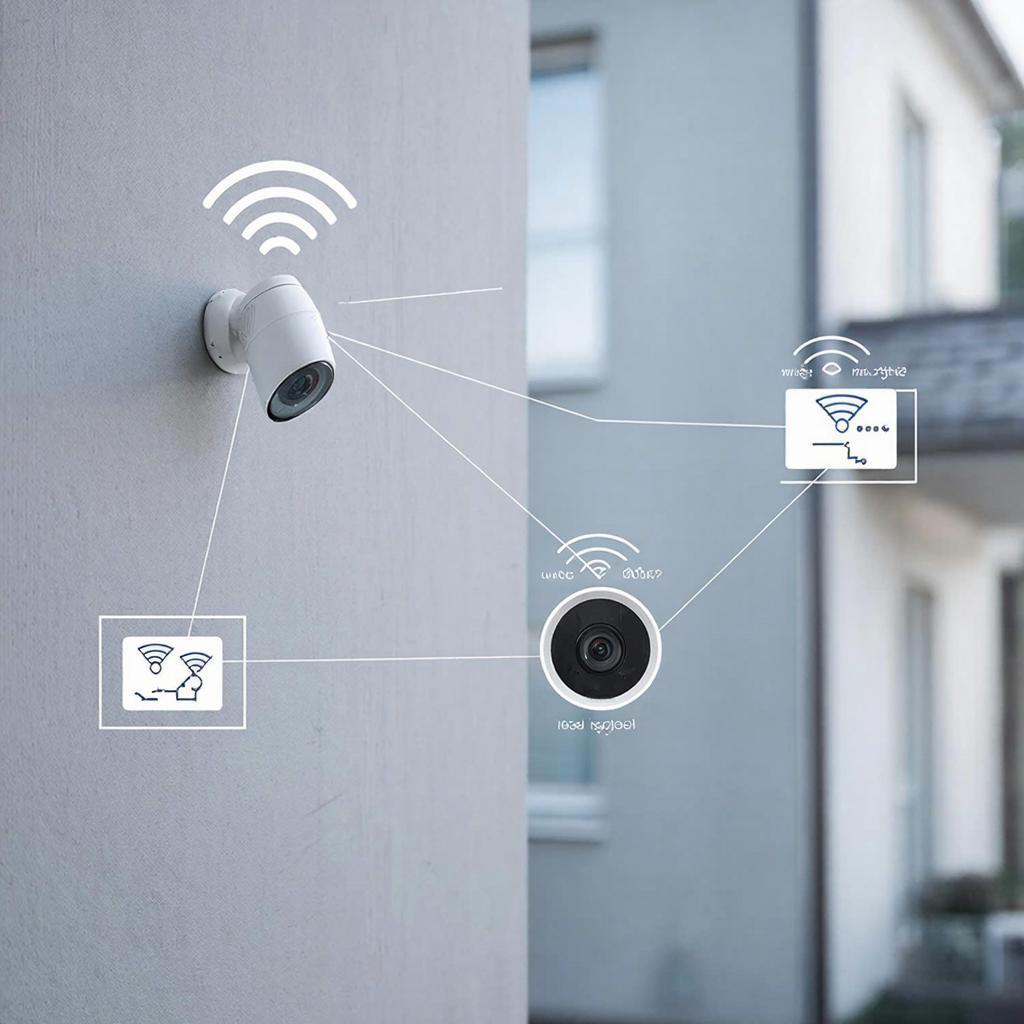
- Прямая (дом): камера → Wi‑Fi роутер → смартфон/облако.
- Гибрид (магазин): камера Wi‑Fi → точка доступа/роутер → NVR (через LAN) → запись на диск.
- Удалённая точка (дача): камера на аккумуляторе → Wi‑Fi мост (две точки) → интернет у базовой станции.
Пошаговая настройка (быстро)
- Подключите питание (PoE или адаптер). Проверьте индикаторы.
- Скачайте приложение производителя или используйте веб‑интерфейс.
- Подключите камеру к сети: обычно через QR‑код в приложении. Важно: большинство камер поддерживают только 2.4 ГГц при первоначальной настройке.
- Обновите прошивку сразу после подключения.
- Смените пароль admin и отключите учетку по умолчанию.
- Назначьте статический IP или резервируйте запись в DHCP, чтобы камера не «убегала» по адресу.
- Настройте запись: на SD‑карту, NAS/NVR или облако. Проверьте расписание и зоны детекции.
- Проверьте удалённый доступ: DDNS или облачный сервис, избегайте открытых портов без защиты.
Как улучшить Wi‑Fi сигнал — что реально помогает
Если картинка тормозит или камера теряет связь, попробуйте последовательно следующие шаги.
- Переместите камеру: даже 30–50 см изменения часто дают прирост.
- Поднимите точку доступа: роутер на высоте даёт лучшее покрытие.
- Переключитесь на 2.4 ГГц для дальности (если камера поддерживает выбор).
- Поменяйте канал: используйте Wi‑Fi‑анализатор и выберите менее загруженный канал.
- Смените ширину канала на 20 МГц для стабильности в шумной среде.
- Добавьте точку доступа/mesh‑узел вместо репитера — mesh даёт лучшее удержание устройств.
- Используйте внешнюю антенну или направленную (если камера имеет разъём SMA).
- Для удалённых камер применяйте Wi‑Fi‑мост или LTE‑модем (в местах без проводного интернета).
- По возможности перейдите на PoE через длинный LAN кабель с PoE‑инжектором или медиаконвертером — это надёжнее беспроводной связи.
Для стабильной передачи видео рекомендуется уровень сигнала не хуже −65 dBm. Если сигнал хуже −75 dBm, возможны задержки и пропуски кадров.Пример расчёта простого запаса сигнала
Если измерите −70 dBm, добавьте точку доступа или направленную антенну с усилением +6 dBi — это даст запас и вернёт значение ближе к −64 dBm.
Безопасность и правовые моменты
- Меняйте стандартные пароли и включайте шифрование (WPA2/WPA3).
- Отключите UPnP, если не используете автоматическое проброс портов.
- Шифруйте поток (HTTPS/RTSP с авторизацией) и хранение данных.
- Следите за законами о видеонаблюдении: нельзя снимать частные территории соседей без уведомления; в общественных местах могут требоваться пометки о видеозаписи.
Цены и пример бюджета
Цены сильно варьируют: простая домашняя Wi‑Fi камера — от нескольких тысяч рублей; камерa 4K или уличная с PoE — от 8–20 тыс. и выше. Система с NVR и несколькими камерами — от 30 тыс. в зависимости от требований.
Подбор оборудования и аксессуаров можно начать в разделе видеонаблюдения: Системы видеонаблюдения на y-ss.ru или в общем каталоге: Каталог y-ss.ru.
Чек‑лист перед запуском
- Камера получает питание и видна в сети.
- Прошивка обновлена, пароль изменён.
- Камера закреплена механически и направлена правильно.
- Сигнал Wi‑Fi стабильный (целевой −65 dBm и выше).
- Запись настроена на SD/NVR/облако и проверен доступ к архиву.
- Шифрование включено, UPnP выключен, логирование работает.
- Есть запас для обслуживания: доступ к камере, резервные носители, схема сети.
08.02.2026

