

Время работы:
Пн-Вс с 10:00-18:00
Как подключить видеонаблюдение к телефону и настроить уведомления
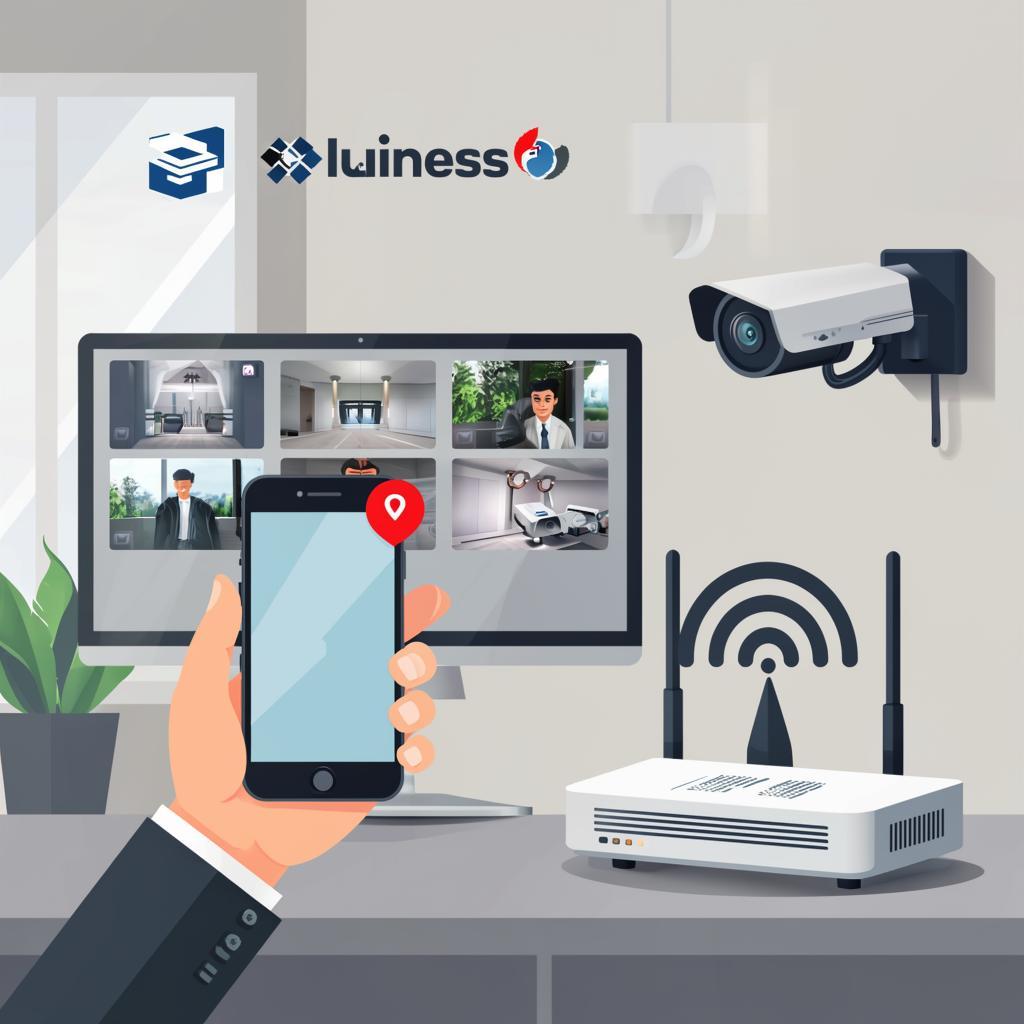
Как подключить видеонаблюдение к телефону и настроить уведомления
Кратко: покажу, какие варианты есть, как физически подключить камеры, как довести картинку до телефона и какие уведомления настроить — от простого домашнего варианта до решения для магазина или офиса.1. Выбор оборудования
Выбирайте с учётом задачи: следить за входом, парковкой, складом или домом. Основные типы камер: - IP‑камеры (работают по сети, проще подключить к телефону). - Аналоговые камеры (CVI/TVI/AHD) — требуют DVR/NVR с оцифровкой. - Wi‑Fi-камеры — удобны для дома, но сигнал и стабильность зависят от сети. Краткая сводка (таблица): - PoE (Ethernet) — питание и сеть по одному кабелю, до 100 м, стабильная передача. - Wi‑Fi — проще установить, но нестабильно при слабом сигнале. - Аналог через DVR — бюджетно для большого числа камер, требует коаксиала. Если нужно, смотрите каталог систем видеонаблюдения на y-ss.ru — там есть комплекты, NVR и PoE‑коммутаторы.2. Схемы подключения — кратко
- Однокомнатный дом: Wi‑Fi камера → интернет роутер → облачное приложение. - Несколько камер на участке: PoE‑камеры → PoE‑коммутатор → NVR → роутер → телефон. - Магазин/офис: аналоговые камеры → DVR/NVR → локальная запись + выход в сеть для удалённого доступа. Простой рисунок схемы (словами): Камера → кабель/wi‑fi → NVR/роутер → интернет → телефон (через приложение или RTSP).3. Пошаговое подключение для начинающих
1. Подключите камеру к питанию (PoE — к PoE‑коммутатору). 2. Соедините NVR/роутер с интернетом. 3. Установите мобильное приложение производителя или универсальное (например, iVMS, XMEye, TinyCam). 4. Зарегистрируйте аккаунт в приложении. 5. Добавьте устройство: по QR‑коду, UID/серийному номеру или локальному IP. 6. Проверьте картинку и сохранение записи на карту/диск. Технические нюансы: - Если камера IP и в локальной сети, найдите её IP (через сканер или интерфейс роутера). - Для доступа из интернета используйте облачные сервисы производителя (проще) или настройку проброса портов/динамический DNS (сложнее, но без облака).4. Настройка уведомлений на телефоне
Типы уведомлений: push‑уведомления в приложении, email, SMS (редко), webhook/HTTP для интеграций. Основные шаги: - В приложении включите детекцию движения. Выберите зоны и чувствительность. - Включите push‑уведомления и проверьте разрешения в настройках телефона. - Настройте расписание оповещений (например, отключать ночью). - Для ложных срабатываний уменьшите чувствительность или сузьте зону детекции. - Для хранения и анализа поставьте запись по событию + непрерывную запись в критические часы. Параметры, которые важно понять: - Частота снимков/битрейт — влияет на трафик и качество. - RTSP/ONVIF — позволяют подключать камеру к сторонним приложениям и ПО видеонаблюдения.5. Сетевая безопасноcть и закон
Безопасность: - Смена паролей по умолчанию — первый шаг. - Регулярные обновления прошивки. - Отключите UPnP, если не используете облако производителя. - Используйте VPN для удалённого доступа без проброса портов. Право и приватность: - В частной собственности можно вести запись территории дома. - На рабочих местах сотрудников и в общественных местах должны быть таблички о видеонаблюдении. - Запись аудио может требовать согласия; в России правила могут отличаться, уточняйте для конкретного случая.Важно: камерой нельзя вторгаться в личную жизнь соседей или записывать в помещениях, где люди ожидают приватности.
6. Примеры расчётов и цены
Пример: 4 PoE‑камеры Full HD + NVR + 2 ТБ диск. - Камеры — от 4 000 до 12 000 руб/шт. - PoE‑коммутатор — 3 000–8 000 руб. - NVR — 6 000–25 000 руб. - HDD 2 ТБ — ~5 000 руб. Итого примерно 30–70 тыс. руб в зависимости от бренда и характеристик. Пример расчёта питания по кабелю: - Камера потребляет 8 Вт при 12 В. Ток = 8/12 = 0.67 А. При длине кабеля 60 м учтите падение напряжения и добавьте запас или используйте PoE.7. Чек‑лист перед запуском
- Камеры установлены и закреплены. - Кабели промаркированы. - Пароли изменены и прошивка обновлена. - Приложение добавлено и уведомления включены. - Проверена запись на карте или HDD. - Таблички о видеонаблюдении вывешены (если нужно). - План резервного копирования логов/архива.FAQ
Какой способ лучше для дома: Wi‑Fi или PoE?
Wi‑Fi проще и дешевле для одной камеры. PoE стабильнее и предпочтительнее при нескольких камерах и длинных кабелях.
Как уменьшить ложные срабатывания?
Настройте зоны детекции, снизьте чувствительность, включите распознавание людей/автомобилей, если поддерживается.
Что лучше для удалённого доступа: облако или проброс портов?
Облако проще и безопаснее для непрофи. Проброс портов даёт прямой доступ, но требует сетевой безопасности и статического IP или DDNS.
Можно ли смотреть камеры на нескольких телефонах?
Да. Большинство приложений поддерживают несколько аккаунтов или одновременные подключения. Следите за правами доступа.
Небольшая мысль напоследок: если нужно быстро и просто — берите комплект Wi‑Fi или облачный PoE‑комплект. Для бизнеса лучше выбрать PoE/NVR с резервным архивом и продуманной сетевой защитой. Если хочется помощи с подбором и монтажом, в каталоге y-ss.ru найдутся подходящие варианты и комплектующие.

