

Время работы:
Пн-Вс с 10:00-18:00
Как подключить уличную камеру к Wi‑Fi: пошаговая инструкция
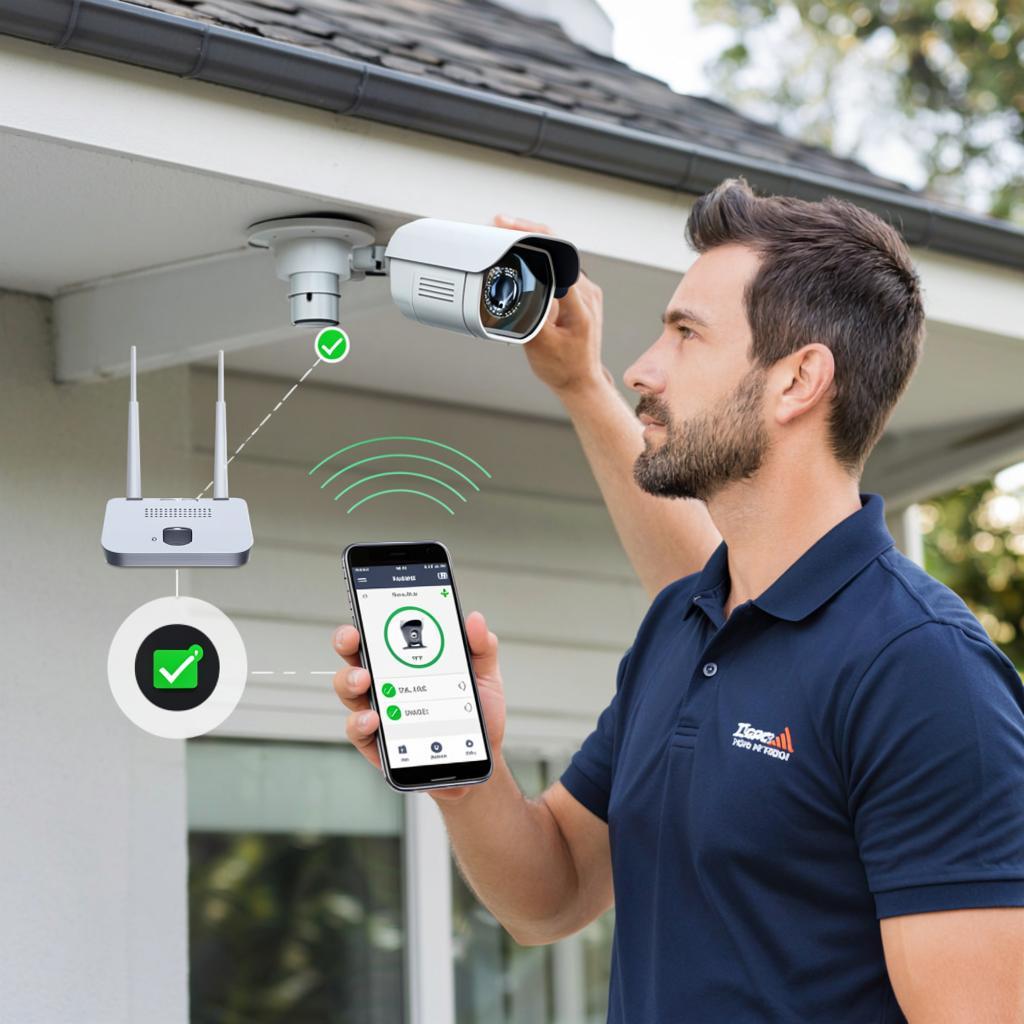
Как подключить уличную камеру к Wi‑Fi: пошаговая инструкция
Сразу — что вы получите: рабочую уличную камеру в вашей сети с доступом на телефон и записью. Ниже — как выбрать камеру, какие схемы подключения бывают, подробный порядок действий, настройка удалённого доступа, правовые моменты, ориентировочные цены, чек‑лист и ответы на типичные вопросы.1. Как выбрать камеру для Wi‑Fi на улице
Ключевые параметры: - Тип питания: аккумуляторная, 12V/220V или PoE. PoE лучше для стабильности, но для Wi‑Fi чаще это 12V/аккумулятор. - Частота Wi‑Fi: большинство уличных камер поддерживают только 2.4 GHz. Уточните этот момент. - Уровень защиты: IP65/IP66 и выше для дождя и пыли. - Ночная съёмка: ИК/вармер, дальность в метрах. - Хранение: microSD, облако, NVR. - Разрешение и битрейт: 1080p чаще оптимально по цене/качеству; 4K — больше каналов и места. - Поддержка приложений и протоколов: P2P/ONVIF/RTSP. Для интеграции с системой видеонаблюдения ищите ONVIF/RTSP. Если хотите посмотреть варианты, есть подходящие решения в каталоге оборудования: https://y-ss.ru/catalog/sistemy_videonablyudeniya/2. Распространённые схемы подключения
- Прямая Wi‑Fi камера → ваш роутер (самый простой вариант). - Wi‑Fi камера → точка доступа/репитер → роутер (если слабый сигнал). - PoE камера → PoE-коммутатор → NVR, а NVR подключён к роутеру (для профессионалов). - Аккумуляторная камера с LTE/Wi‑Fi — работает автономно и через сотовую сеть. Пример расчёта дальности Wi‑Fi: если роутер в доме и камера на фасаде в 20–30 м, преграды (стены, стекло) могут ослабить сигнал на 10–30 дБ. Часто помогает внешняя антенна или репитер.3. Подготовка перед подключением
- Проверка питания: есть ли розетка поблизости, нужен ли PoE-инжектор. - Убедитесь, что роутер раздаёт 2.4 GHz и знаете пароль. - Зарегистрируйте аккаунт в приложении камеры (если требуется). - Обновите прошивку камеры и роутера перед настройкой. - Проверьте наличие microSD или места на NVR/облаке.4. Пошаговая настройка (типичный сценарий для Wi‑Fi камеры)
1. Установите камеру на временное место, подключите питание. 2. Скачайте рекомендованное приложение (QR в мануале). 3. Запустите приложение и создайте аккаунт. 4. Включите режим поиска сети: обычно это мигание индикатора или нажатие кнопки Reset, либо режим AP (камера создаёт свою Wi‑Fi точку). 5. В приложении выберите «Добавить устройство», введите SSID и пароль вашей сети (2.4 GHz). 6. Приложение отправит данные на камеру через звук, QR или по прямому соединению. Подождите, пока камера подключится. 7. Проверьте видеопоток в приложении. При необходимости обновите настройки качества и движение. 8. Закрепите камеру на постоянном месте, убедитесь, что сигнал стабильный. Альтернативы: - WPS: нажать WPS на роутере и кнопку на камере (если поддерживается). - AP mode: подключиться к сети камеры с телефона и передать параметры вручную.5. Настройка удалённого доступа и безопасность
- P2P/облако: быстро, но учтите подписки на облако. - Порт‑форвардинг + статический IP/динамический DNS: даёт полный доступ, но требует проброса портов и базовых знаний сети. - VPN на роутере: самый безопасный вариант для доступа к камере из интернета. Обязательно: - Смените заводской логин/пароль. - Включите шифрование Wi‑Fi (WPA2/WPA3). - Ограничьте доступ по IP или логинам, если можно. - Регулярно обновляйте прошивку.6. Закон и безопасность записи
Запись на частной территории — ваше право. Но:При съёмке людей в общественных местах учитывайте требования местного законодательства о видеонаблюдении и персональных данных.В жилом комплексе не направляйте камеру на соседей в окна. Для коммерческих объектов — повесьте уведомления о видеозаписи и храните данные с соблюдением правил хранения персональных данных.
7. Цены и бюджет
Ориентиры: - Бюджетные Wi‑Fi камеры 1080p: 2–5 тыс. руб. - Камеры 2K/4K с защитой и хорошим ИК: 6–15 тыс. руб. - PoE‑комплекты (камера + NVR): от 10 тыс. руб. и выше. - Дополнительные расходы: кабели, кронштейны, PoE‑коммутатор, репитер. За профессиональными решениями обращайтесь в каталог: https://y-ss.ru/catalog/sistemy_videonablyudeniya/Чек‑лист перед установкой
- Роутер раздаёт 2.4 GHz и пароль известен
- Камера совместима с вашим способом хранения (microSD/NVR/облако)
- Есть источник питания или PoE
- Проверен уровень сигнала на месте установки
- Заменён заводской пароль и включено шифрование
- Прошивка камеры и роутера обновлены
- Проверены юридические аспекты съёмки (если нужно)
FAQ
Поддерживает ли камера 5 GHz Wi‑Fi?
Большинство уличных камер поддерживают только 2.4 GHz. Проверьте спецификацию производителя.
Как улучшить сигнал Wi‑Fi на фасаде?
Используйте внешнюю антенну, точку доступа ближе к месту установки или Wi‑Fi‑репитер. PoE‑камера с проводным подключением тоже решает проблему.
Можно ли подключить Wi‑Fi камеру к NVR?
Нужен NVR с поддержкой IP‑камер по Wi‑Fi или мост (Wi‑Fi to Ethernet). Часто проще брать PoE‑камера + NVR.

