

Как подключить уличную камеру к Smart Home: сценарии и совместимость
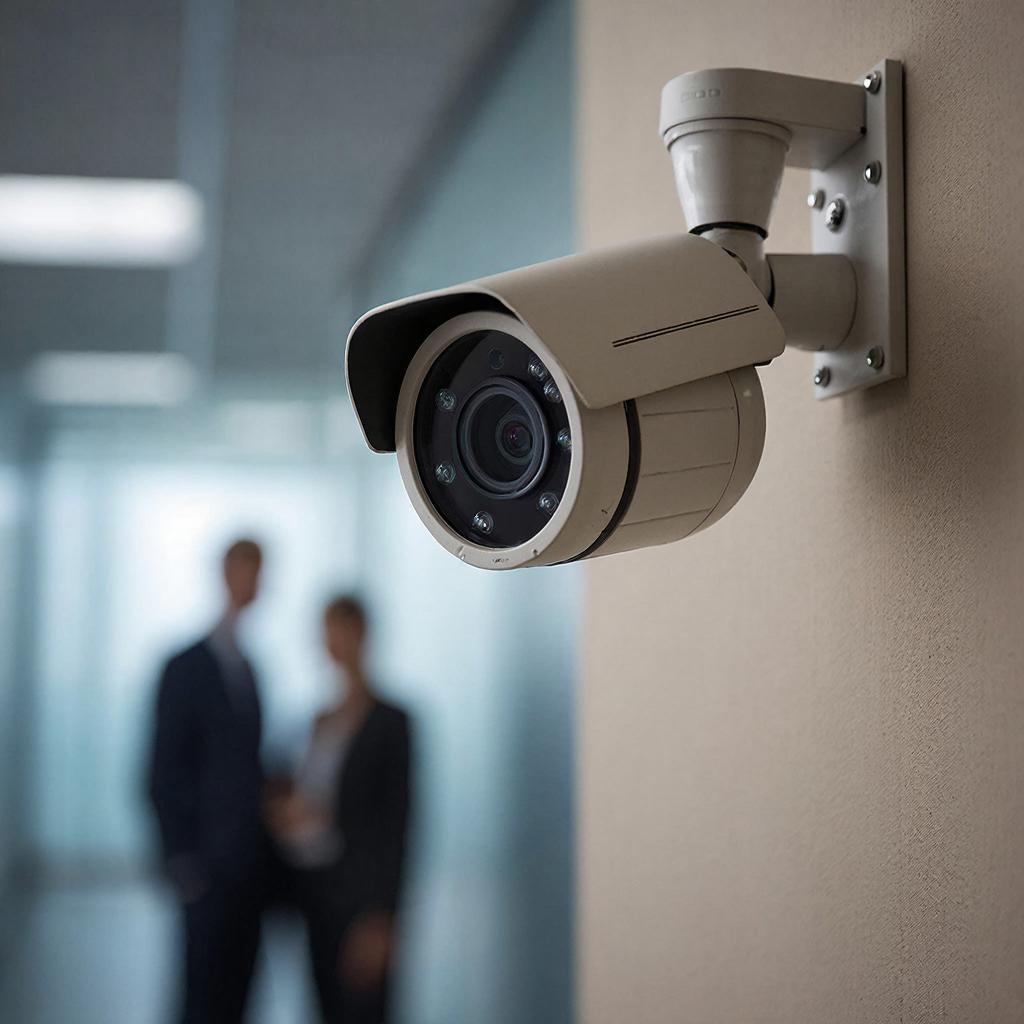
Как подключить уличную камеру к Smart Home: сценарии и совместимость
Уличная камера может охранять вход, фиксировать подозрительные события и работать как часть умного дома. Ниже — понятное руководство: какие камеры подходят, как их подключить к популярным платформам, схемы проводки, требования к хранению и безопасность. Подойдёт и для домашнего пользователя, и для профи.
1. Какие камеры бывают и что важно для интеграции
Коротко о типах и протоколах, которые влияют на совместимость:
- IP (сетевые) камеры — основной выбор для интеграции. Поддерживают RTSP/ONVIF, подходят для NVR и большинства систем умного дома.
- PoE — питание и сеть по одному кабелю; удобны для уличного монтажа, меньше точек отказа.
- Wi‑Fi — удобны при невозможности тянуть кабель; менее надёжны и более подвержены помехам.
- Аналоговые (AHD/TVI) — обычно требуют DVR/кодера для интеграции в Smart Home.
- Протоколы: ONVIF и RTSP дают прямой поток для Home Assistant, Synology, NVR; протоколы облачных производителей (Tuya, Arenti) часто закрыты и требуют шлюзов.
2. Типичные сценарии использования
- Охрана периметра: непрерывная запись, детекция движения, тревога на смартфон.
- Контроль входа: уведомление при подходе, сохранение клипа, двунаправленная аудиосвязь.
- Автоматизация: включение света при обнаружении, привязка к сигнализации или реле ворот.
- Интеллект: распознавание лиц или номеров — требует более мощного NVR или облачного сервиса.
3. Основные схемы подключения
Три распространённых варианта — выбирайте по месту и задачам.
- PoE → NVR/PoE‑коммутатор → LAN → Smart Home
Надёжно, подходит для многокамерных систем и хранения на локальном NVR. - Wi‑Fi → маршрутизатор → облако/приложение → интеграция
Быстро и дешево для одной‑двух камер; ограничена стабильностью сети. - Аналог → DVR → кодер → IP сеть → Smart Home
Для уже существующих аналоговых линий с желанием цифровой интеграции.
4. Пошаговая инструкция — что делать физически и в ПО
Вот общий рабочий порядок. Он подходит почти для любой IP‑камеры.
- Подготовка: выберите точку, учтите угол обзора, защиту от осадков и освещение.
- Прокладка кабеля: PoE через витую пару (Cat5e/Cat6) до PoE‑коммутатора или NVR. Для Wi‑Fi продумайте усиление сигнала и питание (если требуется).
- Физический монтаж: кронштейн, анкерные болты, уплотнение кабельного ввода.
- Первичное подключение: включите камеру в сеть, зайдите в веб‑интерфейс (IP в локальной сети) и смените пароль администратора.
- Настройка потока: включите RTSP/ONVIF, установите разрешение и частоту кадров.
- Интеграция в Smart Home: добавить поток в систему (пример: Home Assistant — компонент ONVIF или Generic IP camera). Для HomeKit нужны камеры с поддержкой HomeKit или шлюз.
- Тесты: проверка уведомлений, задержки, записи на NVR/облако и восстановление после перезагрузки.
5. Примеры настроек для популярных платформ
- Home Assistant: добавить интеграцию ONVIF или указать RTSP‑URL. Часто достаточно одного потока низкого разрешения для превью и отдельного потока для записи.
- Synology/NVR: добавить камеру по ONVIF → настраивать расписание записи и детекцию.
- Apple HomeKit: нужна поддержка HomeKit или мост (например Homebridge + плагин), но не все модели позволяют это надежно.
6. Пропускная способность и расчёт места хранения
Короткая таблица для оценки трафика и хранилища при 24/7 записи:
| Разрешение / FPS | Битрейт (прибл.) | ГБ/сутки на камеру |
| 1080p / 15 fps | 1–2 Mbps | 10–20 ГБ |
| 2K / 25 fps | 3–5 Mbps | 30–50 ГБ |
| 4K / 25 fps | 8–12 Mbps | 90–140 ГБ |
Если включена детекция движения, данные могут сократиться в 3–10 раз в зависимости от активности.
7. Безопасность и правовые нюансы
Важно защитить систему и не нарушать чужую приватность.
- Обновляйте прошивку камеры и меняйте стандартные пароли.
- Отключайте UPnP, если не нужно; проброс портов повышает риск взлома.
- Размещайте камеру так, чтобы она не записывала частные территории соседей и помещения, где люди ожидают приватности.
- Сохраняйте логи доступа и ограничьте внешние подключения через VPN или защищённый облачный сервис.
Прозрачно укажите, что ведётся видеонаблюдение, если камера снимает общественные зоны; это уменьшит риски спорных ситуаций.
8. Примерная стоимость системы
- Бюджетная Wi‑Fi камера — 2–6 тыс. руб.
- PoE уличная камера средней категории — 6–20 тыс. руб.
- NVR на 4–8 каналов — 8–30 тыс. руб.
- PoE‑коммутатор 8‑портовый — 6–20 тыс. руб.
- Профессиональный монтаж (точки + прокладка кабеля) — от 3–10 тыс. руб. за камеру в зависимости от сложности.
9. Чек‑лист перед покупкой и установкой
- Нужен ли PoE (удобно) или Wi‑Fi (дешево)?
- Требуется ли ONVIF/RTSP для интеграции в Smart Home?
- Какое разрешение и ночная видимость нужны?
- Где будет храниться запись — локально или в облаке?
- Кто будет обслуживать систему: вы сами или монтажная компания?
Где посмотреть оборудование
Если ещё не выбрали камеры и оборудование для системы видеонаблюдения, есть смысл посмотреть ассортимент и подобрать модель с поддержкой ONVIF/PoE по заданию.
Каталог систем видеонаблюдения
Небольшой практический итог: для стабильной интеграции выбирайте IP‑камеры с PoE и поддержкой ONVIF/RTSP. Для простых задач подойдёт Wi‑Fi, но для коммерческих и охранных систем лучше PoE + NVR. Продумывайте хранение, безопасность доступа и законность съёмки — это снижает риски и делает систему полезной надолго.

