

Как подключить уличную камеру к регистратору NVR через ONVIF
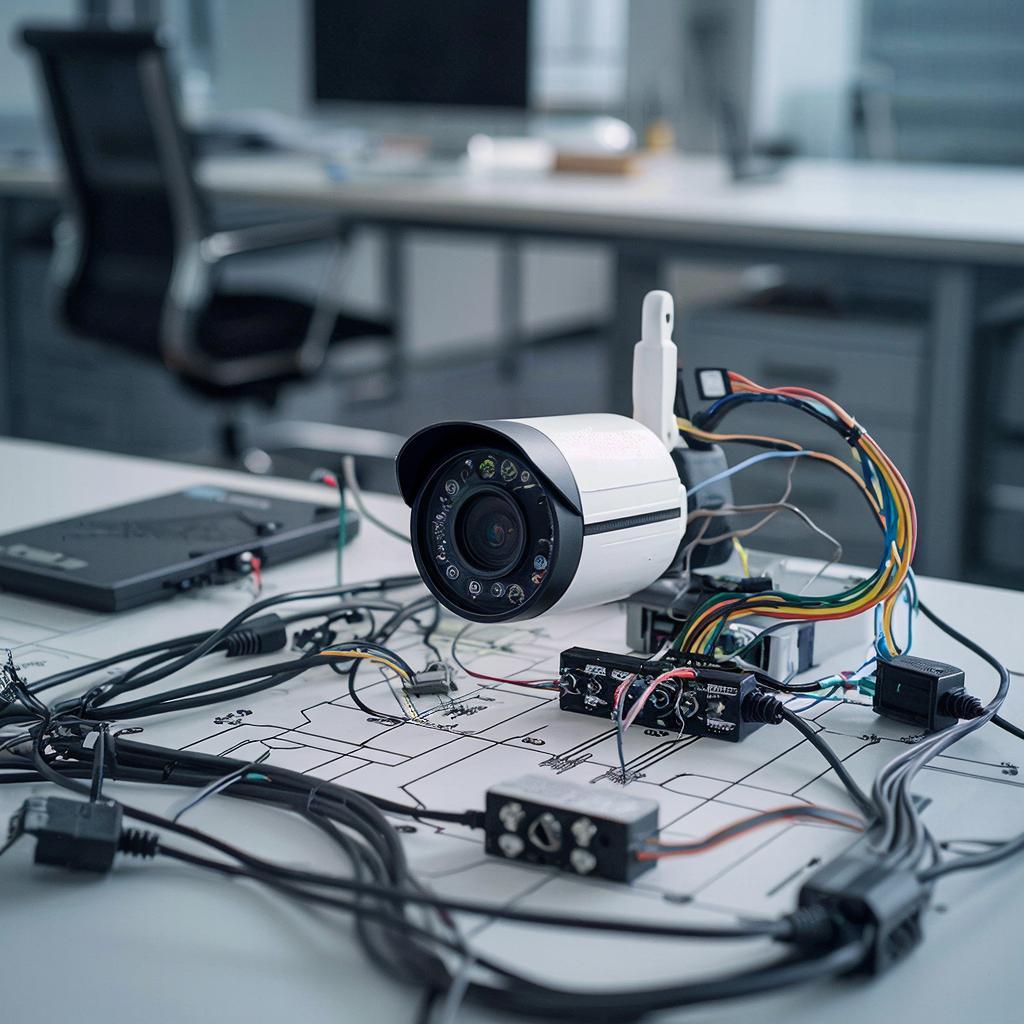
Как подключить уличную камеру к регистратору NVR через ONVIF
Коротко: покажу, что такое ONVIF, какие схемы подключения бывают, как физически связать камеру и NVR, что настроить в сети и в самом регистраторе, и на что смотреть при проблемах. Подойдёт и частнику, и монтажнику.
Что такое ONVIF и зачем это важно
ONVIF — стандартный протокол для обмена между IP-камерами и видеорегистраторами. Если камера и NVR поддерживают ONVIF, регистратор может автоматически обнаружить камеру, получить видеопотоки и управлять PTZ. Важно смотреть профиль ONVIF (обычно S/T/G). Для базовой записи хватает профиля S/T.
ONVIF упрощает интеграцию устройств от разных производителей — это делает систему гибкой и удобной.
Выбор камеры и регистратора
Выбирайте камеру и NVR с поддержкой ONVIF (обычно указано в спецификации). На y-ss.ru в разделе систем видеонаблюдения есть подборки камер и регистраторов: Каталог систем видеонаблюдения и общий каталог.
Обратите внимание на:
- PoE или питание 12V — PoE упрощает прокладку кабеля, питание идёт по одному Ethernet-кабелю.
- Разрешение и кодеки (H.264/H.265).
- Наличие ночного режима и защита от погоды (IP66/IP67 для улицы).
- Поддержка ONVIF версии и профилей.
Схемы подключения
Типовые варианты:
| Схема | Описание | Плюсы | Минусы |
|---|---|---|---|
| Камера — PoE — NVR с PoE | Кабель Ethernet напрямую к порту PoE регистратора | Просто, питание + данные по одному кабелю | Нагрузка на PoE-порты, ограничение по расстоянию (~100 м) |
| Камера — PoE коммутатор — NVR | PoE-коммутатор между камерой и NVR | Масштабируемо, централизованное питание | Дополнительное оборудование |
| Камера с питанием 12V — NVR | Ethernet для данных + отдельный блок питания для камеры | Можно длинные run для питания, гибкость | Доп. кабели, сложнее монтаж |
| Беспроводная камера — через шлюз — NVR | Wi‑Fi камера подключается к сети, регистратор берёт поток по IP | Нет проводов к камере | Стабильность и задержки зависят от Wi‑Fi |
Подготовка — сеть и адреса
Перед подключением задайте план IP-адресов. Для стабильной работы рекомендую статические IP для камер или резервирование по DHCP (static lease).
- Подсеть NVR и камеры должна совпадать (при локальном подключении) или быть доступной через маршрутизатор.
- ONVIF обычно использует HTTP-порт (80/8000) и RTSP-порт (554). В документации камеры посмотрите конкретные порты.
- Настройте NTP (время) на всех устройствах — важно для таймстемпов записи.
Пошаговое подключение камеры к NVR через ONVIF
Ниже общий сценарий. Интерфейсы у производителей разные, но поля одинаковы.
- Подключите физически: Ethernet‑кабель в PoE‑порт NVR/коммутатора или в камеру + питание.
- Включите питание регистратору и камерам.
- Откройте интерфейс NVR (через монитор или веб‑интерфейс по IP).
- В разделе «Устройства»/«Добавить камеру» выберите «ONVIF» или «Автопоиск». Запустите сканирование сети.
- Если камера найдена — выберите её и введите логин/пароль (обычно admin/пароль из документа). Подтвердите профиль ONVIF и каналы.
- Если камера не найдена, добавьте вручную: IP-адрес камеры, порт ONVIF (обычно 80 или 8000), логин/пароль, тип протокола ONVIF. Нажмите «Проверить/Добавить». При успехе — поток должен показаться.
- Выберите основной и субпоток (main/stream и sub/stream) для записи и просмотра. Сохраните.
Частые поля при ручном добавлении: IP, порт (ONVIF/HTTP), RTSP-путь (например rtsp://user:pass@IP:554/stream1), логин, пароль, профиль ONVIF.
Настройка записи и качества
После подключения настройте:
- Разрешение и битрейт — баланс качества и места на диске.
- Режим записи: по расписанию, по движению или непрерывно.
- Зоны детекции и чувствительность (если поддерживается камерой или NVR).
- Сохранение архива: циклическая перезапись, хранение по дням/гигабайтам.
Тесты и устранение проблем
Если камера не подключается по ONVIF:
- Проверьте сетевое соединение — пинганите камеру.
- Убедитесь, что ONVIF включён в настройках камеры (некоторые бренды требуют включения вручную).
- Проверьте правильность логина/пароля и прав пользователя (нужны права на ONVIF/API).
- Проверьте порты: HTTP/ONVIF и RTSP не блокируются фаерволом.
- Попробуйте ONVIF Device Manager (Windows) или web-UI камеры — убедитесь, что поток доступен.
- Обновите прошивку камеры и NVR при необходимости.
Безопасность и закон
Съёмка публичных мест допустима, но хранение и публикация личных данных требуют осторожности. Для частных территорий уведомите жильцов и посетителей о видеонаблюдении. Храните доступы под надёжными паролями и по возможности включите HTTPS/SSH на устройствах.
Пример цен и комплектов
Цены варьируются: уличная ONVIF‑камера 2–8 тыс. ₽ (базовые) и 10–40+ тыс. ₽ (высокое разрешение, PTZ); NVR на 4–16 каналов — 6–40 тыс. ₽. На y-ss.ru можно подобрать подходящее оборудование в разделе систем видеонаблюдения: Системы видеонаблюдения на y-ss.ru.
Краткий чек‑лист перед запуском
- Камера и NVR поддерживают ONVIF.
- Камера физически подключена и имеет питание.
- IP-адрес камеры доступен из сети регистратора.
- ONVIF включён, логин и пароль корректны.
- Порты (80/8000/554) не блокируются.
- Время синхронизировано (NTP).
- Настроены режимы записи и архивирования.
Небольшой практический вывод: чаще всего проблемы — в сети и в правах доступа. Начните с физики (питание, кабели), потом проверьте IP и только затем — настройки ONVIF и потоков. Если нужно подобрать оборудование или посмотреть готовые комплекты, загляните в каталог y-ss.ru или раздел систем видеонаблюдения: https://y-ss.ru/catalog/sistemy_videonablyudeniya/.

