

Время работы:
Пн-Вс с 10:00-18:00
Как подключить уличную камеру к NAS (Synology/QNAP)
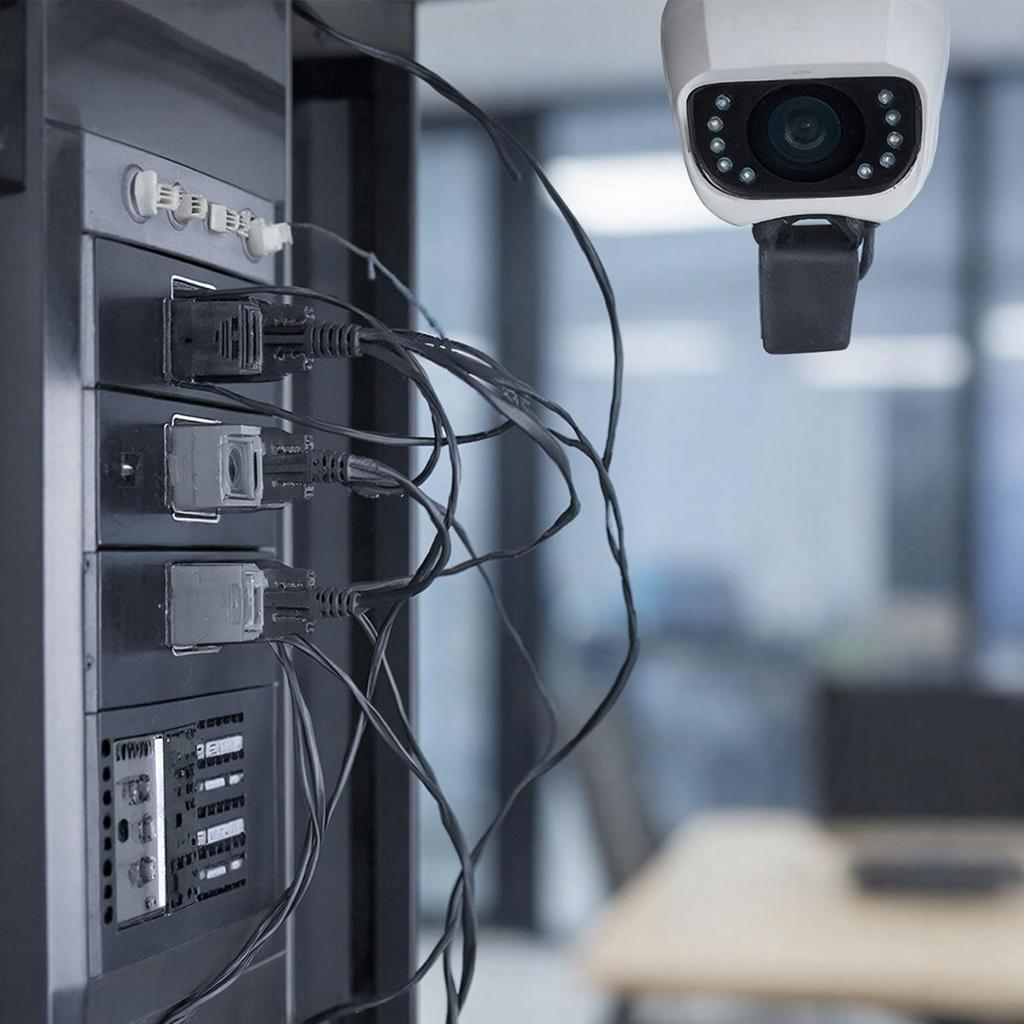
Как подключить уличную камеру к NAS (Synology / QNAP)
Коротко по сути
Камеру ставят наружу, а хранение и запись ведёт NAS. Это удобно: центральное хранилище, резервные копии и удобный просмотр. Ниже — что выбрать, как подключить физически и по сети, как настроить запись и защиту данных, примеры расчётов хранения и чек-лист. Смотрите также каталог камер и оборудования на y-ss.ru: раздел видеонаблюдения и каталог.1. Выбор камеры и NAS — что важно
- Протоколы: выбирайте камеры с ONVIF и/или RTSP — это упрощает подключение к Synology и QNAP. - Кодеки: H.264 или H.265 (H.265 даёт меньший трафик и объём хранения при той же картинке). - Питание: PoE-камера удобнее для уличной установки — питание и сеть по одному кабелю. Если нет PoE — нужен адаптер или питание от сети. - Защита корпуса: IP66/IP67 для уличных условий. - Разрешение и фокус: 2–8 Мп обычно достаточно; уличная панорамная/купольная камера нужна для разных задач. - NAS: хватит модели с поддержкой Surveillance Station (Synology) или QVR (QNAP), с достаточным CPU и сетевыми интерфейсами. Для множества каналов лучше NAS с аппаратным декодированием/транскодированием. Если выбираете камеру — смотрите ассортимент в разделе видеонаблюдения на y-ss.ru: y-ss.ru — системы видеонаблюдения.2. Схема подключения
- Вариант A (лучше для уличных камер): камера PoE → PoE‑switch → LAN → NAS. - Вариант B: камера (PoE или питание от адаптера) → обычный свитч → маршрутизатор → NAS. - Резерв: при удалённом хранении можно дублировать данные с NAS на облако или второй NAS. Простая текстовая схема: Камера (PoE) — PoE switch — NAS — интернет/резерв.3. Подготовка сети и камеры
- Дайте камере статический IP или прописывайте DHCP‑reservation в роутере. Это исключит пересоздание потоков. - Включите ONVIF/RTSP в настройках камеры. Запомните RTSP‑путь (часто /h264/ch1/main или /stream1). - Установите надёжный пароль для веб‑интерфейса камеры. - Проверьте доступ к потоку из локальной сети через VLC (Media → Open Network Stream → rtsp://user:pass@IP/путь).4. Добавление камеры в Synology
- Установите Surveillance Station (установщик в Package Center). - Откройте «Центр управления камерами» → «Добавить» → «Добавить камеру». - Введите IP, порт, логин/пароль, выберите протокол ONVIF или RTSP и/или модель камеры. Можно использовать автоматическое обнаружение. - Если камера не обнаружена, вручную укажите RTSP URL. - Настройте график записи, детекцию движения, качество записи и резервирование. - Лицензии: Synology обычно поставляет ограниченное число бесплатных каналов у разных моделей — при превышении потребуется покупка лицензий. Проверьте в NAS.5. Добавление камеры в QNAP (QVR Pro / QVR Elite)
- Установите QVR Pro (или используйте встроенный QVR). - В «Управлении камерами» добавьте новую камеру: IP, порт, протокол, поток. ONVIF‑поиск часто помогает. - Настройте запись, детекцию движения и расписание. - Лицензирование у QNAP отличается по моделям — уточняйте количество бесплатных каналов в вашем устройстве.6. Планирование хранения: пример расчёта
Формула для ёмкости: GB в день = (битрейт_мбит/с × 3600 × часы_в_сутки) / (8 × 1024) Пример: камера 4 Мбит/с, 24 часа: (4 × 3600 × 24) / (8 × 1024) ≈ 42.2 GB/сутки. За 30 дней ≈ 1.27 TB на одну камеру. Про RAID: RAID1/RAID5 подходят для повышенной надёжности, но не заменяют резервное копирование. Для критичных данных держите вторую копию вне объекта.7. Безопасность и удалённый доступ
- Меняйте пароли по умолчанию на камерах и NAS. - Включайте HTTPS/SSL для доступа к NAS. Используйте проверенные сертификаты. - Для удалённого доступа предпочитайте VPN или сервисы QuickConnect (Synology) / myQNAPcloud. Если открываете порты — ограничьте доступ по IP и используйте нестандартные порты. - Обновляйте прошивки камер и NAS. - Логи и уведомления: настройте уведомления о сбоях записи и попытках входа.8. Закон, приватность и размещение
- Снимайте общедоступные места; не направляйте камеры туда, где люди ожидают приватности (санузлы, частные жилые помещения соседей). - При коммерческой установке возможно требование разместить уведомления о видеонаблюдении. - Храните записи строго в рамках локального законодательства по срокам и доступу.Чтобы избежать проблем: документируйте, где висят камеры, кто имеет доступ и какие сроки хранения применяются.
9. Частые ошибки и их устранение
- Не видит камеру: проверьте IP, порт, ONVIF включён, нет блокировки firewall. - Черный экран: неправильный RTSP‑путь или кодек, проверьте в VLC. - Пересылка по сети тормозит: посмотрите загрузку каналов, уменьшите битрейт или включите H.265. - Нет записи по расписанию: проверьте права, свободное место и настройки перезаписи.10. Сравнение Synology и QNAP — основные отличия
| Параметр | Synology (Surveillance Station) | QNAP (QVR Pro/ QVR) |
|---|---|---|
| Удобство интерфейса | Простой, много интеграций с DSM | Гибкий, но интерфейс другой — привыкают быстро |
| Лицензии | Частично платные дополнительные каналы (проверьте модель) | Модель лицензирования отличается по сериям — уточняйте заранее |
| Мобильные приложения | DS cam / Synology Live для просмотра | QVR Pro Client / Vmobile |
| Видеоаналитика | Есть платные/встроенные модули | Есть интеграция 3rd‑party, расширяемость |
Чек‑лист перед запуском
- IP камеры: статичный адрес или reservation. - ONVIF/RTSP включены и протестированы в VLC. - NAS: свободное место, RAID и резервирование. - Surveillance Station / QVR установлены. - Камера добавлена в NAS и поток стабилен. - Настроены расписание, детекция и уведомления. - Резервирование/бэкап записей настроен. - Безопасный удалённый доступ (VPN/QuickConnect). - Соответствие закону и уведомления (если нужно).Цены и ориентиры
- Бюджетная уличная PoE‑камера 2–5 Мп: от средней ценовой категории до профессиональных решений. - NAS для 4–8 камер: начальный уровень с 2–4 отсеками и поддержкой Surveillance Station. - Учтите расходы на диски (HDD для NAS — NAS‑серии), PoE‑switch при активных камерах, лицензии на камеры и монтаж. Для подбора оборудования смотрите раздел видеонаблюдения на y-ss.ru: y-ss.ru — системы видеонаблюдения.Завершение
Если хотите быстро проверить совместимость — соберите одну камеру и один NAS в локальной сети, подключите и проверьте поток в VLC, затем добавьте в Surveillance Station/QVR и посмотрите, как расходуется место при реальной нагрузке. Это покажет, что менять в настройках и какое оборудование лучше взять для расширения.01.02.2026

