

Как подключить Trassir камеру к Wi‑Fi — пошаговая инструкция
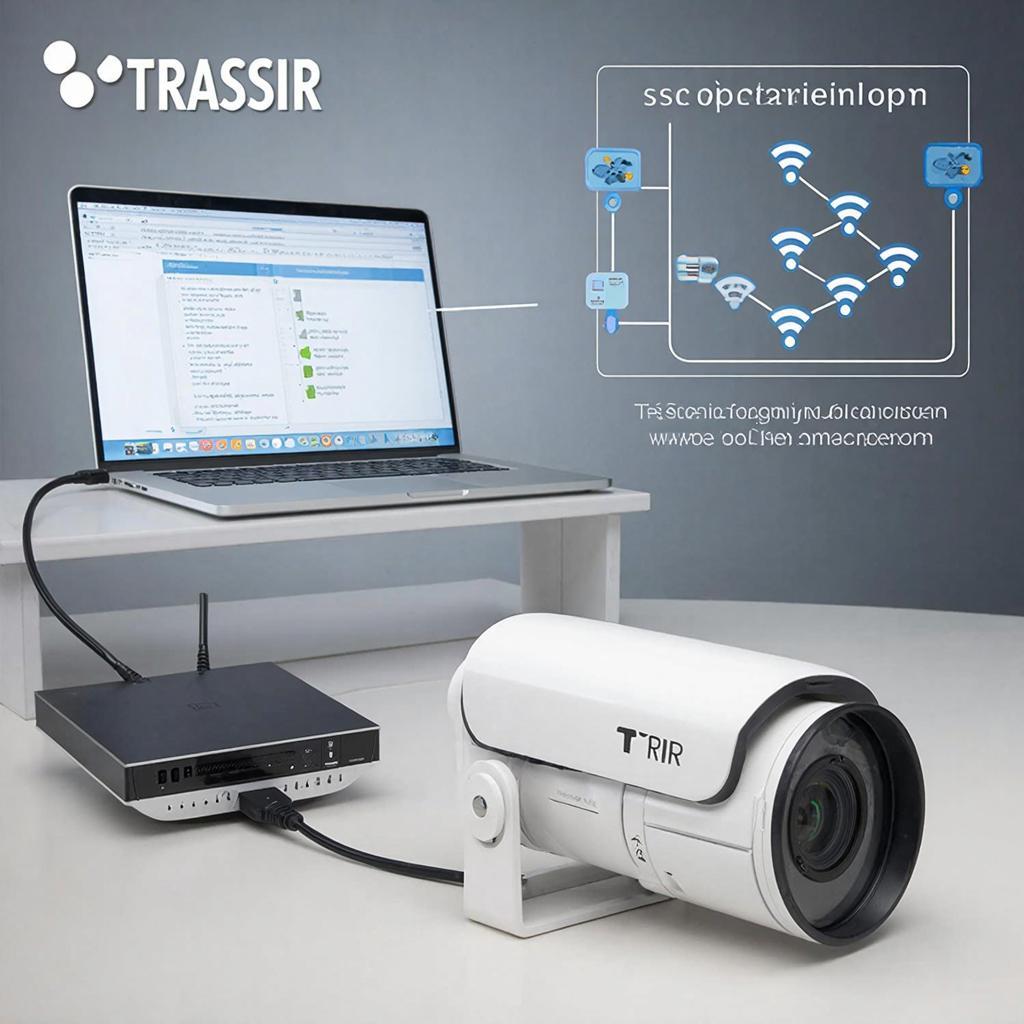
Как подключить Trassir камеру к Wi‑Fi — пошаговая инструкция
Коротко: покажу рабочие способы подключения Trassir‑камеры к беспроводной сети, объясню, что проверить заранее, как настроить через сеть и через облако, а также дам чек‑лист для быстрого запуска и решения типичных проблем.
Кому пригодится
Для домашних пользователей, малого и среднего бизнеса, а также монтажников и системных интеграторов. Подходит как для простых уличных/внутренних камер Trassir с Wi‑Fi, так и для камер без встроенного модуля (через Wi‑Fi‑бридж или адаптер).
Что важно знать перед началом
- Проверьте, поддерживает ли модель Wi‑Fi и на какой частоте — большинство камер работают только на 2.4 ГГц. Если указана только 2.4 ГГц, 5 ГГц не подойдёт.
- Камера нуждается в питании: PoE или 12V. При беспроводном подключении всё равно нужна подача питания (PoE через инжектор или адаптер питания).
- Запаситесь логином и паролем от камеры (по умолчанию меняйте пароль при первой настройке).
- Лучше выполнить первоначальную конфигурацию по кабелю Ethernet — это проще и надёжнее.
Способы подключения (обзор)
Есть четыре основных варианта:
- Через кабель Ethernet — настроить Wi‑Fi в веб‑интерфейсе или в Trassir Client и переключить на беспроводной режим.
- Через Trassir NVR/DVR — добавить камеру в регистратор, задать сеть и включить Wi‑Fi (если регистратор поддерживает управление беспроводными устройствами).
- Через облако Trassir Cloud / мобильное приложение — регистрация по серийному номеру или QR‑коду и подключение к облаку без прямого проброса портов (удобно для удалённого доступа).
- Если камеры не поддерживают Wi‑Fi — использовать Wi‑Fi‑мост (wireless bridge) или адаптер «Access Point в режиме клиента».
Пошаговая инструкция — базовый рабочий сценарий
- Подключите камеру по Ethernet. Это упростит обнаружение и настройку. Включите питание.
- Найдите IP камеры. В Trassir Client используйте поиск устройств или воспользуйтесь IP‑сканером. В веб‑интерфейсе откройте адрес камеры.
- Войдите в меню. Логин/пароль по умолчанию указан в инструкции к камере. Сразу измените пароль на надёжный.
- Перейдите в сетевые настройки → Wireless / Wi‑Fi. Нажмите «Сканировать» или «Поиск сети» и выберите вашу SSID.
- Ввведите пароль сети и тип шифрования (WPA2‑PSK обычно). Убедитесь, что выбрана 2.4 ГГц, если камера не поддерживает 5 ГГц.
- Примените настройки и дождитесь подключения. Проверьте уровень сигнала (RSSI) в интерфейсе.
- Отключите Ethernet и проверьте стабильность видеопотока по Wi‑Fi. Если разрывы — вернитесь в проводную сеть и попробуйте улучшить положение антенны/роутера.
Подключение через Trassir Cloud и мобильное приложение
Если вы хотите удалённый доступ без настройки переадресации портов:
- Зарегистрируйтесь в Trassir Cloud или установите приложение Trassir Mobile.
- Добавьте устройство по серийному номеру или отсканируйте QR‑код на камере.
- Следуйте подсказкам приложения: камера сначала подключается локально (по кабелю), привязывается к аккаунту, затем может работать по Wi‑Fi.
Частые проблемы и их решения
- Камера не видит сеть — проверьте, вещает ли роутер в 2.4 ГГц, SSID не скрыт, нет MAC‑фильтрации.
- Неправильный пароль — проверьте раскладку клавиатуры и регистр символов.
- Плохой сигнал — уменьшите расстояние до роутера, уберите препятствия, используйте внешнюю антенну или Wi‑Fi‑репитеры/мосты.
- Камера поддерживает только старые шифры — переключите режим шифрования роутера на WPA2‑PSK (не WPA3, если камера его не понимает).
- Разрывы видеопотока — уменьшите разрешение/битрейт в настройках камеры или увеличьте пропускную способность канала.
Безопасность и нормативы
Запрещено вести слежение в помещениях, где люди имеют ожидание приватности. В коммерческих объектах уведомляйте сотрудников и размещайте предупреждающие таблички.
Что важно по безопасности оборудования:
- смените дефолтные пароли сразу;
- обновляйте прошивку камеры;
- отключите WPS (небезопасно);
- если нужно удалённое подключение, предпочтительнее использовать VPN или облачные сервисы производителя;
- используйте отдельную Wi‑Fi сеть (гостевую или VLAN) для камер, чтобы изолировать их от основной сети.
Короткие таблицы: частоты и стандарты Wi‑Fi
| Стандарт | Частота | Примечание |
|---|---|---|
| 802.11b/g/n | 2.4 ГГц | Наиболее совместим с IP‑камерами; хорошая дальность |
| 802.11ac/ax | 5 ГГц | Быстрее, но не все камеры поддерживают; меньше помех |
Пример расчёта канала и битрейта
Если планируете 4 камеры Full HD (1080p) с битрейтом по 2.5 Мбит/с каждая — общий постоянный трафик ≈ 10 Мбит/с. Учтите пиковые значения и запас 30% на управление и другие устройства в сети.
Сколько стоит и что купить
- Камеры Trassir — от бюджетных до профессиональных; ориентировочная цена для базовой Wi‑Fi камеры: 6–20 тыс. руб.
- Wi‑Fi‑мост/репитер — 2–6 тыс. руб.
- Установка и настройка специалистом — от 3–10 тыс. руб. в зависимости от сложности.
Чек‑лист перед запуском
- Проверили поддержку 2.4 ГГц;
- Подключили по кабелю и изменили пароль;
- Настроили Wi‑Fi: SSID, шифрование, пароль;
- Проверили уровень сигнала и стабильность потока;
- Обновили прошивку камеры;
- Добавили устройство в Trassir Cloud или NVR для удалённого доступа;
- Проинструктировали пользователей и разместили уведомления (если требуется).
Если вы планируете полный монтаж системы или предпочитаете, чтобы установку выполнили профессионалы, можно выбрать оборудование и сервис в каталоге систем видеонаблюдения.
Перейти в раздел систем видеонаблюдения
Небольшая рекомендация в конце: начните с проводного подключения и только после стабильной работы переходите на Wi‑Fi — так уменьшите количество возможных ошибок и сэкономите время при настройке.

