

Время работы:
Пн-Вс с 10:00-18:00
Как подключить TP-Link камеру по Wi‑Fi: лучший практический гайд
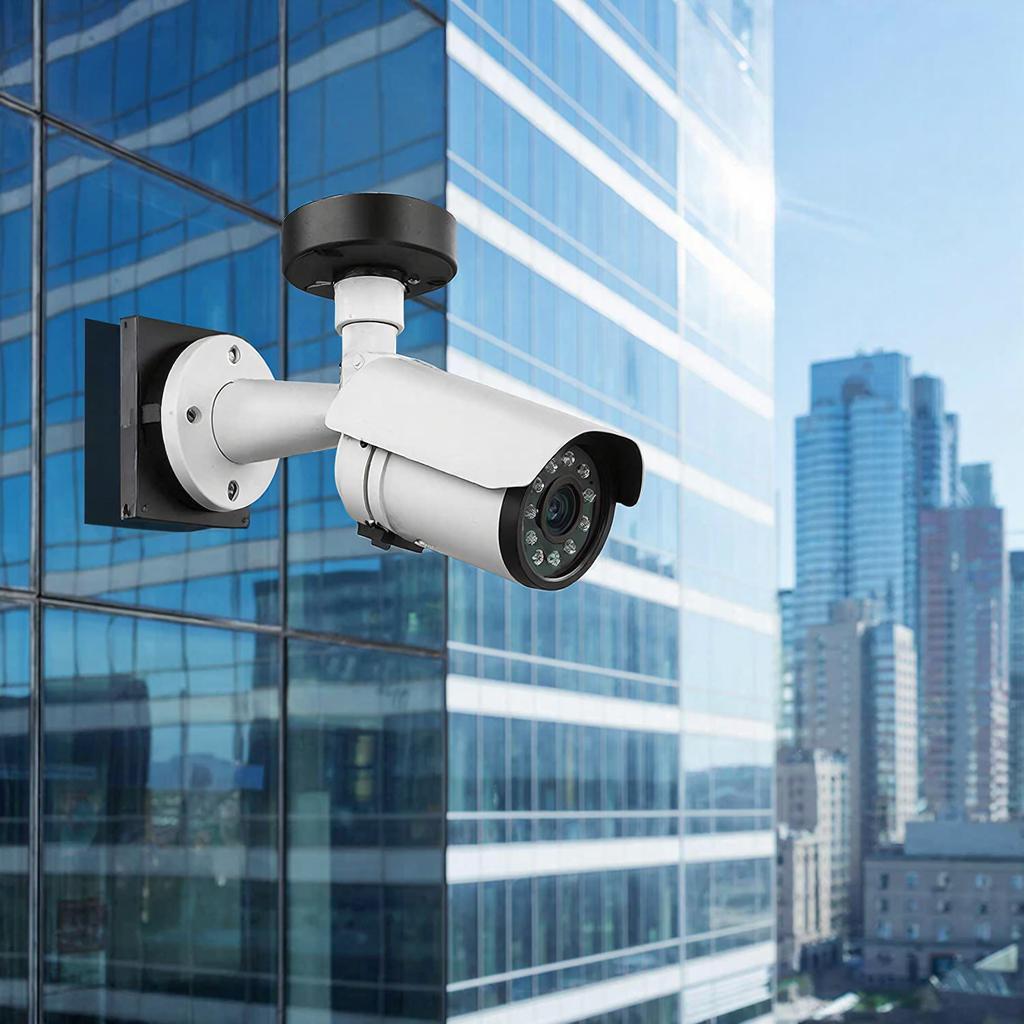
<h2>Как подключить TP‑Link камеру по Wi‑Fi: лучший практический гайд</h2>
Коротко: если нужна рабочая домашняя или офисная камера за 30–60 минут — этот материал подходит. Здесь объясню, как выбрать камеру, настроить по Wi‑Fi, что важно для стабильной работы и безопасности, и дам практический чек‑лист для разных сценариев — от простой комнатной установки до интеграции с регистратором.
Первый абзац — зачем это важно. Камеры TP‑Link (серия Tapo и профессиональные модели) часто удобны: дешёвые, понятный софт, возможность облачного доступа и локальной записи. Но есть нюансы: большинство «домашних» камер работают только с 2.4 GHz, некоторые требуют включения RTSP для работы с NVR, а правильное место и безопасность — отдельная тема.
<h3>1. Как выбрать камеру TP‑Link для Wi‑Fi</h3>
Критерии просты:
- Назначение: внутренняя (Tapo C200/ C210) или наружная (Tapo C310/C325).
- Поддержка Wi‑Fi: 2.4 GHz обязателен; 5 GHz бывает у некоторых моделей, но обычно не поддерживается для видеопотока.
- Разрешение: 1080p чаще всего достаточно; 2K/4MP — если нужен крупный план.
- Наличие слота microSD/поддержка облака.
- Поддержка RTSP/ONVIF — важно для интеграции с профессиональным NVR.
- Питание: адаптер (AC) или PoE — PoE удобен для профессиональных установок.
Смотреть ассортимент камер и аксессуаров можно здесь: https://y-ss.ru/catalog/sistemy_videonablyudeniya/
<h3>2. Схема подключения (минимум)</h3>
Схема для домашней Wi‑Fi камеры:
<pre>
Интернет ---- роутер (2.4 GHz включён) ---- Wi‑Fi ---- TP‑Link камера
|
+-- локальный компьютер / смартфон (для настройки)
</pre>
Для профессиональной установки с NVR:
<pre>
Интернет --- роутер/свитч --- NVR --- регистратор
|
+--- PoE свитч --- PoE камера (или Wi‑Fi камера с проводом для питания)
</pre>
<h3>3. Пошаговая инструкция — быстрый путь (подойдёт начинающим)</h3>
1. Подготовка: распакуйте камеру, вставьте карту microSD (если нужно), подключите питание.
2. Скачайте приложение Tapo (TP‑Link Tapo) на смартфон.
3. Создайте аккаунт или войдите. Разрешите доступ к локации и камере (для QR/поиска).
4. Нажмите «Добавить устройство», выберите модель. Камера войдёт в режим начальной настройки (индикатор мигает).
5. Следуйте подсказкам: убедитесь, что смартфон подключён к той же Wi‑Fi сети 2.4 GHz. Введите пароль от Wi‑Fi.
6. Подтвердите соединение: приложение подключится к камере и завершит настройку.
7. Обновите прошивку камеры, смените стандартный пароль на надёжный.
8. Проверьте трансляцию, настройте уведомления и расписание записи.
<h3>4. Настройка для продвинутых — RTSP, статический IP и интеграция с NVR</h3>
- RTSP/ONVIF: В приложении найдите настройки «Дополнительно» или «Сеть», включите RTSP (если поддерживается). Запишите RTSP URL (он нужен для NVR/видеоплеера).
- Статический IP: либо в самой камере, либо резервирование по MAC в роутере. Статический IP упрощает интеграцию и доступ.
- Порты и доступ: для доступа извне можно использовать облачную функцию производителя или настроить проброс портов (менее безопасно). По возможности используйте VPN.
- PoE: если модель PoE — подключайте к PoE‑свитчу/инжектору; тогда питание и сеть идут по одному кабелю, стабильнее для записи 24/7.
<h3>5. Частые проблемы и как их решать</h3>
- Камера не подключается к Wi‑Fi: проверьте, что сеть 2.4 GHz активна; SSID не скрыт; пароль корректен; камера не слишком далеко от роутера.
- Плохой FPS/задержки: уменьшите разрешение/битрейт, проверьте пропускную способность канала, включите QoS на роутере.
- Аппарат не видит камеру в приложении: перезагрузите камеру и смартфон, сделайте сброс камеры (обычно долгое удержание кнопки Reset).
- AP isolation/MAC‑фильтр: если включены — временно выключите или добавьте MAC камеры.
- Проблемы с удалённым доступом: лучше использовать облачный сервис производителя или VPN; проброс портов открывает камеру внешнему доступу и повышает риск.
<h3>6. Безопасность и закон</h3>
- Смена паролей: первое, что делайте после настройки — смените пароль администратора на сложный.
- Шифрование: используйте WPA2/WPA3 в роутере.
- Обновления: своевременно обновляйте прошивку.
- Конфиденциальность: не направляйте камеру в приватные пространства соседей, туалет, примерочные и т. п. Для коммерческих объектов уведомляйте сотрудников/посетителей, если ведётся видеозапись.
<blockquote>Надёжная настройка и соблюдение правил защищают вас от утечек и юридических вопросов.</blockquote>
<h3>7. Примерные расчёты полосы пропускания</h3>
Если камера пишет 1080p при 1.5–2.5 Мбит/с:
- 1 камера × 2 Мбит/с = 2 Мбит/с входящий трафик на роутер.
- Для 4 камер потребуется минимум 8 Мбит/с стабильного канала вверх (upload) для облачной записи/просмотра.
Тарифы провайдеров на исходящий трафик учитывайте при выборе облачного хранения.
<h3>8. Таблица: бысткое сравнение типичных моделей TP‑Link Tapo</h3>
<table border="1" cellpadding="6" cellspacing="0" style="border-collapse:collapse;">
<tr>
<th style="background:#f0f0f0;">Модель</th>
<th style="background:#f0f0f0;">Назначение</th>
<th style="background:#f0f0f0;">Wi‑Fi</th>
<th style="background:#f0f0f0;">microSD</th>
<th style="background:#f0f0f0;">RTSP</th>
</tr>
<tr>
<td>Tapo C200</td>
<td>Внутренняя, поворотная</td>
<td>2.4 GHz</td>
<td>Да (до 128 ГБ)</td>
<td>Да (на некоторых прошивках)</td>
</tr>
<tr>
<td>Tapo C310</td>
<td>Наружная</td>
<td>2.4 GHz</td>
<td>Да</td>
<td>Частично (проверяйте модель)</td>
</tr>
<tr>
<td>Профессиональные PoE‑модели</td>
<td>Уличные/строительные решения</td>
<td>PoE / LAN</td>
<td>Зависит</td>
<td>Да (обычно ONVIF/RTSP)</td>
</tr>
</table>
<h3>9. Примерный бюджет установки</h3>
- Домашняя Wi‑Fi камера (Tapo) — 2 000–6 000 ₽.
- PoE‑камера / профессиональная — от 8 000 ₽ и выше.
- NVR на 4 канала — от 10 000–20 000 ₽.
- Монтаж и настройка (профессионально) — от 3 000 ₽ за точку, зависит от объёма работ.
<h3>10. Чек‑лист перед сдачей проекта</h3>
<ul>
<li>Камера подключена и доступна в приложении.</li>
<li>Пароль администратора сменён.</li>
<li>Прошивка обновлена.</li>
<li>Запись на microSD или NVR настроена и тестирована.</li>
<li>Нотификации и расписание настроены.</li>
<li>Проверен доступ извне (облачный или VPN), протестирован просмотр с мобильного.</li>
<li>Камера установлена с учётом приватности и закона.</li>
</ul>
И напоследок — если планируете несколько камер или монтаж в сложных условиях (высота, скрытая прокладка кабеля, PoE‑сеть), лучше заранее обсудить проект с монтажной бригадой: это экономит время и деньги и снижает риск ошибок при установке.
Коротко: если нужна рабочая домашняя или офисная камера за 30–60 минут — этот материал подходит. Здесь объясню, как выбрать камеру, настроить по Wi‑Fi, что важно для стабильной работы и безопасности, и дам практический чек‑лист для разных сценариев — от простой комнатной установки до интеграции с регистратором.
Первый абзац — зачем это важно. Камеры TP‑Link (серия Tapo и профессиональные модели) часто удобны: дешёвые, понятный софт, возможность облачного доступа и локальной записи. Но есть нюансы: большинство «домашних» камер работают только с 2.4 GHz, некоторые требуют включения RTSP для работы с NVR, а правильное место и безопасность — отдельная тема.
<h3>1. Как выбрать камеру TP‑Link для Wi‑Fi</h3>
Критерии просты:
- Назначение: внутренняя (Tapo C200/ C210) или наружная (Tapo C310/C325).
- Поддержка Wi‑Fi: 2.4 GHz обязателен; 5 GHz бывает у некоторых моделей, но обычно не поддерживается для видеопотока.
- Разрешение: 1080p чаще всего достаточно; 2K/4MP — если нужен крупный план.
- Наличие слота microSD/поддержка облака.
- Поддержка RTSP/ONVIF — важно для интеграции с профессиональным NVR.
- Питание: адаптер (AC) или PoE — PoE удобен для профессиональных установок.
Смотреть ассортимент камер и аксессуаров можно здесь: https://y-ss.ru/catalog/sistemy_videonablyudeniya/
<h3>2. Схема подключения (минимум)</h3>
Схема для домашней Wi‑Fi камеры:
<pre>
Интернет ---- роутер (2.4 GHz включён) ---- Wi‑Fi ---- TP‑Link камера
|
+-- локальный компьютер / смартфон (для настройки)
</pre>
Для профессиональной установки с NVR:
<pre>
Интернет --- роутер/свитч --- NVR --- регистратор
|
+--- PoE свитч --- PoE камера (или Wi‑Fi камера с проводом для питания)
</pre>
<h3>3. Пошаговая инструкция — быстрый путь (подойдёт начинающим)</h3>
1. Подготовка: распакуйте камеру, вставьте карту microSD (если нужно), подключите питание.
2. Скачайте приложение Tapo (TP‑Link Tapo) на смартфон.
3. Создайте аккаунт или войдите. Разрешите доступ к локации и камере (для QR/поиска).
4. Нажмите «Добавить устройство», выберите модель. Камера войдёт в режим начальной настройки (индикатор мигает).
5. Следуйте подсказкам: убедитесь, что смартфон подключён к той же Wi‑Fi сети 2.4 GHz. Введите пароль от Wi‑Fi.
6. Подтвердите соединение: приложение подключится к камере и завершит настройку.
7. Обновите прошивку камеры, смените стандартный пароль на надёжный.
8. Проверьте трансляцию, настройте уведомления и расписание записи.
<h3>4. Настройка для продвинутых — RTSP, статический IP и интеграция с NVR</h3>
- RTSP/ONVIF: В приложении найдите настройки «Дополнительно» или «Сеть», включите RTSP (если поддерживается). Запишите RTSP URL (он нужен для NVR/видеоплеера).
- Статический IP: либо в самой камере, либо резервирование по MAC в роутере. Статический IP упрощает интеграцию и доступ.
- Порты и доступ: для доступа извне можно использовать облачную функцию производителя или настроить проброс портов (менее безопасно). По возможности используйте VPN.
- PoE: если модель PoE — подключайте к PoE‑свитчу/инжектору; тогда питание и сеть идут по одному кабелю, стабильнее для записи 24/7.
<h3>5. Частые проблемы и как их решать</h3>
- Камера не подключается к Wi‑Fi: проверьте, что сеть 2.4 GHz активна; SSID не скрыт; пароль корректен; камера не слишком далеко от роутера.
- Плохой FPS/задержки: уменьшите разрешение/битрейт, проверьте пропускную способность канала, включите QoS на роутере.
- Аппарат не видит камеру в приложении: перезагрузите камеру и смартфон, сделайте сброс камеры (обычно долгое удержание кнопки Reset).
- AP isolation/MAC‑фильтр: если включены — временно выключите или добавьте MAC камеры.
- Проблемы с удалённым доступом: лучше использовать облачный сервис производителя или VPN; проброс портов открывает камеру внешнему доступу и повышает риск.
<h3>6. Безопасность и закон</h3>
- Смена паролей: первое, что делайте после настройки — смените пароль администратора на сложный.
- Шифрование: используйте WPA2/WPA3 в роутере.
- Обновления: своевременно обновляйте прошивку.
- Конфиденциальность: не направляйте камеру в приватные пространства соседей, туалет, примерочные и т. п. Для коммерческих объектов уведомляйте сотрудников/посетителей, если ведётся видеозапись.
<blockquote>Надёжная настройка и соблюдение правил защищают вас от утечек и юридических вопросов.</blockquote>
<h3>7. Примерные расчёты полосы пропускания</h3>
Если камера пишет 1080p при 1.5–2.5 Мбит/с:
- 1 камера × 2 Мбит/с = 2 Мбит/с входящий трафик на роутер.
- Для 4 камер потребуется минимум 8 Мбит/с стабильного канала вверх (upload) для облачной записи/просмотра.
Тарифы провайдеров на исходящий трафик учитывайте при выборе облачного хранения.
<h3>8. Таблица: бысткое сравнение типичных моделей TP‑Link Tapo</h3>
<table border="1" cellpadding="6" cellspacing="0" style="border-collapse:collapse;">
<tr>
<th style="background:#f0f0f0;">Модель</th>
<th style="background:#f0f0f0;">Назначение</th>
<th style="background:#f0f0f0;">Wi‑Fi</th>
<th style="background:#f0f0f0;">microSD</th>
<th style="background:#f0f0f0;">RTSP</th>
</tr>
<tr>
<td>Tapo C200</td>
<td>Внутренняя, поворотная</td>
<td>2.4 GHz</td>
<td>Да (до 128 ГБ)</td>
<td>Да (на некоторых прошивках)</td>
</tr>
<tr>
<td>Tapo C310</td>
<td>Наружная</td>
<td>2.4 GHz</td>
<td>Да</td>
<td>Частично (проверяйте модель)</td>
</tr>
<tr>
<td>Профессиональные PoE‑модели</td>
<td>Уличные/строительные решения</td>
<td>PoE / LAN</td>
<td>Зависит</td>
<td>Да (обычно ONVIF/RTSP)</td>
</tr>
</table>
<h3>9. Примерный бюджет установки</h3>
- Домашняя Wi‑Fi камера (Tapo) — 2 000–6 000 ₽.
- PoE‑камера / профессиональная — от 8 000 ₽ и выше.
- NVR на 4 канала — от 10 000–20 000 ₽.
- Монтаж и настройка (профессионально) — от 3 000 ₽ за точку, зависит от объёма работ.
<h3>10. Чек‑лист перед сдачей проекта</h3>
<ul>
<li>Камера подключена и доступна в приложении.</li>
<li>Пароль администратора сменён.</li>
<li>Прошивка обновлена.</li>
<li>Запись на microSD или NVR настроена и тестирована.</li>
<li>Нотификации и расписание настроены.</li>
<li>Проверен доступ извне (облачный или VPN), протестирован просмотр с мобильного.</li>
<li>Камера установлена с учётом приватности и закона.</li>
</ul>
И напоследок — если планируете несколько камер или монтаж в сложных условиях (высота, скрытая прокладка кабеля, PoE‑сеть), лучше заранее обсудить проект с монтажной бригадой: это экономит время и деньги и снижает риск ошибок при установке.
08.02.2026

