

Время работы:
Пн-Вс с 10:00-18:00
Как подключить телефон в качестве IP-камеры: шаг за шагом
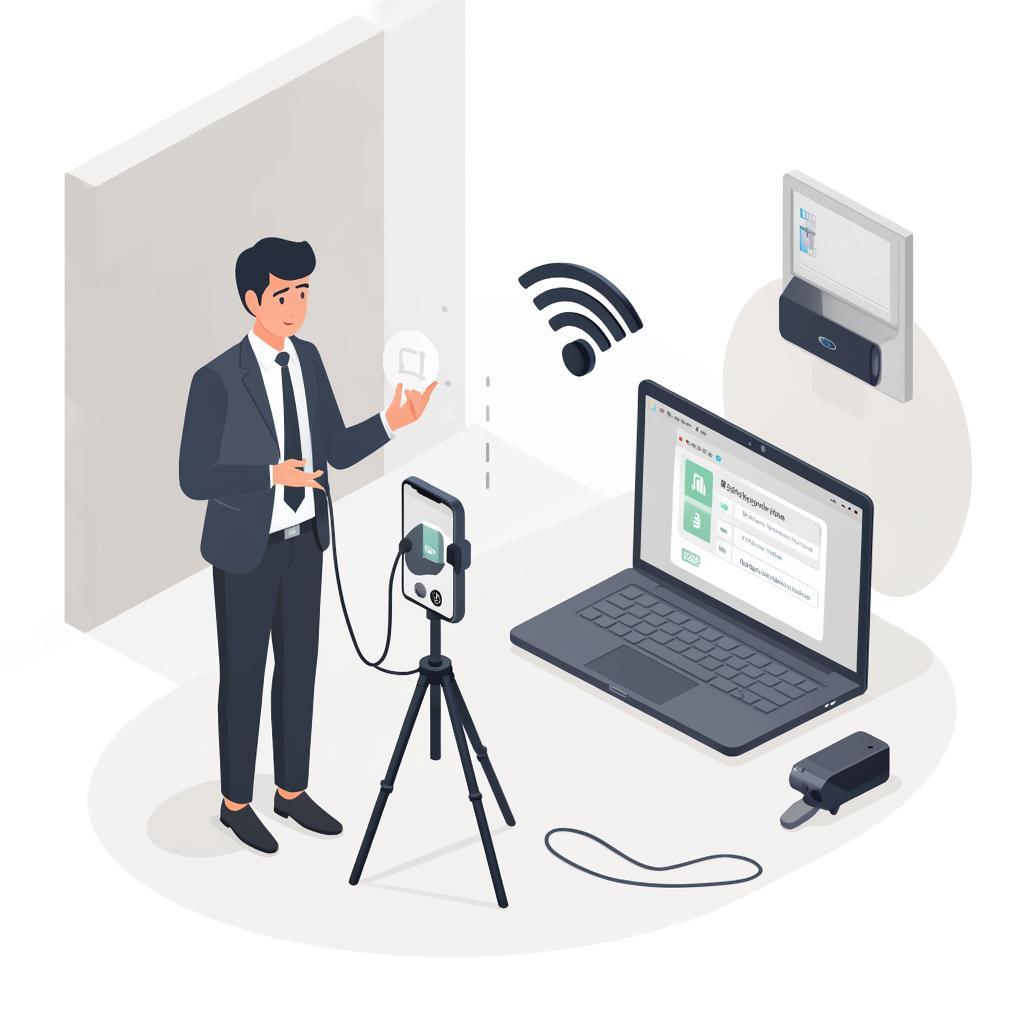
Как подключить телефон в качестве IP-камеры: шаг за шагом
Коротко и по делу: покажу, какие варианты есть, что подготовить, как подключить телефон к локальной сети или к NVR/PoE системе, как настроить удалённый доступ и какие подводные камни учесть. Подойдёт и для домашнего использования, и для коммерческих задач в небольших офисах.Кому это нужно и что важно знать
Камера из телефона — быстрый и дешёвый способ получить видеонаблюдение. Это удобно для временного контроля, для магазина на время ремонта или дачи на выходные. Но есть ограничения: батарея, стабильность передачи, погодоустойчивость и правовые моменты при съёмке людей.Варианты подключения
- Мобильное приложение, которое превращает телефон в IP/RTSP камеру (Android: IP Webcam, IP Cam, TinyCam; iOS: EpocCam, Filmic Pro + NDI). - Прямой поток по RTSP/HTTP, который можно подхватить в NVR, ПО видеонаблюдения (Milestone, Blue Iris, iVMS), или в регистраторах. - Через облачный сервис приложения (удобно, но платно и зависит от сервиса). - По USB/USB-tether (для ПК, с приложениями типа DroidCam) — не для NVR.Схемы подключения
- Локальная сеть -> телефон (Wi‑Fi) -> RTSP -> NVR/PC. - Интернет -> порт‑форвардинг/DMZ/Dynamic DNS -> телефон -> поток (опасно без шифрования). - Облачный шлюз приложения -> интернет -> ваш просмотр через облако (простое, но платное). Пример схемы: телефон (192.168.1.55:8080) отдаёт RTSP: rtsp://192.168.1.55:8080/video — NVR подключается по этому адресу.Пошаговая настройка (Android/универсальная логика)
1. Подготовьте место: стабильный Wi‑Fi, заряд/питание (Powerbank или постоянный кабель). 2. Установите приложение: IP Webcam, CameraFi, DroidCam или TinyCam. 3. Включите поток: в настройках выберите формат (H.264), разрешение и порт (обычно 8080/8554). Задайте логин/пароль. 4. Посмотрите локальную ссылку/QR. Откройте в браузере на другом устройстве, убедитесь, что картинка есть. 5. Возьмите RTSP/HTTP URL. Частые примеры: rtsp://user:pass@192.168.1.55:8554/ http://192.168.1.55:8080/video 6. В NVR/ПО добавьте камеру как «IP‑камера» по RTSP или через ONVIF (если приложение поддерживает). Вставьте адрес и учётные данные. 7. Настройте запись: по движению, по расписанию, или постоянную. Проверьте качество и задержку.Тонкости и рекомендации
- Стабильность: Wi‑Fi лучше на 2.4 ГГц для дальности; 5 ГГц — для качества рядом. - Энергия: телефон должен быть постоянно подключён к питанию. Регулярно проверяйте температуру. - Хранение: предпочтительнее записывать на NVR или NAS. Телефон может записывать локально, но это ненадёжно. - Защита: используйте сложные пароли и, если можно, VPN для удалённого доступа. Открывать порты напрямую — риск. - Монтаж: используйте кронштейн или штатив. Для улицы нужен защитный бокс и питание. - Качество: для распознавания лиц берите минимум 1080p и более стабильный кадр 20–30 fps.Сравнение популярных приложений
| Приложение | RTSP/ONVIF | Плюсы | Минусы |
|---|---|---|---|
| IP Webcam (Android) | RTSP/HTTP | Бесплатно, гибкие настройки | Интерфейс устаревший |
| DroidCam | HTTP/USB | Легко для ПК | RTSP платный |
| EpocCam (iOS) | Через ПК/облако | Интеграция с Mac/OBS | Ограниченный RTSP |
| TinyCam | RTSP/ONVIF (платно) | Много функций для Android | Платные фишки |
Закон и безопасность
Важно: в большинстве случаев видеозапись частных лиц или сотрудников требует информирования и соблюдения законодательства о персональных данных. Для бизнеса полезно поставить табличку о видеонаблюдении и хранить записи по регламенту. Не размещайте камеру в личных местах (туалет, раздевалки).Ведите запись так, чтобы она не нарушала приватность людей и сохраняла безопасность данных.
Пример расчёта трафика и места хранения
- 1080p H.264 ~1.5–3 Mbps. - За сутки: 2 Mbps × 3600 × 24 = ~21.6 GB. - Для недели хранения одной камеры нужно ~151 GB. Это грубая оценка; многие системы используют детекцию движения, чтобы снизить объём.Где купить оборудование и доп.аксессуары
Если нужен переход на профессиональную систему или дополнительные кабели/коробки/крестовины — смотрите каталог систем видеонаблюдения на y-ss.ru. Там есть регистраторы, PoE‑коммутаторы и уличные корпуса, которые пригодятся при переводе проекта в «нормальную» систему: https://y-ss.ru/catalog/sistemy_videonablyudeniya/Чек‑лист перед запуском
- Телефон с исправной камерой и зарядом/питанием. - Подключение к стабильному Wi‑Fi. - Установленное приложение и включённый поток. - RTSP/HTTP URL и учётные данные. - Подключение к NVR/ПК и тест воспроизведения. - Настройка записи и резервного хранения. - Проверка температуры и крепления. - Юридическая проверка на предмет информирования людей.FAQ
Можно ли использовать iPhone как RTSP‑камеру?
Частично. Многие iOS‑приложения не дают прямой RTSP‑поток. Обычно используют облако или поток через ПК. Для стабильного RTSP лучше Android с IP Webcam Pro.
Как сделать удалённый доступ безопасным?
Используйте VPN, сложные пароли, отключите UPnP, не открывайте порты напрямую без шифрования. Рассмотрите облачные решения с двухфакторной авторизацией.
Сколько выдержит телефон в непрерывной записи?
Телефон сильно греется при записи. На постоянной записи лучше питание и активное охлаждение. Для долгой работы рекомендуют переход на специализированные камеры и NVR.

