

Время работы:
Пн-Вс с 10:00-18:00
Как подключить старую камеру Xiaomi к новому роутеру
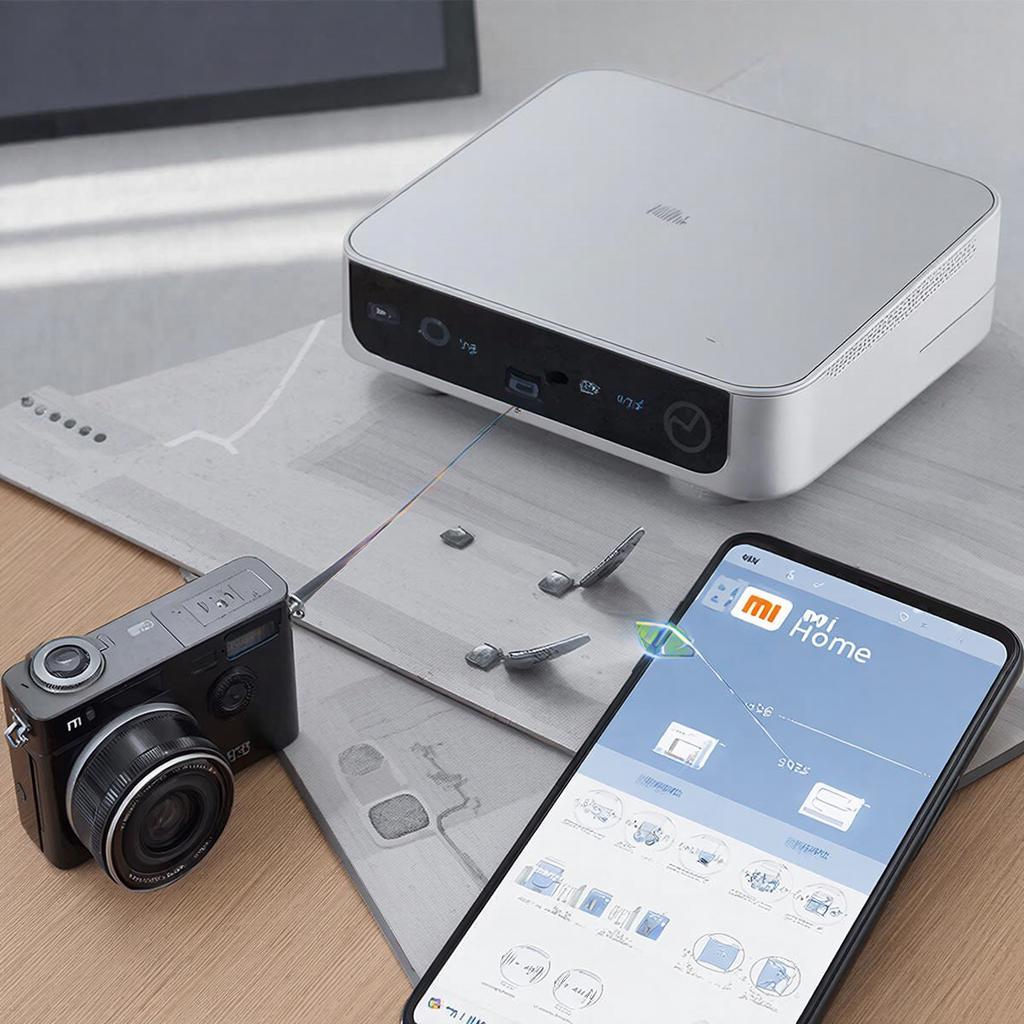
Как подключить старую камеру Xiaomi к новому роутеру
Коротко: большинство старых камер Xiaomi поддерживают только 2.4 ГГц, старые протоколы шифрования и привязку через приложение Mi Home. Если камера перестала видеть новый роутер — чаще всего причина в несоответствии частоты, режима безопасности или в сохранённых настройках. Ниже — понятная пошаговая инструкция и разбор типичных проблем.1. Проверка совместимости и подготовка
- Убедитесь, что камера действительно от Xiaomi (Mi Home, Mijia, Xiaofang, Mi Home Camera). На корпусе или в приложении смотрите модель. - Смотрите спецификации: почти все старые модели поддерживают только 2.4 ГГц (802.11b/g/n). Если роутер по умолчанию раздаёт только 5 ГГц — камера не подключится. - Проверьте режим шифрования: лучше WPA2-PSK (AES). Камерам старого поколения не нравятся WPA3, Enterprise, TKIP. - Подготовьте телефон с приложением Mi Home / Xiaomi Home (в зависимости от модели) и активный аккаунт. Иногда для старых камер нужен регион «Mainland China».2. Какие сети и настройки роутера нужны
- Работает только 2.4 ГГц — либо отдельная сеть 2.4 ГГц, либо включите смешанное вещание (Dual Band: разделите SSID для 2.4 и 5 ГГц). - SSID и пароль должны быть короткими и без специальных символов (иногда проблемы вызывает «@», «%», «#»). - Режим безопасности: WPA2-PSK (AES). Если есть выбор WPA/WPA2 mixed — можно попробовать, но по возможности ставьте WPA2. - Включите DHCP на роутере (для первоначальной настройки). Статический IP можно назначить позже. - Если используется гостевая сеть — проверьте, что включён доступ между устройствами (AP isolation off).3. Схемы подключения — какие варианты возможны
- Прямое подключение через Mi Home (обычно универсальный вариант). - Использование проводного Ethernet (если камера поддерживает) -> надежнее, меньше проблем с Wi‑Fi. - Если камера находится далеко — использовать Wi‑Fi репитер/адаптер 2.4 ГГц или Powerline адаптер. - Для интеграции в систему видеонаблюдения можно вывести поток через RTSP/ONVIF (если камера это поддерживает) или прошивкой (openIPC и др.). Это нужно профессионалам.4. Пошаговая инструкция: переход на новый роутер
1. Сбросьте камеру к заводским настройкам. Обычно это удержание кнопки Reset 10–15 секунд или последовательность по инструкции. Камера перейдёт в режим настройки (ап режим). 2. На новом роутере включите 2.4 ГГц вещание. При возможности создайте отдельный SSID для 2.4 ГГц. 3. В приложении Mi Home выберите «Добавить устройство» → найдите вашу модель. Если не появляется — выберите ручной режим или «AP mode» (режим точки доступа). 4. При подключении через QR/скан приложение попросит ввести SSID и пароль от 2.4 ГГц. Введите аккуратно. 5. Если камера в AP режиме: подключитесь Wi‑Fi на телефоне к сети камеры (обычно MiHome_xxx), затем вернитесь в приложение и завершите привязку. 6. Дождитесь подтверждения, камера загрузится и появится в приложении. 7. Проверьте поток видео, обновите прошивку в приложении, включите RTSP/ONVIF, если нужно.5. Частые проблемы и как их решить
| Проблема | Почему так происходит | Что делать |
|---|---|---|
| Камера не видит сеть | Роутер только 5 ГГц или WPA3/Enterprise | Включить 2.4 ГГц; сменить режим безопасности на WPA2 |
| Не удаётся привязать в Mi Home | Неправильный регион в приложении или устаревшая прошивка | Поменять регион на Mainland China/Asia, обновить приложение, сброс камеры |
| Видео нестабильно | Плохой сигнал Wi‑Fi / интерференция | Перенести роутер/камера, использовать репитер или Ethernet |
| Камера подключилась, но NVR не видит | Поток закрыт или нестандартный порт | Включить RTSP/ONVIF в настройках, узнать IP и порты, прописать в NVR |
6. Продвинутая настройка для профессионалов
- Найдите IP камеры: через интерфейс роутера или приложения типа Fing. - Для интеграции в систему укажите статический IP в роутере (через DHCP reservation) или в камере (если доступно). Это упрощает работу NVR. - Включите RTSP/ONVIF: некоторые прошивки Xiaomi по умолчанию закрывают доступ, но в новых версиях есть включаемая опция в приложении. Если её нет, можно искать кастомную прошивку — но это риск и потеря поддержки. - Если нужна PoE-камера — рассмотрите замену на современную PoE-камеру и PoE-коммутатор. На сайте y-ss.ru есть соответствующие разделы с камерами и оборудованием: https://y-ss.ru/catalog/sistemy_videonablyudeniya/.7. Безопасность и правовые моменты
Меняйте стандартный пароль, обновляйте прошивку и ограничивайте удалённый доступ.- Обязательно меняйте пароль аккаунта Mi и пароль доступа к камере. - Отключайте открытые сервисы, если не используете облако. - При организации видеонаблюдения в общественных местах учитывайте местные законы о видеонаблюдении и уведомлении людей.
8. Стоимость и варианты обновления
- Если камера слишком старая (нет RTSP, нестабильна) — замена на современную IP-камеру часто дешевле по времени и безопаснее. - Для улучшения сигнала можно купить репитер 2.4 ГГц или Ethernet-переходник. - На y-ss.ru в разделе систем видеонаблюдения можно подобрать камеры и комплектующие: https://y-ss.ru/catalog/sistemy_videonablyudeniya/ и общий каталог https://y-ss.ru/catalog/.Контрольный чек‑лист перед подключением
- Убедился, что камера поддерживает 2.4 ГГц. - Включил 2.4 ГГц на роутере и установил WPA2‑PSK(AES). - Сбросил камеру к заводским настройкам. - Установил Mi Home и при необходимости сменил регион. - Подключился к сети камеры в режиме AP при проблемах. - Проверил IP камеры в роутере и включил RTSP/ONVIF при необходимости. - Сменил пароли и обновил прошивку. Небольшая подсказка: если не получается быстро восстановить работу старой камеры, попробуйте временно дать роутеру SSID и пароль старой сети (то есть старый SSID+пароль), подключите камеру, затем в приложении смените настройки сети на новую. Это часто помогает без сложных сбросов. Если хотите — могу помочь подобрать замену или снабжать список моделей Xiaomi и их совместимость с новыми роутерами, а также указать товары и коммутацию из каталога y-ss.ru для вашей конкретной задачи.03.02.2026

