

Как подключить smart камеру к Synology/ QNAP NAS
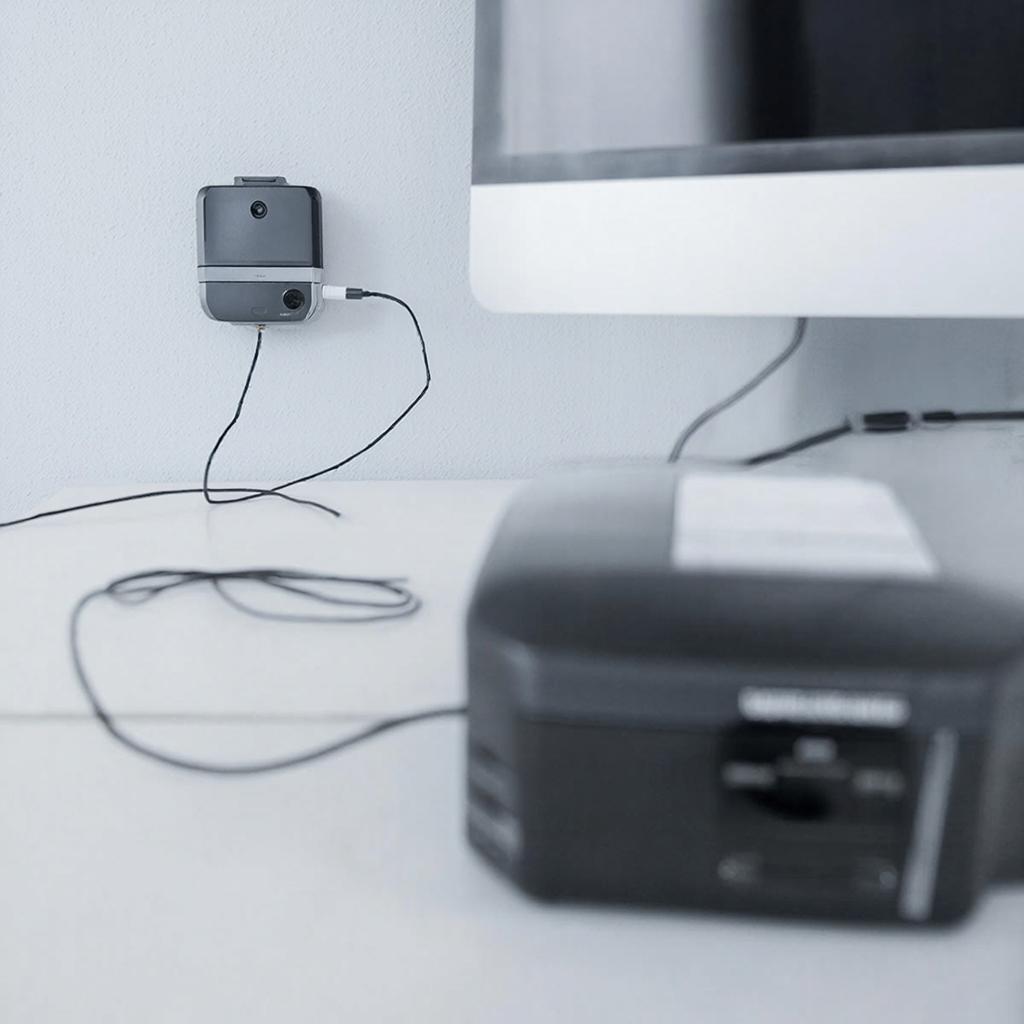
Как подключить smart‑камеру к Synology/ QNAP NAS
Почему это стоит сделать
Облачные сервисы сжатого видео становятся все дороже. Хранить записи дома на NAS позволяет экономить средства и получать доступ к материалам в любой точке мира. Для большинства квартир и небольших офисов достаточно обычного Synology или QNAP – это и простота установки, и надёжность.
Что понадобится
- NAS Synology или QNAP (желательно модель с функцией NAS‑река)
- Smart‑камера, поддерживающая протокол RTSP, ONVIF или DLNA
- Релейный адаптер (если камера подключается по Wi‑Fi) или Ethernet‑кабель прямым подключением
- Программное обеспечение на NAS: Synology Surveillance Station или QNAP Surveillance Pro
- Стабильный интернет‑соединение (для удаленного доступа)
Подготовка к работе
Перед тем как начать, убедитесь, что ваша камера прошита последним firmware‑обновлением. При обновлении проверьте, поддерживает ли она режим «Live‑stream» через RTSP (у большинства современных моделей – есть).
Пошаговый вывод из подводов
- Подключите камеру к сети – если она Wi‑Fi, сконфигурируйте SSID и пароль через мобильное приложение. Если Ethernet, просто подключите кабель.
- Получите IP‑адрес камеры. В роутере найдите список подключенных устройств или запустите приложение камеры, чтобы узнать его. Запишите IP и порт RTSP.
- Откройте приложение Surveillance Station/Surveillance Pro на вашем NAS. В Linux‑синхронизированном меню найдите пункт «Добавить устройство».
- Выберите тип камеры – большинство моделей входят в перечень «Другие камеры». Если ваша камера есть в списке с явным названием, можно выбрать её, чтобы применить автоопределение параметров.
- Внесите данные – укажите IP‑адрес, порт (по умолчанию 554), логин и пароль.
- Проверьте поток – приложение даст превью. Если видео не приходит, проверьте настройки брандмауэра роутера (открыть порт 554) и убедитесь, что камера не ограничивает доступ по MAC‑адресу.
- Сохраните и включите запись. Выберите режим «всё время», «ночное» или «по событию».
- Настройте удалённый доступ – в Synology можно включить QuickConnect, в QNAP – DDNS + HTTPS. Это позволит смотреть камеру со смартфона или ноутбука.
Чек‑лист перед проверкой
| Проверка | Комментарий |
|---|---|
| Есть доступ к админ‑странице камеры? | Да – без блокировок. |
| Порт 554 открыт? | В роутере включён. |
| NAS видит IP‑камеру? | Ping без потерь. |
| Камера передаёт поток в формате H.264? | Да – совместимый. |
| Появляется превью в приложении? | Да, без задержек. |
| Запись сохраняется в выбранную папку? | Проверено. |
| Удалённый доступ работает? | Веб‑стрим активен. |
Маленькая таблица сравнения популярных NAS
| Synology DS220j (2‑дисковый) | QNAP TS-251D (2‑дисковый) | |
|---|---|---|
| Видеонаблюдение | Surveillance Station | Surveillance Pro |
| Поддержка RTSP | Да | Да |
| Доступ онлайн | QuickConnect | DDNS + HTTPS |
| Стоимость лицензии ПО | Бесплатно с 5 камер | Бесплатно 3‑камеры, более – платно |
| Скорость записи | Оптимизировано для H.264 | Адаптивный поток |
Сделать ещё более простым
Если ваша камера не поддерживает RTSP, можно установить плагин «IP Camera Monitor» в Synology – он конвертирует поток в формат YS. Для QNAP вариант – «IP Camera Viewer» в App Center. После установки просто добавьте камеру через IP‑адрес веб‑интерфейса.
Трудные моменты и как их решить
Прокси‑серверы нередко закрывают выходящие соединения. Попробуйте добавить исключение для RTSP‑трафика в ваш фаервол. Если камера имеет несколько потоков (IP/HD/FullHD), убедитесь, что вы выбираете нужный в настройках NAS. В случае с роутерами MikroTik иногда требуется добавление правила NAT: tcp port 554 -> камере.
Переход к практике
Выберите камеру из каталога систем видеонаблюдения – там представлено несколько моделей, совместимых с RTSP. Выберите подходящую, опишите свой случай в комментариях и обязательно сообщите, как быстро получилось подключить её к NAS. Это поможет другим владельцам справиться с тем же вызовом.
Важность соблюдения закона
Перед записью обязательно проверьте местные правила о хранении видеоданных. Учитывайте законодательство на защиту персональных данных: если камера видит внутренние помещения, запись должна храниться только на защищенном устройстве с ограниченным доступом.
Коротко подводим итог
Подключить smart‑камеру к Synology или QNAP – это простая задача, если следовать чёткой схеме: подключить камеру, получить её IP, добавить в Surveillance Station/Pro, проверить поток и включить запись. Список чек‑листов и таблица сравнения помогут быстро проверить, все ли настроено правильно. Если встретите препятствия – попробуйте правило NAT для порта 554, убедитесь, что камера поддерживает RTSP, и используйте «IP Camera Monitor» для простых моделей без RTSP. После того как всё запустится, вы сможете смотреть записи без лишних усилий и экономить деньги, не полагаясь на облако.

