

Как подключить PoE камеру к Synology/QNAP NVR
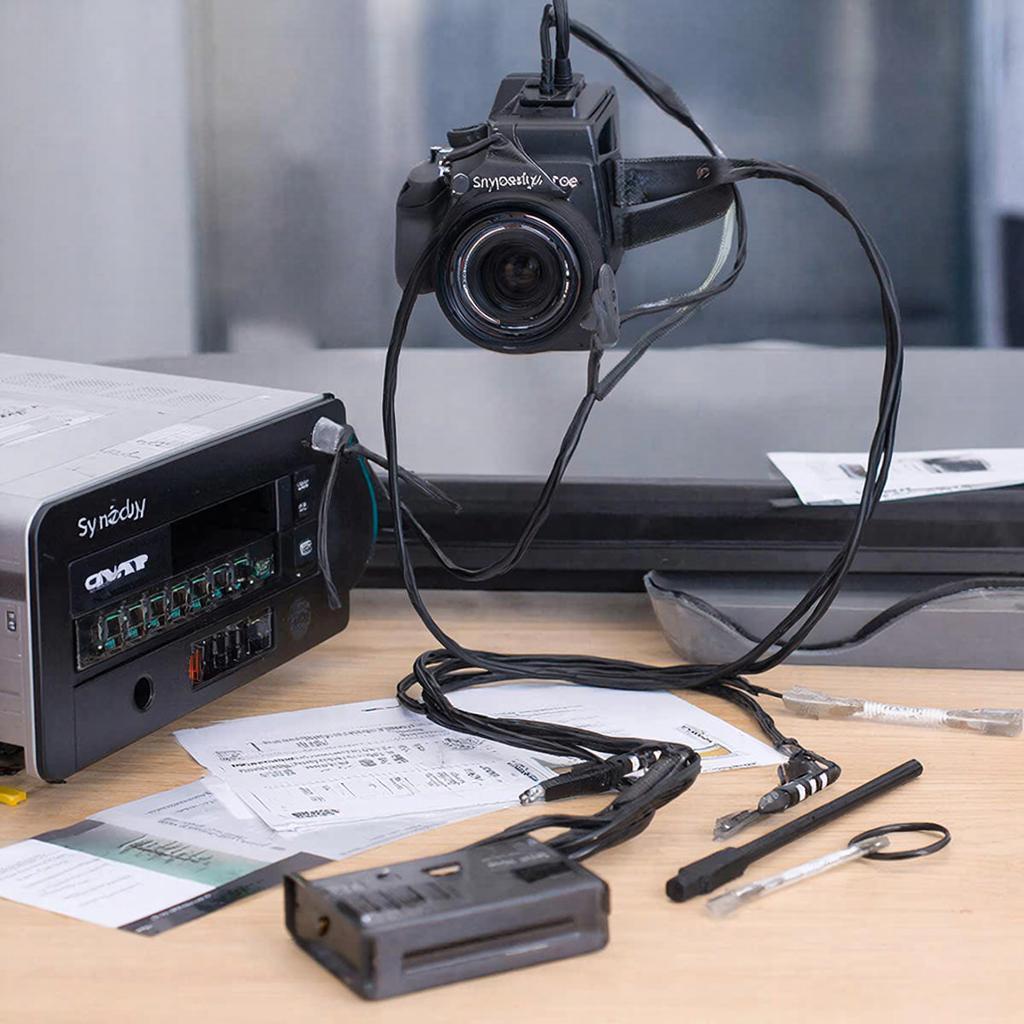
Как подключить PoE-камеру к Synology / QNAP NVR
Кратко: если у вас PoE-камера, её можно питать и передавать видео по одному кабелю Ethernet. Подключение к сетевому видеорегистратору Synology или QNAP сводится к выбору правильного порта (PoE на NVR или PoE‑коммутатор), настройке сети, добавлению камеры в ПО (Surveillance Station / QVR) и проверке записи. Ниже — простая схема, подробные шаги, советы и чек‑лист.1. Что нужно знать перед подключением
PoE = питание через Ethernet. Стандарты: 802.3af (до 15.4 Вт), 802.3at (PoE+, до 30 Вт), 802.3bt (до 60–100 Вт). Камера должна поддерживать один из стандартов. Кабель — минимум Cat5e; для длинных трасс и 4K лучше Cat6.
| Стандарт | Мощность на порт | Подходит для |
|---|---|---|
| 802.3af | до 15.4 Вт | обычные купольные/корпусные камеры 2–5 Мп |
| 802.3at | до 30 Вт | камеры с обогревом, моторизованным зумом |
| 802.3bt | до 60–100 Вт | тепловизионные, PTZ с мощными приводами |
2. Варианты подключения — схемы
Вариант A: NVR с PoE-портами
Камера ---(PoE кабель)--> NVR(порт PoE) ---(LAN)--> роутер

Вариант B: PoE-коммутатор
Камера ---(PoE кабель)--> PoE-switch ---(LAN)--> NVR/сервер с ПО

Вариант C: Инжектор (один порт)
Камера ---(PoE кабель)--> PoE-инжектор ---(LAN)--> NVR/роутер
3. Подготовка — выбор оборудования
Выбирайте камеру по разрешению, ночной съемке, поддержке H.265 и ONVIF — чтобы NVR мог её «подружить». Если регистратор Synology/QNAP имеет PoE‑порты, проверьте суммарную PoE‑мощность NVR (power budget). Если нужно больше камер или питать тяжёлые устройства, берите PoE‑коммутатор.
Для покупки и выбора оборудования смотрите раздел с системами видеонаблюдения — там есть камеры, NVR и PoE‑коммутаторы: https://y-ss.ru/catalog/sistemy_videonablyudeniya/
4. Пошаговое подключение (общие шаги)
- Подключите камеру к PoE‑порту (на NVR или коммутаторе). Убедитесь, что индикатор питания загорелся.
- Подключите NVR к локальной сети (LAN) и подключитесь к его веб‑интерфейсу или приложению.
- Определите IP‑адрес камеры. Это можно сделать через DHCP‑сервер (роутер), через утилиту производителя камеры или сканированием сети (Angry IP, Advanced IP Scanner).
- В ПО Synology (Surveillance Station) или QNAP (QVR Pro) откройте добавление камеры: «Добавить камеру» → введите IP, порт, логин/пароль и выберите протокол (ONVIF/RTSP или конкретный профиль производителя).
- Если камера не найдена автоматически, укажите вручную RTSP‑путь. Примеры: rtsp://admin:пароль@192.168.1.50:554/stream1 (см. мануал камеры).
- Проверьте просмотр в реальном времени, настройте кодек (H.264/H.265), разрешение и частоту кадров.
- Настройте расписание записи, детекцию движения, хранение архива и уведомления.
5. Особенности для Synology и QNAP
Synology (Surveillance Station / Synology NVR)
- В Surveillance Station — «IP Camera» → «Добавить вручную» → протокол ONVIF предпочтителен.
- Проверьте версию ONVIF и профиль (Profile S/Streaming), поставьте правильный порт (обычно 80/554) и учетку.
- На Synology NVR с PoE — следите за общим PoE budget в разделе «Resource Monitor».
QNAP (QVR Pro / QVR Elite)
- В QVR — «Camera Management» → «Add Camera» → ищите по ONVIF или вручную через RTSP.
- QVR иногда требует установки драйвера производителя для оптимальных функций (PTZ, WDR).
- Если камера H.265, убедитесь, что платформа QNAP поддерживает аппаратное декодирование для экономии диска/CPU.
6. Типичные проблемы и как их решить
- Камера не включается — проверьте PoE‑порт/кабель, попробуйте другой порт и кабель.
- Найден IP, но нет видео — проверьте логин/пароль, протокол, RTSP/ONVIF включены в меню камеры.
- Артефакты/задержки — снизьте битрейт, включите аппаратное кодирование H.265 или увеличьте сеть (Gigabit).
- Недостаточно PoE‑мощности — разделите камеры на несколько коммутаторов или используйте PoE+ / PoE‑инжекторы.
- Камера не совместима — обновите прошивку камеры/NVR, или добавляйте как Generic ONVIF/RTSP устройство.
7. Безопасность и закон
Поменяйте стандартные логины на камере и в NVR. Обновляйте прошивки. Для удалённого доступа используйте VPN или защищённый облачный сервис, избегайте прямых пробросов портов без защиты. Хранение видеозаписей регулируется локальными законами — для коммерции и общественных мест нужно учитывать правила приватности и срок хранения.
Поставьте сложный пароль и отключите доступ по умолчанию — это часто спасает систему.
8. Пример расчёта PoE‑питания
У вас 8 камер по 7 Вт каждая → суммарно 56 Вт. Нужен PoE‑коммутатор с запасом, например 120 Вт (или NVR с >=60 Вт и резерв). Для PTZ‑камер считайте 30 Вт на камеру.
9. Пример минимальной стоимости (ориентир)
- PoE‑камера 2–5 Мп: 6 000–15 000 руб.
- PoE‑коммутатор 8‑порт: 8 000–30 000 руб.
- NVR без PoE: 10 000–40 000 руб.; с PoE: 20 000–80 000 руб.
- Монтаж и настройка (примерно): 3 000–10 000 руб. за камеру, зависит от сложности.
10. Чек‑лист перед запуском
- Камера поддерживает PoE и нужный стандарт (af/at/bt).
- Кабель Cat5e/Cat6 проложен без повреждений, длина до 100 м (больше — PoE‑усилитель).
- NVR/коммутатор имеет необходимую PoE‑мощность.
- IP‑адрес камеры в вашей сети доступен; логин/пароль известны.
- ONVIF/RTSP включены и протестированы.
- Запись и расписание настроены; место на диске рассчитано.
- Обновлены прошивки и сменены пароли.
Заключение
Подключение PoE‑камеры к Synology или QNAP — задача рутинная, если сработать по порядку: выбор подходящего PoE‑решения, корректная сеть, добавление камеры через ONVIF/RTSP и проверка записи. Если нет времени или нужно профессиональное размещение и настройка — можно обратиться к монтажникам и сервису установки камер и систем видеонаблюдения.

