

Время работы:
Пн-Вс с 10:00-18:00
Как подключить PoE камеру к Raspberry Pi/NAS для записи
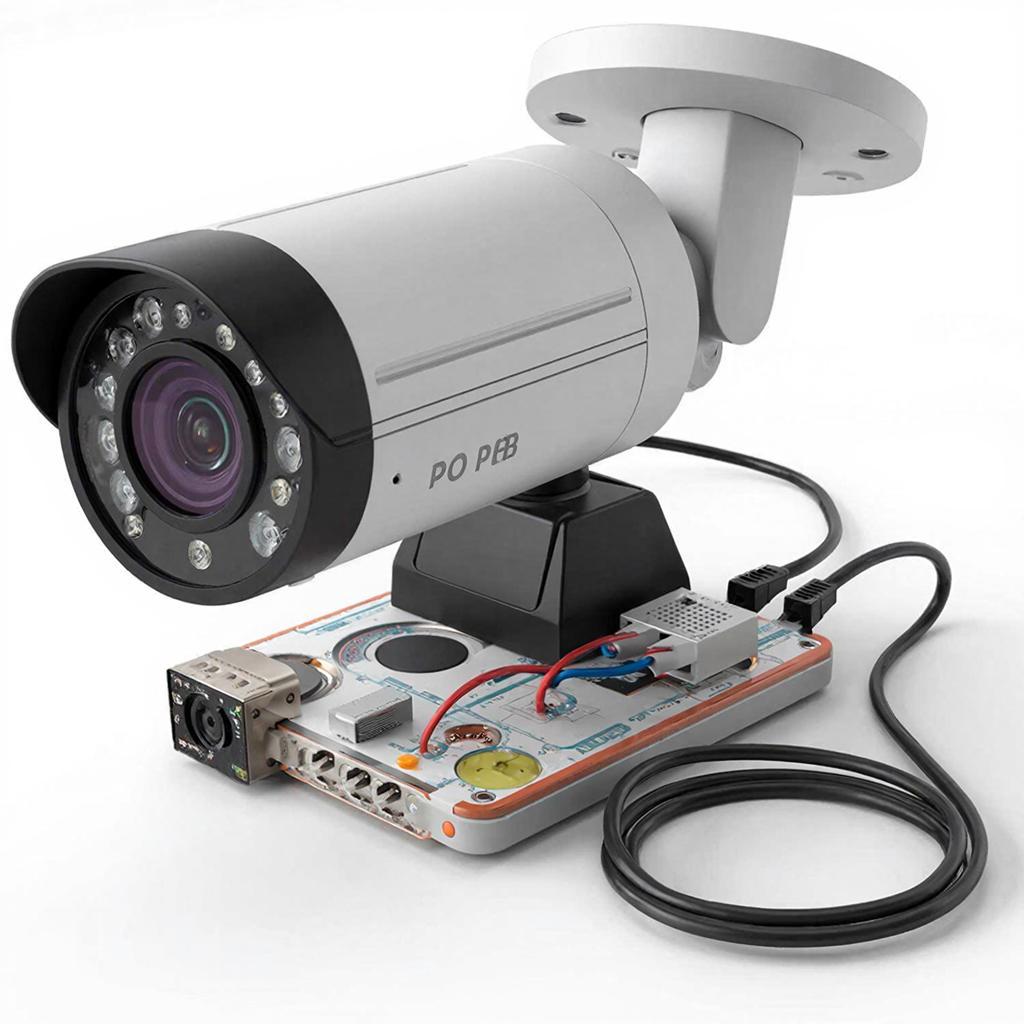
Как подключить PoE‑камеру к Raspberry Pi или NAS для записи
Коротко: PoE‑камера подключается к сети через PoE‑инжектор или PoE‑коммутатор. Raspberry Pi или NAS получают видеопоток по IP (RTSP/ONVIF) и записывают его на диск. Ниже — что выбрать, какие схемы возможны, пошаговая настройка, расчёты мощности и хранения, а также безопасность и чек‑лист перед установкой.1. Что нужно и как выбрать оборудование
Короткий список компонентов: - PoE‑IP‑камера (ONVIF/RTSP) — укажите разрешение и кодек (H.264/H.265). - PoE‑коммутатор или PoE‑инжектор (802.3af/at/bt) — для питания камер по Ethernet. - Кабель витая пара Cat5e/Cat6 (максимальная длина линии до 100 м). - Raspberry Pi (рекомендуют Pi 4 с 4 ГБ) или NAS (Synology/QNAP) для записи. - (Опция) PoE HAT для Raspberry Pi, если хотите питать Pi от PoE.На что смотреть при выборе камеры: поддержка RTSP/ONVIF, потребляемая мощность (в целях PoE‑бюджета), ночное видение, ИК, угол обзора, степень защиты (IP‑рейтинг) и кодек. Если планируете хранить много видео — выбирайте H.265.2. Топологии подключения — схемы
Ниже три рабочих схемы. Выберите ту, что проще для вас.
Схема A — простой вариант (рекомендуется)
[PoE Switch]──(PoE)──[IP Camera]
         │
         └──(Ethernet)──[Raspberry Pi / NAS]

Схема B — инжектор + отдельный свитч
[PoE Injector]──(PoE)──[IP Camera]
[Switch]──(Ethernet)──[Raspberry Pi / NAS]

Схема C — локальная запись без коммутатора (малые системы)
[PoE Injector]──(PoE)──[IP Camera]
[Raspberry Pi] подключается к той же сети по Ethernet/Wi‑Fi
Важно: PoE‑камера не «подпишет» питание на Raspberry Pi — питание камеры и питания Pi обычно разделены. Чтобы питать Pi по PoE, нужен PoE HAT и соответствующий PoE‑источник.3. Пошаговая настройка (пример для Raspberry Pi + PoE‑камера)
1. Подготовьте сеть. Подключите PoE‑камеру к PoE‑коммутатору. Подключите Raspberry Pi к тому же коммутатору либо по Ethernet, либо по Wi‑Fi (лучше Ethernet). 2. Найдите IP камеры. Включите камеру, используйте DHCP или сканер сети (nmap, Angry IP Scanner) для определения IP. 3. Войдите в веб‑интерфейс камеры, поменяйте пароль, включите RTSP/ONVIF и запишите RTSP URL (обычно вида rtsp://user:pass@IP:554/stream). 4. Установите ПО на Raspberry Pi: MotionEye, Motion, ZoneMinder, или используйте ffmpeg для записи. Для простоты: MotionEye (дано часто на Raspberry Pi OS). 5. В MotionEye добавьте камеру как Network Camera, вставьте RTSP URL. Проверьте поток. 6. Настройте параметры записи: trigger по движению или постоянная запись, качество, папку хранения, ротацию файлов. 7. Проверьте работу: запустите запись, убедитесь, что файлы сохраняются и воспроизводятся. 8. Резервное копирование/архивация: настройте копирование на внешние диски или облако, если нужно.4. Как подключить NAS (Synology/QNAP)
- На NAS используйте приложение Surveillance Station (Synology) или Surveillance (QNAP). - В интерфейсе добавьте камеру как ONVIF/RTSP устройство, укажите IP и учётные данные. - NAS обычно обеспечивает удобный интерфейс для записи, поиска по событиям, резервного копирования.Совет: для многокамерной записи NAS предпочтительнее, чем Raspberry Pi, если требуется стабильность и RAID‑хранилище.5. Мощность PoE и расчёт бюджета
Стандарты PoE: 802.3af (до ~15 W на порт), 802.3at (PoE+, до ~30 W), 802.3bt — ещё больше. Пример простого расчёта: - Камера потребляет 7 W. Коммутатор по стандарту 802.3af обеспечивает 15 W — этого достаточно. - Если у вас 8 камер по 7 W: 8×7 = 56 W. Убедитесь, что суммарный PoE‑бюджет коммутатора ≥ 56 W.Длина кабеля: стандарт Ethernet допускает до 100 м. При длинных линиях может быть падение напряжения — особенно заметно на больших токах. Для длины >50–70 м лучше использовать Cat6 и проверять работоспособность.6. Оценка места для хранения — пример
| Разрешение / битрейт | Пример битрейта | Хранение в сутки (24/7) |
|---|---|---|
| 720p H.264 | 1.5 Mbps | ~16 GB |
| 1080p H.264 | 4 Mbps | ~43 GB |
| 4K H.265 | 8–12 Mbps | ~86–130 GB |
7. Безопасность и правовые моменты
- Сразу смените стандартные логины и пароли камер и NAS. - Отключите UPnP на роутере, если не уверены. - Для удалённого доступа делайте VPN или проброс портов с ограничением по IP; открытые RTSP порты — риск. - Шифрование хранения и обновления прошивки — важно. - Закон: на частной территории обычно можно вести видеонаблюдение для безопасности. В общественных местах или в отношении людей (например, съёмка входа в подъезд, гардероб) могут применяться ограничения и требования к уведомлению. Если есть сомнения, уточните у юриста или в местных правилах.Запомните: безопасность сети важнее удобства удалённого просмотра. Неправильная настройка часто приводит к утечке видеопотоков.
8. Примерные цены (ориентировочно)
- Бюджетная PoE‑камера 2–5 тыс. ₽, средний сегмент 6–20 тыс. ₽, профессиональная — дороже. - PoE‑коммутатор 4‑8 портов: 3–15 тыс. ₽; 24‑портовые решения — значительно дороже. - Raspberry Pi 4 — от 5 тыс. ₽; PoE HAT — 1–3 тыс. ₽. - NAS (2‑bay) — от ~20 тыс. ₽ и выше, в зависимости от характеристик.9. Короткий чек‑лист перед запуском
- [ ] Камера поддерживает RTSP/ONVIF. - [ ] PoE‑источник подходит по стандарту и мощности. - [ ] Кабели проложены, длина ≤ 100 м (Cat5e/Cat6). - [ ] Raspberry Pi или NAS подключены к той же сети. - [ ] Пароли заменены, прошивка обновлена. - [ ] Настроены записи и ротация файлов; проверено воспроизведение. - [ ] Прописаны правила доступа (VPN/SSH/межсетевой экран).Где купить и заказать монтаж
Если нужно оборудование или монтаж камер и настройка системы под ключ, в каталоге систем видеонаблюдения можно подобрать камеры, коммутаторы и услуги установки — посмотрите раздел с оборудованием и услугами на сайте продавца: https://y-ss.ru/catalog/sistemy_videonablyudeniya/В заключение — главное: PoE делает монтаж удобным, но сеть и хранение — это то, что определяет надёжность системы. Начните с простого: одна камера → проверьте поток → выберите способ записи (Pi для экспериментов, NAS для стабильной работы). Это поможет построить систему, которая будет работать долго и без сюрпризов.20.02.2026

