

Время работы:
Пн-Вс с 10:00-18:00
Как подключить мобильное приложение DMSS к камерам Dahua
Как подключить мобильное приложение DMSS к камерам Dahua
Краткое обещание
Если у вас есть камеры или регистратор Dahua и вы хотите смотреть видео на смартфоне — эта статья объяснит, какие способы подключения работают, какие настройки нужны в устройстве и приложении DMSS, и как решать типичные проблемы.Что нужно знать вначале
Смотрите, какая штука: у Dahua несколько путей доступа. Можно подключиться через облачный P2P (по серийному номеру/QR), по локальной сети (IP), через DDNS/портфорвардинг, или по RTSP/ONVIF для сторонних приложений. Для большинства домашних и коммерческих задач достаточно P2P или добавления регистратора по его IP/серийному номеру.Подготовка — что проверить
- Камера или регистратор включены и в сети. - У вас есть доступ к веб-интерфейсу устройства или к его меню на экране (NVR). - Знаете серийный номер (SN) и verification code/пароль устройства. Его можно увидеть в меню устройства или на наклейке. - Смартфон с Android/iOS и установленным DMSS (в Play Market / App Store). - Если планируете доступ из Интернета без облака — доступ к маршрутизатору для настройки переадресации портов.Способы подключения — шаги
1) Быстрый способ — через P2P (QR или SN)
1. Откройте DMSS и зарегистрируйте аккаунт. 2. Нажмите «Добавить устройство» → выберите «Сканировать QR/Добавить по SN». 3. Сканируйте QR с наклейки устройства или введите SN вручную. 4. Введите verification code (код устройства). Обычно это отдельный код, не системный пароль. 5. Подключение установится автоматически, если устройство в сети и разрешён P2P. Плюс: быстро и без настроек роутера. Минус: зависит от облака производителя.2) Локальное добавление по IP
1. В DMSS выберите «Добавить устройство» → «По IP/Host». 2. Укажите IP-адрес устройства в локальной сети (например, 192.168.1.100). 3. Укажите порт (обычно 37777 для TCP, 80 для HTTP), логин и пароль. 4. Сохраните и подключитесь. Этот способ полезен, если вы внутри той же сети. Для доступа извне потребуются DDNS и перенаправление портов.3) Доступ из Интернета через портфорвардинг и DDNS
- На роутере пробросьте порт 37777 (TCP) на IP регистратора/камеры. - Пробросьте HTTP-порт (обычно 80 → если используется веб-интерфейс). - Рекомендуется настроить DDNS, чтобы не использовать внешний IP. - В DMSS добавьте устройство через удалённый IP/домен и указанные порты.4) Альтернативный доступ — RTSP / ONVIF
Если вы хотите подключить поток к сторонним приложениям или видеорегистраторам, используйте RTSP-путь: rtsp://user:password@IP:554/cam/realmonitor?channel=1&subtype=0 ONVIF позволяет автоматическое обнаружение и управление PTZ. DMSS тоже поддерживает ONVIF.Настройки в устройстве и в приложении
- Включите в веб-интерфейсе или меню NVR функцию Remote Access / P2P. - Убедитесь, что у устройства установлена актуальная прошивка. - Поставьте сильный пароль для admin и никому не оставляйте default-пароли. - В DMSS включите уведомления, если хотите получать тревоги. - При использовании облака проверьте регион сервера, иногда нужно выбирать правильный регион в аккаунте.Типичные проблемы и как их решить
- Не подключается по SN/QR: проверьте, включён ли P2P на устройстве, верно ли введён verification code. - Не видит по IP: проверьте IP-адрес устройства (в меню/веб), настройки сети, маску, шлюз. - Не работает из внешней сети: проверьте проброс портов, фаервол роутера и провайдера. - Нестабильная картинка: проверьте скорость канала и битрейт камеры; снизьте разрешение/битрейт. - DMSS не показывает звук: включите аудио в настройках канала и проверьте кодек.Безопасность и закон
- Смена стандартных паролей — приоритет. Админ/000000 — опасно. - Обновляйте прошивку: закрывает известные уязвимости. - Отключите USB/UPnP, если не используете — лишние порты повышают риск. - Если вы записываете посторонних людей, учтите требования 152‑ФЗ о персональных данных. В общественных местах может потребоваться информационная табличка. Для бизнеса полезно проконсультироваться с юристом по местному праву.Порты и протоколы — таблица
| Порт / протокол | Назначение |
|---|---|
| 37777 (TCP) | Служебный порт для мобильного клиента (Dahua) |
| 80 / 443 (HTTP/HTTPS) | Веб-интерфейс устройства |
| 554 (RTSP) | Потоковое видео RTSP |
| 80x/8060 и др. | Зависит от модели/конфигурации |
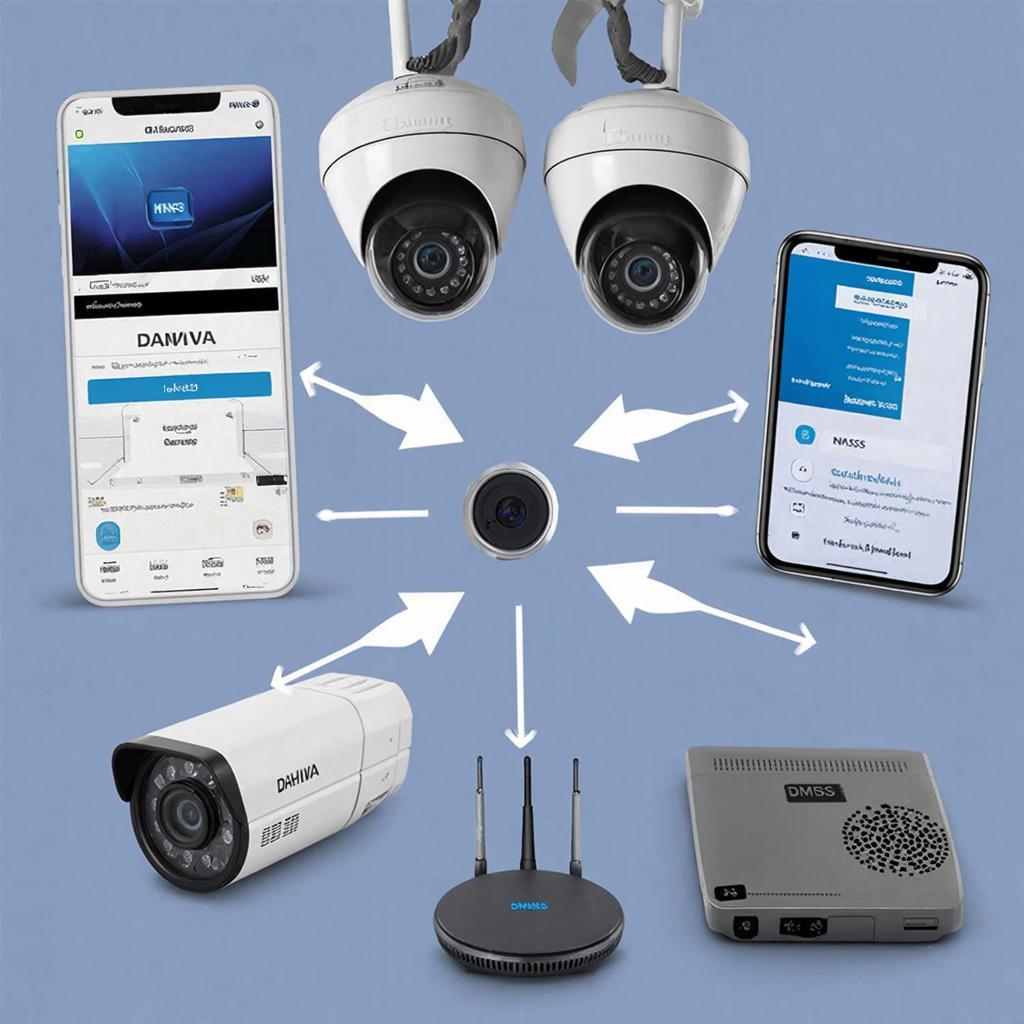
Пример схемы подключения
- Камера → PoE-коммутатор → NVR → Роутер → Интернет. - Смартфон подключается через DMSS к NVR по SN или через внешний IP/порт.Где купить камеры и регистраторы
Если нужно оборудование для установки, смотрите раздел систем видеонаблюдения на y-ss.ru. Там есть камеры, NVR и комплектующие, которые совместимы с DMSS: https://y-ss.ru/catalog/sistemy_videonablyudeniya/ Также можно смотреть общий каталог: https://y-ss.ru/catalog/Пример цены и выбора
- Бюджетный комплект для дома: 2–4 камеры PoE + NVR — ориентируйтесь на раздел выше, цены зависят от разрешения и функций. - Для офиса: выбирайте камеры с WDR и поддержкой 4K, NVR с RAID и большим объёмом хранения.Чек-лист перед выездом техников или самостоятельной установкой
- есть SN/QR и verification code устройства;
- смартфон с DMSS и аккаунтом;
- IP-адрес/маска/шлюз устройства;
- доступ к роутеру (для DDNS/портов);
- обновлённая прошивка устройства;
- сменён стандартный пароль admin;
- если нужно — настроены уведомления и запись по движению.
Если требуется быстрое решение для дома — попробуйте добавить устройство по QR/SN через DMSS. Для бизнеса разумнее держать доступ через DDNS и строгие пароли.
Небольшая рекомендация напоследок: при любых сомнениях по безопасности или совместимости оборудования можно выбрать проверенную модель в каталоге систем видеонаблюдения на y-ss.ru и связаться со специалистами для точной настройки сети.
02.02.2026

