

Как подключить камеры к Synology/QNAP: настройка Surveillance Station
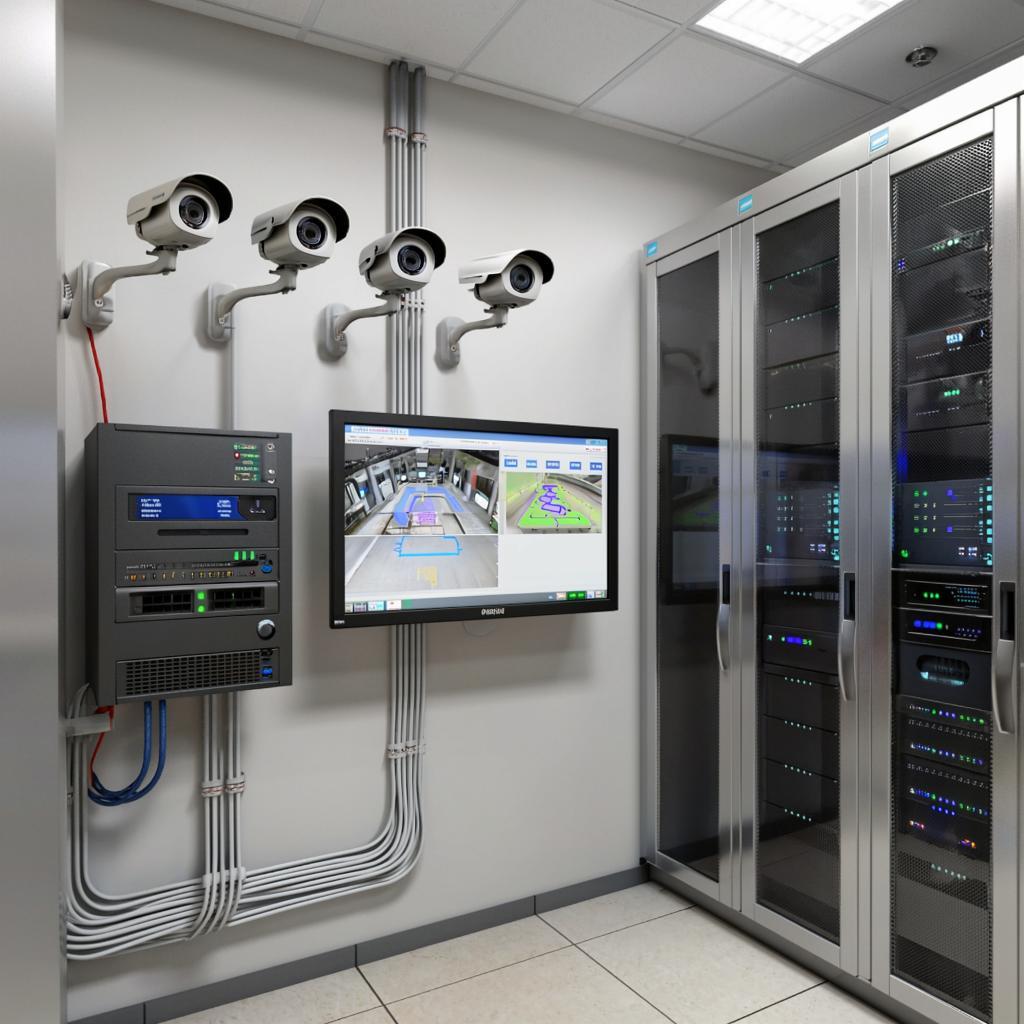
Как подключить камеры к Synology или QNAP: настройка Surveillance Station
Хотите превратить обычный NAS в полноценную систему видеонаблюдения? Сейчас разберёмся, как подключить камеры к Synology или QNAP без лишних сложностей. Всё решается за пару часов — даже если раньше не настраивали сетевые хранилища.
Что вам понадобится для старта
Неважно, планируете вы домашний мониторинг или защиту офиса. Минимальный набор всегда одинаковый:
- Сам NAS Synology или QNAP (можно даже старую модель)
- IP-камеры с поддержкой ONVIF или RTSP
- Коммутатор PoE для питания камер, если они проводные
- Локальная сеть для подключения устройств
Например, для дачи хватит двухкамерной системы из базового набора — такие варианты есть здесь. Для магазина понадобятся 4-8 камер с ночным видением.
Схемы подключения для разных случаев
Вариант 1: Беспроводные камеры. Подключаете их к домашнему Wi-Fi, прописываете адреса в Surveillance Station. Подойдёт для квартиры, где нет возможности тянуть провода.
Вариант 2: Проводные камеры через PoE-коммутатор. Камеры получают питание и интернет по одному кабелю. Удобно для монтажа под потолком без розеток.
Вариант 3: Гибридный вариант. Часть камер — по Wi-Fi, остальные через PoE. Распространённый выбор для загородных домов.
Важная деталь: проверьте расстояние до камер. Витая пара Ethernet работает до 100 метров. Для больших зданий потребуются промежуточные коммутаторы.
Настройка Synology Surveillance Station
Шаг 1: Откройте панель управления DSM → пакет Центра → установите Surveillance Station. В QNAP аналогичный пакет называется QVR Pro.
Шаг 2: В разделе "Устройства" нажмите "Добавить" → выберите производителя камеры. Если бренда нет в списке, попробуйте режим ONVIF или RTSP — работает с 95% моделей.
Шаг 3: Введите IP-адрес камеры, логин и пароль. Обычно их пишут на наклейке под корпусом. Если меняли данные — используете новые.
Шаг 4: Проверьте трансляцию в предпросмотре. Если изображения нет, возможно:
- Камера и NAS в разных подсетях
- Неправильный порт RTSP (чаще 554 или 8554)
- Требует обновить прошивку камеры
Особенности настройки QNAP QVR Pro
Система QNAP отличается интерфейсом, но логика та же:
- Откройте App Center → установите QVR Pro
- Во вкладке "Каналы" активируйте нужное количество лицензий (первые 8 обычно бесплатные)
- В "Устройствах" добавьте камеру через мастер настройки
- Проверьте работу через веб-интерфейс вашего QNAP
Для Hikvision или Dahua часто хватает автоматического обнаружения. Камеры появляются в списке сами через локальную сеть.
Как избежать частых ошибок
Ошибка №1: Забыли пароль от камеры. Новые модели часто требуют смены стандартного admin/admin при первом входе. Если сбросили настройки — придётся перенастраивать заново.
Ошибка №2: Несовместимый формат видео. Старые NAS могут не потянуть 4K с десяти камер одновременно. Проверяйте нагрузку через мониторинг ресурсов.
Ошибка №3: Забитый жёсткий диск. Для четырёх камер в Full HD на неделю записи нужно минимум 2 ТБ. Расчёт простой: 1 камера = ~100 ГБ в сутки. Бюджетные модели WD Purple подходят — примеры конфигураций смотрите здесь.
Правовые нюансы для разных случаев
Домашнее использование. Можете ставить камеры хоть в каждой комнате — закон не запрещает. Но если арендуете жильё, лучше предупредить жильцов.
Магазины и офисы. Снимать рабочее пространство можно, но табличка "ведётся видеонаблюдение" обязательна. Кадры с посетителями храните не больше месяца.
Уличные камеры. Важный момент: если объектив захватывает тротуар или парковку — это общественное пространство. Придётся подать уведомление в Роскомнадзор по ФЗ-152 о персональных данных.
Если собираете систему через интеграторов — они обычно берут всю бумажную работу на себя.
Проверка перед запуском
- Камеры видны в локальной сети через утилиты типа Angry IP Scanner
- Обновлённые прошивки на NAS и камерах
- Проверка записи в разных условиях (день/ночь)
- Настроен доступ с телефона через DS Cam или QVR Pro Client
- Есть уведомления о движении там, где нужно
Если ночью камера не захватывает номер машины — попробуйте добавить ИК-подсветку. Для магазинов с улицей часто спасают купольные модели с защитой от засветки.
После настройки иногда кажется, что забыли что-то важное. Переведите систему в тестовый режим на день — походите перед камерами, проверьте архив и оповещения. Всё работает как надо? Теперь управлять записями можно хоть из отпуска через смартфон.

